







Configurar estados de documento y sus efectos
Actualizado el 16 de octubre de 2026
Valdavia Suministros necesita distinguir cuándo un documento sigue editable, actualiza existencias o genera otro documento. El estado describe el flujo documental; no confirma por sí solo un cobro ni un asiento contable.
Antes de empezar
Necesitas permiso para administrar estados. Decide primero el tipo de documento y revisa sus estados actuales. Comprueba con administración qué movimientos de existencias y transformaciones deben producirse antes de activar un estado nuevo.
Revisar o añadir un estado
- Abre el icono de la rueda dentada, Ajustes, y entra en Panel de control → Estados. Busca por nombre o filtra por tipo de documento, actualización de stock, estado predeterminado o editable.
- Abre el estado que necesites revisar o pulsa Nuevo. Indica un Nombre corto y selecciona el Tipo de documento.
- Elige en Actualizar stock una de las opciones No hacer nada, Restar, Añadir, Prever o Reservar. Confirma con almacén qué representa el movimiento para ese tipo de documento.
- Usa Generar tipo de documento solo si al cambiar a este estado el flujo debe crear otro documento. Revisa el tipo de origen y destino.
- Revisa Color, Icono, Activo, Editable y Por defecto. Pulsa Guardar y comprueba el estado desde el documento correspondiente.
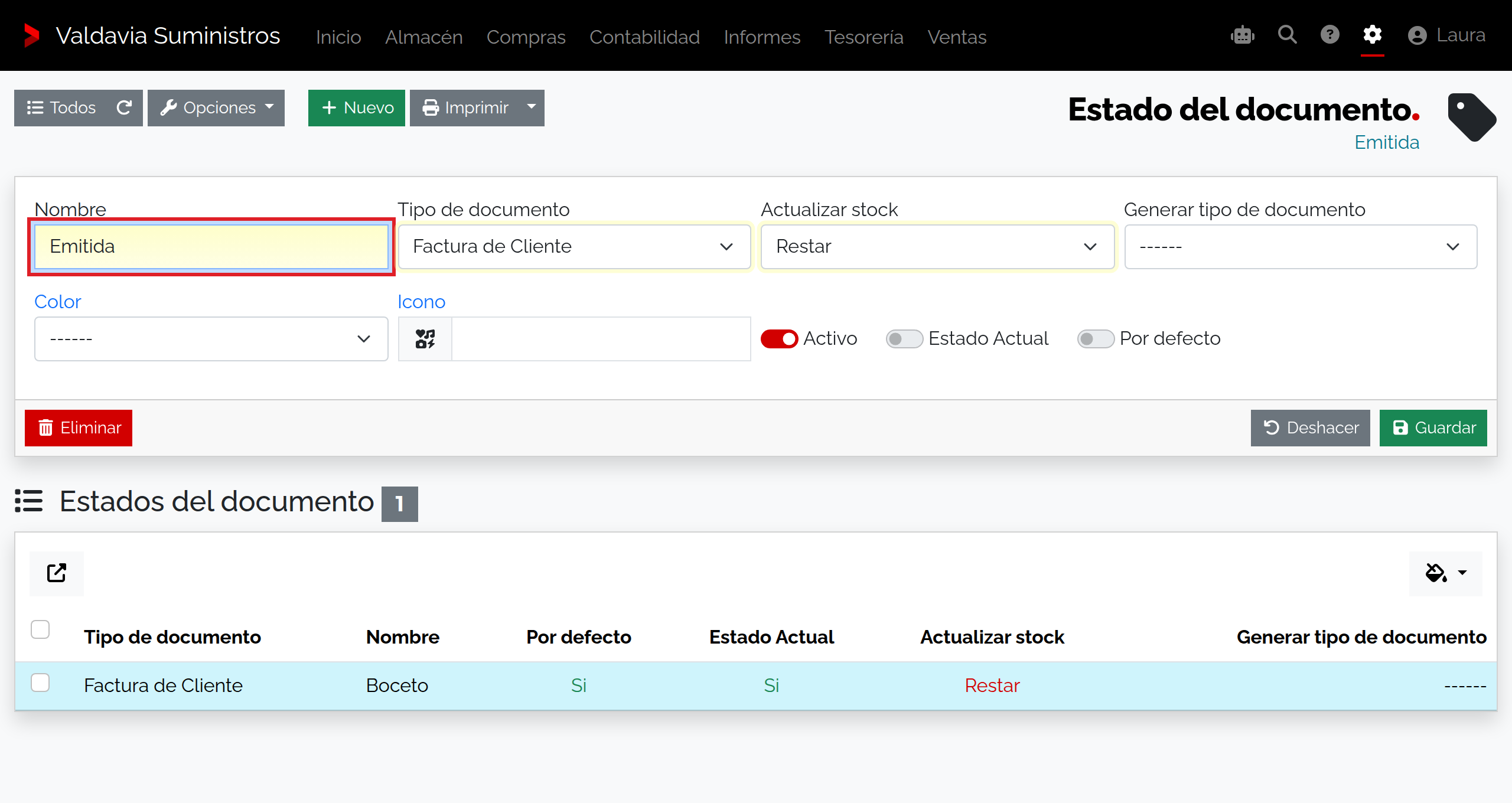
Campos y efectos
| Campo | Qué indicar y qué cambia |
|---|---|
| Id. | Lo asigna el programa al crear el estado; no aparece en el formulario habitual ni tienes que introducirlo. |
| Nombre | Obligatorio, hasta 30 caracteres. Identifica el estado en la ficha del documento. |
| Tipo de documento | Obligatorio. El estado solo pertenece a este tipo; el selector de la lista permite filtrar por tipo. |
| Actualizar stock | Obligatorio; inicialmente No hacer nada. Restar descuenta existencias; Añadir las suma; Prever actualiza las unidades pendientes de recibir y Reservar las reservadas. Se aplica a la cantidad pendiente de servir de productos con control de stock. Al cambiar de estado se deshace el efecto anterior y se aplica el nuevo. |
| Generar tipo de documento | Opcional. Al cambiar al estado, puede activar la transformación al tipo seleccionado. El estado pasa a no editable y no se permite que facturas de cliente o proveedor generen otro documento desde aquí. |
| Color | Opcional, inicialmente sin selección. Elige entre los colores primario, secundario, éxito, peligro, advertencia, info y oscuridad. Cambia la presentación del estado, no el cálculo del documento. |
| Icono | Opcional, hasta 50 caracteres, inicialmente vacío. Acepta la clase de un icono de Font Awesome. Si se deja vacío, se muestra una marca para estados que generan documentos o un lápiz/candado según permitan editar. |
| Activo | Activado inicialmente. Un estado inactivo no puede quedar como predeterminado. Desactívalo cuando ya no deba ofrecerse para nuevas operaciones. |
| Editable | Activado inicialmente. Determina si el documento puede seguir editándose en ese estado. No marques como predeterminado un estado no editable. |
| Bloqueado | No aparece en el formulario habitual. Cuando el estado está bloqueado, no se puede modificar ni eliminar. |
| Por defecto | Desactivado inicialmente. Define el estado inicial para ese tipo de documento. Solo puede haber un predeterminado por tipo; al elegir otro, el anterior deja de serlo. |
Diferenciar estado, existencias y finanzas
El cambio de estado puede actualizar el stock y crear otro documento si tiene una transformación configurada. Cuando ya existen documentos derivados, se trasladan las cantidades que sigan pendientes; si no quedan líneas pendientes, no se crea otro documento. Abre el resultado y comprueba cantidades, recibos y contabilidad cuando correspondan: el nombre de un estado no indica por sí solo cuánto se ha cobrado.
La lista Estados del documento de la ficha permite consultar los demás estados del mismo tipo documental. Úsala para revisar el circuito completo antes de introducir cambios.
Permisos y límites
Los permisos del rol determinan si puedes consultar o modificar estados. Un estado bloqueado no se puede cambiar ni eliminar. No cambies los efectos de estados usados por documentos sin revisar las operaciones existentes con la persona responsable de administración.
Si el efecto no es el esperado
- Si el estado no aparece, comprueba que está activo y pertenece al tipo de documento correcto.
- Si no permite guardar como predeterminado, confirma que está activo y editable.
- Si el stock cambia en sentido incorrecto, revisa Actualizar stock y la transformación del documento.
- Si el estado genera una operación no deseada, revisa Generar tipo de documento antes de volver a usarlo.
- Si no puedes editarlo, revisa tus permisos. Un estado protegido frente a cambios no puede modificarse ni eliminarse desde la ficha habitual.
Resultado y siguiente paso
El estado queda asociado a un tipo documental y con efectos de edición, stock y transformación revisados. Compruébalo en un documento editable de Valdavia antes de aplicarlo al circuito de 2026.