







Configurar impuestos y comprobar su aplicación
Actualizado el 16 de octubre de 2026
Suministros Valdavia SL necesita que sus documentos de 2026 utilicen los impuestos que corresponden a cada operación y ubicación. Configura cada tipo con los datos aprobados por contabilidad y comprueba el resultado en una operación antes de reutilizarlo.
Antes de empezar
Necesitas acceso a impuestos y permiso de modificación para crearlos o guardarlos. Confirma el tipo de cálculo, los porcentajes, recargos, operación fiscal y cuentas con contabilidad. Antes de preparar una excepción geográfica, revisa el país y la provincia que llevará el documento.
Crear o revisar un impuesto
- Abre Contabilidad → Impuestos y busca por descripción o código.
- Abre el registro que corresponda o pulsa Nuevo. Completa descripción, tipo, operación, IVA y recargo de acuerdo con la configuración aprobada.
- Si el plan contable lo requiere, elige las subcuentas de impuesto y recargo repercutidos y soportados. Activa el impuesto solo cuando deba estar disponible.
- Pulsa Guardar. En Excepciones, añade una fila si necesitas sustituir este impuesto por ubicación: revisa país, provincia, impuesto aplicado y prioridad, y guarda la fila.
- Comprueba en un documento de Valdavia que se propone el impuesto esperado y que el total coincide con el cálculo de contabilidad.
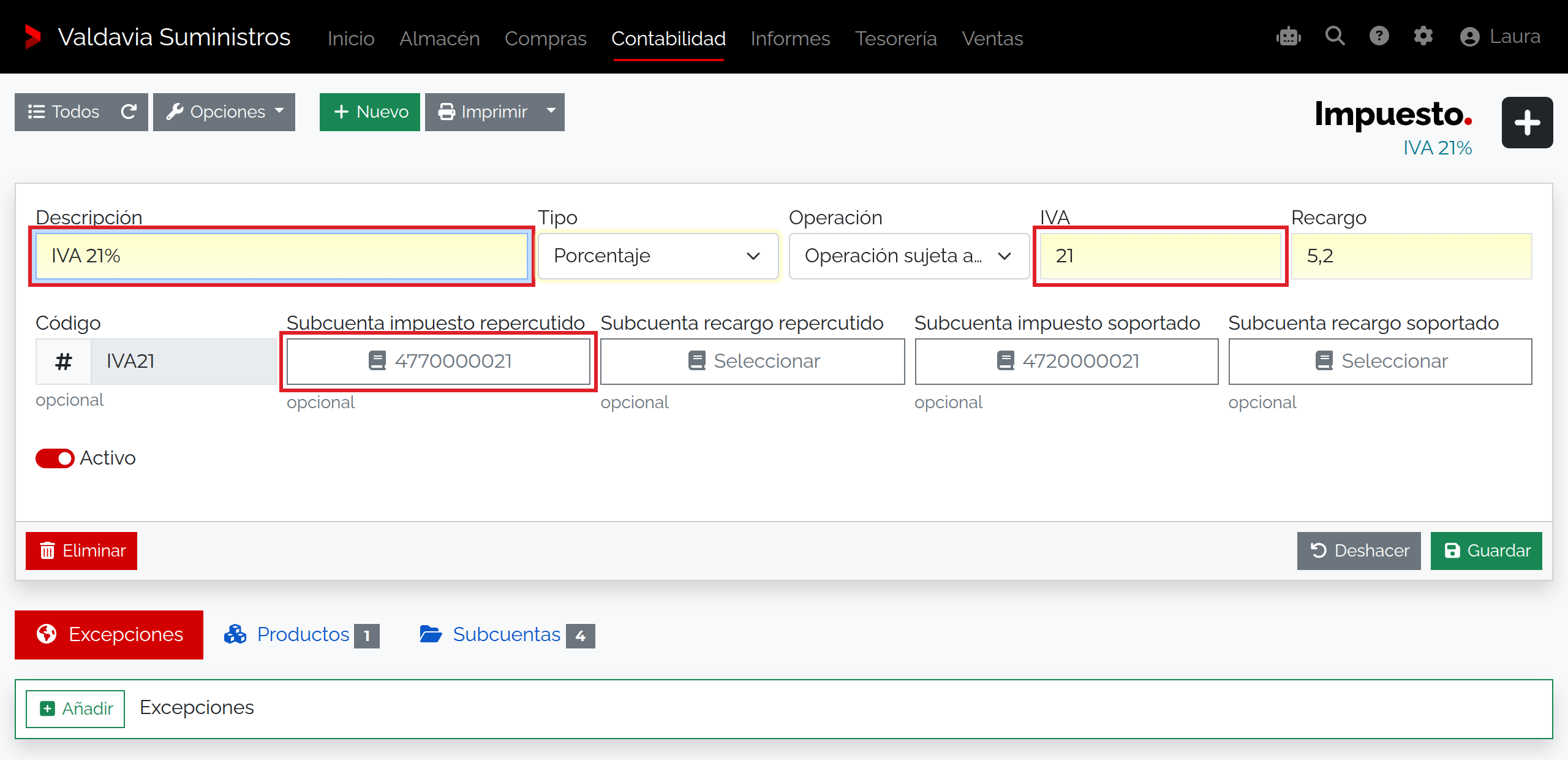
Campos del impuesto
| Campo | Qué indicar y qué cambia |
|---|---|
| Descripción | Obligatoria, hasta 50 caracteres. Nombra el tratamiento para reconocerlo en selectores y documentos. |
| Tipo | Obligatorio; propone Porcentaje. En esta opción se multiplica el neto de la línea por el valor de IVA o recargo y se divide entre cien. Con Valor fijo se multiplica el neto por ese valor sin dividir entre cien: no es una cantidad única por documento ni por unidad. Confirma el cálculo antes de cambiar de modalidad. |
| Operación | Opcional, inicialmente sin asignación. Clasifica el impuesto como operación sujeta al IVA, al IPSI de Ceuta y Melilla, al IGIC de Canarias o no sujeta a los impuestos anteriores. Selecciona el tratamiento que corresponda; elegir la operación no cambia por sí solo el valor de IVA. |
| IVA | Numérico obligatorio; admite decimales. Porcentaje o valor de impuesto según Tipo. El valor inicial es cero; sustituye ese valor por el que corresponda al tratamiento de la operación. |
| Recargo | Numérico obligatorio; admite decimales. Porcentaje o valor del recargo asociado según Tipo. Parte de cero; conserva ese valor si no corresponde aplicar recargo. Tener un recargo configurado no basta para aplicarlo: revisa también el régimen de la operación y el recargo de la línea. |
| Código | Opcional al crear, hasta 10 caracteres, y bloqueado al editar. Acepta letras, números, guion, guion bajo, punto y signo más. Si se deja vacío, el programa asigna uno al guardar. Debe ser único. |
| Subcuenta impuesto repercutido | Opcional, inicialmente vacía. Código para contabilizar el impuesto de ventas. Comprueba su correspondencia con el plan del ejercicio. |
| Subcuenta recargo repercutido | Opcional. Cuenta para registrar el recargo repercutido cuando se utilice. |
| Subcuenta impuesto soportado | Opcional. Cuenta para registrar el impuesto soportado de compras. |
| Subcuenta recargo soportado | Opcional. Cuenta para registrar el recargo soportado en compras. |
| Activo | Activado inicialmente. Si se desactiva, deja de ofrecerse entre los impuestos nuevos de una línea; el impuesto que ya esté seleccionado sigue visible. No elimina ni corrige los documentos anteriores. |
Excepciones por zona
La pestaña Excepciones permite asociar un impuesto base a otro impuesto por país o provincia. El cálculo recorre primero las reglas con prioridad mayor y utiliza la primera que coincide. Para cada regla revisa:
| Campo | Uso |
|---|---|
| Código | Identificador de la regla; se mantiene oculto en la edición normal. |
| Impuesto | Impuesto base de la excepción. Desde esta ficha queda asociado al impuesto abierto y no se edita en la fila. |
| País | Opcional; propone el país predeterminado. Se compara con el país del documento. Vacío permite una regla general, que también necesita que el documento tenga un país informado para que se evalúe. |
| Provincia | Opcional, inicialmente vacía. Búscala por nombre y selecciona el resultado correcto; no es un campo de texto libre. Con país informado y provincia vacía, la regla alcanza todo ese país. Con ambos informados, deben coincidir país y nombre de provincia del documento. |
| Impuesto aplicado | Selecciona el impuesto que sustituirá al base cuando coincida la regla. Inicialmente no hay sustituto seleccionado. Revisa sus valores y el desglose del documento; no dejes la fila sin un impuesto aplicado cuando pretendas sustituirlo por otro. |
| Prioridad | Obligatoria; introduce un entero. Inicialmente 1. Se prueban primero las prioridades mayores. Da más prioridad a la regla provincial que a una general si ambas pueden coincidir; con prioridades iguales no dependas de un orden concreto. |
Cuentas y elementos relacionados
Si has asignado alguno de los cuatro códigos contables, Subcuentas muestra las coincidencias de esos códigos en los ejercicios disponibles. Si todos están vacíos, esa pestaña se oculta. Productos reúne los que tienen asignado el impuesto. Ambas listas permiten buscar y abrir sus registros; las altas y bajas se realizan desde sus áreas correspondientes.
Al contabilizar, si no hay código propio para IVA, se buscan las cuentas especiales de impuesto repercutido o soportado del ejercicio. Si falta una cuenta de recargo propia, se utiliza la del impuesto del mismo lado. Cuando hay un código explícito que aún no existe, el programa puede crear su subcuenta si encuentra la cuenta especial necesaria. Revisa el asiento obtenido: dejar los campos vacíos no significa que no se contabilicen impuestos.
Permisos y límites
Crear y guardar requiere permiso de modificación; borrar requiere permiso de eliminación. El impuesto predeterminado está protegido frente al borrado. Cambiar tasas, operación o subcuentas puede afectar a documentos que se recalculen y a la contabilidad que se genere después; revisa las operaciones dependientes antes de hacerlo.
Si el impuesto no se aplica como esperas
- Si no aparece en una línea, confirma que está activo y que el tipo de documento permite seleccionarlo.
- Si se elige otro porcentaje, revisa el tipo de cálculo, la serie, el régimen fiscal y las excepciones de zona.
- Si la regla geográfica no coincide, confirma país y provincia en el propio documento y revisa la prioridad y el impuesto base de la línea.
- Si un asiento usa una cuenta incorrecta, comprueba las cuatro subcuentas y el ejercicio contable.
- Si el total no coincide, revisa el impuesto y el recargo por línea con contabilidad antes de guardar o emitir.
Resultado y siguiente paso
El impuesto de Valdavia queda definido con su cálculo, operación y cuentas revisadas; las reglas por ubicación se aplican solo si coinciden con la operación. Comprueba un documento de 2026 y su desglose antes de dar la configuración por válida.