







Configurar y comprobar la numeración de documentos
Actualizado el 16 de octubre de 2026
Al preparar facturas de 2026, Valdavia Suministros necesita que cada documento reciba un número legible dentro de su empresa, ejercicio y serie. La secuencia define el contador y el patrón que el programa aplica al numerar.
Antes de empezar
Necesitas permiso para editar secuencias. Confirma que existen Suministros Valdavia SL, el ejercicio 2026 y la serie que se usará. Revisa los documentos ya numerados de esa combinación antes de modificar el contador; un cambio de patrón no renumera los documentos existentes.
Revisar o crear una secuencia
- Abre el icono de la rueda dentada, Ajustes, y entra en Panel de control → Secuencias. Filtra por tipo de documento, ejercicio y serie; con varias empresas también puedes filtrar por empresa.
- Abre la secuencia de facturas de cliente para Suministros Valdavia SL, ejercicio 2026 y serie V26. Si no existe, pulsa Nuevo.
- Elige el Tipo de documento, la Empresa, la Serie y el Ejercicio. El ejercicio depende de la empresa seleccionada.
- Define Número inicial y Número según los documentos ya emitidos. Elige una Longitud del número que permita un código final de 20 caracteres como máximo. Revisa Usar huecos y su efecto en número, fecha y hora.
- Escribe un patrón que distinga año, serie y contador, por ejemplo
F{ANYO2}{SERIE}{0NUM}. Pulsa Guardar y vuelve a revisar el patrón. Comprueba el código y la fecha del primer documento numerado con esa secuencia.
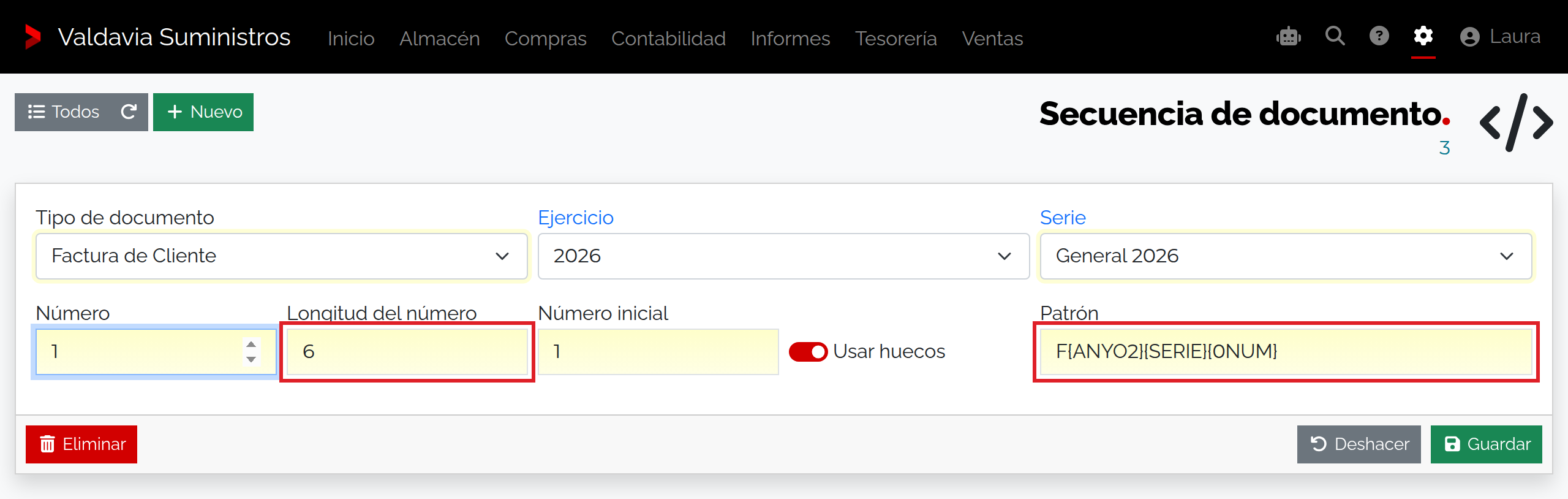
Campos de la secuencia
| Campo | Qué indicar y qué cambia |
|---|---|
| Id. | Lo asigna el programa al crear la secuencia; no aparece en el formulario habitual ni tienes que introducirlo. |
| Tipo de documento | Obligatorio. Selecciona la clase de documento que usará la secuencia, por ejemplo una factura de cliente. Cada tipo necesita su propia secuencia. |
| Empresa | Obligatoria; propone la predeterminada. La secuencia queda asociada a esta empresa. Con una sola empresa, el selector está oculto. |
| Ejercicio | Opcional. Filtra la secuencia a un ejercicio concreto; el selector depende de la empresa. Si se deja vacío, puede abarcar varios ejercicios, por lo que revisa el efecto antes de guardar. |
| Serie | Obligatoria. El contador se aplica a esta serie y no debe confundirse con el de otra. |
| Número | Obligatorio; introduce un entero desde 1. Inicialmente 1. El programa consulta los documentos existentes y actualiza el contador al numerar. No lo retrocedas para intentar reutilizar un número ya usado. |
| Longitud del número | Obligatoria; introduce un entero desde 1. Inicialmente 6. Con {0NUM} fija la longitud mínima del contador, rellenándolo con ceros a la izquierda; no corta un número que ya tenga más dígitos. |
| Número inicial | Obligatorio; introduce un entero desde 1. Inicialmente 1. Fija el inicio de la secuencia. Si supera el contador actual, al guardar el programa eleva Número hasta ese valor. |
| Usar huecos | Desactivado en una secuencia creada manualmente. Permite buscar y reutilizar números libres de la misma secuencia. Al reutilizar uno puede tomar la fecha y hora de un documento ya registrado del mismo ejercicio: revísalas al comprobar el resultado. Las secuencias de facturas de cliente creadas automáticamente lo activan; con país predeterminado España, se muestra un aviso si lo dejas desactivado. |
| Patrón | Obligatorio, hasta 50 caracteres escritos. Inicialmente {EJE}{SERIE}{0NUM}. Incluye {NUM} o {0NUM} y una combinación de año y serie que evite códigos repetidos. Prepara una salida de 20 caracteres como máximo. Revisa el resultado aunque el patrón se haya guardado. |
Comprobar qué documentos usa
Las pestañas de documentos muestran los registros con la misma empresa y serie y, si la secuencia tiene ejercicio, solo los de ese ejercicio. Revisa el último número asignado antes de bajar el contador. Una secuencia sin ejercicio puede incluir documentos de otros ejercicios que no estén cubiertos por otra secuencia.
En el patrón del caso, F es un prefijo, {ANYO2} aporta el año de la fecha del documento con dos cifras, {SERIE} aporta V26 y {0NUM} rellena el contador. Para una fecha de 2026, serie V26, número 1 y longitud 6, el resultado es F26V26000001. Utiliza el formato que corresponda a la numeración de tu empresa.
Qué aporta cada parte del patrón
{NUM}escribe el número;{0NUM}lo rellena hasta la longitud mínima configurada.{SERIE}escribe el código de serie;{0SERIE}lo rellena con ceros hasta un mínimo de dos caracteres.{EJE}escribe el código del ejercicio y{EJE2}sus dos últimos caracteres. Ese código puede ser distinto del año que muestra el nombre del ejercicio.{ANYO},{ANYO2},{MES},{DIA}y{NOMBREMES}toman año, mes o día de la fecha del documento.{FECHA},{HORA}y{FECHAHORA}incorporan su fecha, hora o ambas.
Permisos y límites
Solo un usuario con permiso para modificar secuencias debe cambiar los contadores. Una secuencia ya usada puede afectar a documentos nuevos; el guardado no reescribe documentos anteriores. Conserva un patrón único para cada combinación que deba distinguirse.
Si no puedes guardar o el número no coincide
- Si un selector aparece vacío, comprueba la empresa, el ejercicio y la serie existentes.
- Si falta el contador en el patrón, añade
{NUM}o{0NUM}. - Si el patrón supera 20 caracteres al generarse, acorta los literales o la longitud del contador.
- Si el formato no distingue año o serie, añade la parte correspondiente. Evita escribir un año fijo que quede desactualizado en el siguiente ejercicio.
- Si la numeración propuesta coincide con un documento existente, revisa el contador y los documentos relacionados antes de emitir.
Resultado y siguiente paso
La secuencia de facturas de Suministros Valdavia SL queda asociada al ejercicio 2026 y a la serie elegida, con un contador y un patrón revisados. Abre un documento nuevo y verifica la numeración antes de continuar con la emisión.