







Configurar los valores predeterminados del programa
Actualizado el 16 de octubre de 2026
Los valores predeterminados sirven de punto de partida para las fichas y documentos del programa. Si cambian empresa, almacén, divisa, impuestos, redondeo o permisos de coste, el cambio puede afectar a más de una persona; acuerda cada ajuste y comprueba sus efectos antes de continuar con el ejercicio.
Antes de empezar
Necesitas acceso al Panel de control, desde el icono Ajustes. Revisa qué empresa y ejercicio se usan, así como los documentos de 2026 que ya se hayan creado. Anota la configuración actual antes de cambiarla y consulta con administración contable cuando un valor pueda alterar precios, impuestos, numeración o límites de información.
Revisar y guardar los valores
- Abre el icono Ajustes → Panel de control y selecciona Por defecto.
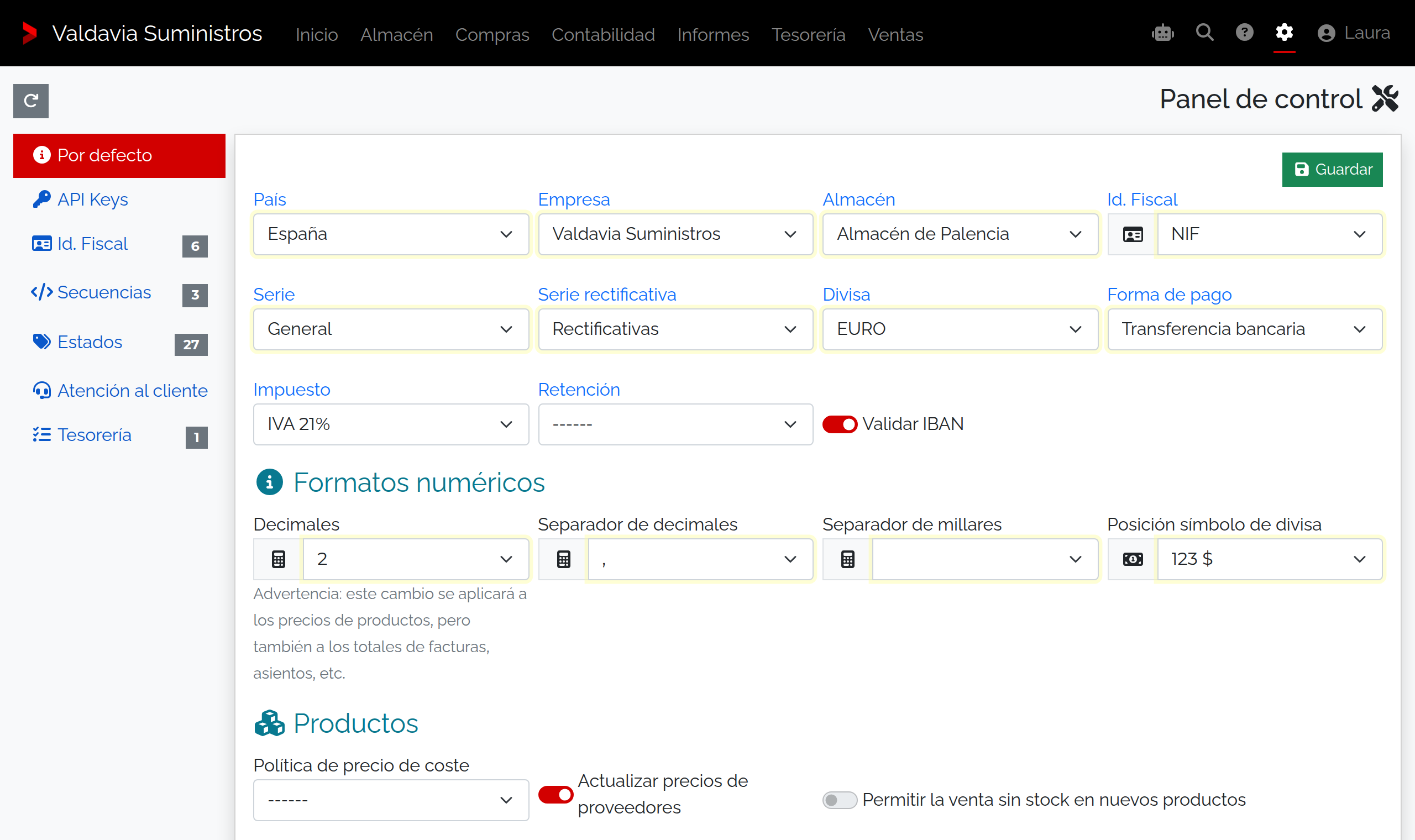
- Revisa primero País, Empresa, Almacén, Id. Fiscal, Serie, Serie rectificativa, Divisa y Forma de pago. Elige empresa antes que almacén y forma de pago.
- Comprueba Impuesto, Retención y Validar IBAN con la persona responsable de fiscalidad. No cambies tasas o validaciones para que una ficha concreta deje de mostrar un error.
- Revisa los formatos numéricos y las opciones de productos, documentos y nivel de acceso. Usa los valores acordados para la empresa, no una preferencia temporal de una persona.
- Comprueba las opciones avanzadas y guarda con Guardar. Después vuelve a abrir el panel y revisa las relaciones que el programa haya corregido al guardar.
- Abre un documento nuevo del tipo correspondiente y confirma los valores propuestos antes de usar la configuración en el trabajo diario. No cambies documentos contabilizados para verificar un ajuste.
Campos y efectos
Al abrir Por defecto ves los valores guardados de la instalación. Se conservan entre sesiones y sirven de propuesta para las altas nuevas; revisa los valores particulares de cada ficha.
| Campo | Uso, valor guardado y dependencias |
|---|---|
| País | Obligatorio. País inicial de las fichas nuevas; en Valdavia, España. Elige un país existente. |
| Empresa | Obligatoria. Contexto inicial para las operaciones; en Valdavia, Valdavia Suministros. Cambiarla actualiza las opciones de almacén y forma de pago. |
| Almacén | Obligatorio. Selecciona un almacén de la empresa elegida; en Valdavia, Almacén de Palencia. No cambia el almacén de documentos ya guardados. |
| Id. Fiscal | Obligatorio. Tipo propuesto en fichas nuevas. En esta instalación está seleccionado NIF; cada ficha puede necesitar otro, como CIF para una sociedad. |
| Serie | Obligatoria. Serie inicial de los documentos ordinarios; en Valdavia, General. Excluye las series clasificadas como rectificativas. |
| Serie rectificativa | Obligatoria. Serie inicial para rectificaciones; en Valdavia, Rectificativas. Solo permite series de ese tipo. |
| Divisa | Obligatoria. Moneda propuesta en las operaciones; en Valdavia, Euro. Revisa tasas y moneda en cada documento que use otra divisa. |
| Forma de pago | Obligatoria. Valor inicial de la empresa seleccionada; en Valdavia, Transferencia bancaria. Los clientes y proveedores pueden tener su propia forma de pago. |
| Impuesto | Opcional. Impuesto inicial; en Valdavia, IVA 21%. Dejarlo vacío permite trabajar sin impuesto general predeterminado. Cada producto y las condiciones del documento pueden cambiar el tratamiento. |
| Retención | Opcional; sin selección en Valdavia. Propone una retención de las configuradas cuando corresponde. No obliga a aplicarla a todas las operaciones. |
| Validar IBAN | Casilla opcional. Marcada, comprueba el formato y control del IBAN al guardar datos bancarios. No confirma quién es el titular ni realiza un cargo. |
| Decimales | Obligatorio, de 0 a 6; en Valdavia, 2. Interviene en la presentación y el redondeo de importes. Acuerda el cambio con contabilidad. |
| Separador de decimales | Obligatorio. Admite coma o punto; en Valdavia, coma. No lo confundas con el separador de millares. |
| Separador de millares | Obligatorio. Admite coma, punto, espacio o guion bajo; en Valdavia, espacio. Cambia la lectura de los importes. |
| Posición símbolo de divisa | Obligatoria. Símbolo antes o después del importe; en Valdavia, después. No convierte importes a otra moneda. |
| Política de precio de coste | Opcional. Elige último precio de compra, precio medio de compra, Precio de coste real del stock o precio más alto. Define cómo se actualiza el coste; no reescribe el precio de venta. La selección vacía, como está guardada en Valdavia, no aplica ninguna de estas políticas automáticas. Revisa la opción antes de cambiarla. |
| Actualizar precios de proveedores | Casilla opcional. Permite actualizar el precio registrado para proveedor y producto al procesar compras. Revisa las fichas resultantes antes de reutilizar ese precio. |
| Permitir la venta sin stock en nuevos productos | Casilla opcional. Valor inicial de productos nuevos; no sustituye la opción individual de productos ya creados. |
| Ver columna subtotal o neto | Obligatorio. Elige Subtotal o Neto; en Valdavia, Subtotal. Cambia la columna presentada en las líneas del documento, no su tratamiento fiscal. |
| Días hasta vencimiento | Obligatorio, cero o más; en Valdavia, 0. Propone el vencimiento de presupuestos y pedidos de venta. Cero no añade días a ese plazo. |
| Nivel para ver costes | Obligatorio, de 0 a 99; en Valdavia, 0. Una cuenta no administradora necesita un nivel igual o superior para ver costes en ventas. Las cuentas administradoras los ven con independencia de ese nivel. |
| Nivel para ver beneficios | Obligatorio, de 0 a 99; en Valdavia, 0. Restringe la información de beneficios por nivel para cuentas no administradoras, sin cambiar el cálculo de la operación. Las administradoras pueden verla con independencia del nivel. |
| Dirección web | Opcional en el formulario. Dirección de la instalación; si queda vacía al guardar, el programa propone la dirección desde la que se accede. Confírmala con soporte antes de modificarla. |
| Página de inicio | Opcional. Pantalla inicial general; en Valdavia, Root. La preferencia individual del usuario puede sustituirla. Elegir una página no concede acceso a ella. |
| Tamaño de la tabla | Obligatorio. Grande o Pequeño; en Valdavia, Grande. Cambia el tamaño de presentación de las tablas. |
| Elementos por página | Obligatorio, de 10 a 250; en Valdavia, 50. Número de filas por página de los listados, no máximo de registros que puedes guardar. |
| Grupo de usuario pred. | Obligatorio. Grupo inicial de las nuevas cuentas no administradoras; en Valdavia, Gestión comercial. Revisa sus reglas antes de dar de alta usuarios. |
| Nº días retención logs | Obligatorio, de 1 a 250; en Valdavia, 1. Plazo de conservación del registro de actividad. No sustituye una copia de seguridad. |
La imagen de inicio de sesión, la activación técnica de API y las actualizaciones beta están gestionadas por la plataforma y permanecen ocultas en este perfil.
Ajustes generales y preferencias de cada usuario
El panel define criterios compartidos; cada persona puede tener idioma y página inicial propios en su ficha de usuario. Una pantalla inicial no concede permisos. Las pestañas Id. Fiscal, Secuencias y Estados tienen sus propias guías. Cada pestaña guarda sus datos; guardar Por defecto no guarda una fila que estés editando en otra pestaña.
Si el almacén, la forma de pago o el impuesto seleccionados dejan de pertenecer a la empresa o ya no existen, al guardar el controlador puede sustituir la relación por una opción disponible o dejarla vacía. Vuelve a comprobar esos campos tras guardar y revisa todos los efectos antes de emitir documentos.
Asignar teléfonos de atención al cliente
La pestaña Atención al cliente permite relacionar un teléfono con una persona usuaria cuando el servicio de chat está configurado. Añade una fila con Añadir, completa sus campos y guarda esa fila. Para corregirla, cambia los datos y pulsa su Guardar; Deshacer descarta lo no guardado y Eliminar retira la relación elegida tras confirmar.
| Campo | Uso |
|---|---|
| Teléfono | Obligatorio. Número de atención que quieres asociar. Empieza vacío en una fila nueva; comprueba el formato y el número antes de guardar. |
| Usuario | Obligatorio. Selecciona una persona de las disponibles en el servicio; una fila nueva requiere selección. Si la lista no se carga, solicita que soporte revise la conexión del chat. |
| Fecha | Solo lectura. Fecha de creación que devuelve el servicio al guardar la relación. |
Otras herramientas incluidas
El diseño de PDF se mantiene en las guías de documentos. Las opciones de lectura de facturas y edición de líneas se utilizan desde el propio documento; consulta compras y ventas. No son valores generales de Por defecto. La pestaña Tesorería reúne ajustes del circuito de cobros y pagos; revísalos con la persona responsable antes de cambiarlos.
Permisos y límites
La configuración es compartida por la instalación y su edición requiere permiso de modificación en el panel. La imagen de inicio de sesión y la opción de actualizaciones beta pueden estar gestionadas por la plataforma y no aparecer. El control técnico de la API también puede estar oculto y administrado por la plataforma; no intentes activarlo si no lo ves. La gestión de claves manuales se explica en la guía de acceso API.
Si un valor aparece vacío o cambia al guardar
- Si aparece un aviso de configuración de atención al cliente, pide a soporte que revise la conexión del chat antes de editar esa pestaña.
- Si no hay almacenes o formas de pago, confirma que existen registros asociados a la empresa elegida y vuelve a seleccionarla.
- Si la serie rectificativa no aparece, revisa que la serie se haya clasificado como rectificativa; no uses una serie ordinaria para sustituirla.
- Si el panel redondea importes de forma distinta, confirma los decimales con administración contable y compara un documento nuevo sin modificar datos contabilizados.
- Si el grupo predeterminado no ofrece los permisos esperados, revisa sus reglas y las nuevas fichas de usuario; el ajuste no concede permisos administrativos.
Resultado y siguiente paso
Los formularios nuevos utilizan los valores acordados y las opciones numéricas se muestran con el formato elegido. Comprueba un documento nuevo y revisa la numeración antes de empezar a trabajar con el ejercicio 2026. Para la ficha de empresa, consulta configurar los datos de la empresa.