







Configurar divisas y comprobar su uso
Actualizado el 16 de octubre de 2026
Valdavia Suministros trabaja en euros y puede necesitar documentos en otra moneda. La ficha de cada divisa define el código y las tasas que se proponen para ventas y compras; una tasa equivocada altera la equivalencia contable de los documentos.
Antes de empezar
Necesitas permiso para administrar divisas. Comprueba cuál es la moneda predeterminada y busca la moneda por código antes de crearla. Confirma con contabilidad la equivalencia con euros y su fecha de vigencia.
Crear o revisar una divisa
- Abre el icono de la rueda dentada, Ajustes, entra en Países y selecciona Divisa. Busca por código o descripción; puedes ordenar también por ISO.
- Busca el código de la moneda. Abre el registro existente o pulsa Nuevo.
- Completa el código, símbolo y descripción. Para el euro, usa la configuración ya existente y confirma que sus tasas base son 1.
- Si registras otra moneda, informa el código ISO y las tasas de ventas y compras confirmadas por contabilidad. No conserves los valores iniciales de 1 si no representan la equivalencia vigente.
- Pulsa Guardar. Comprueba en un documento nuevo que la moneda y la tasa propuesta corresponden al tipo de operación.
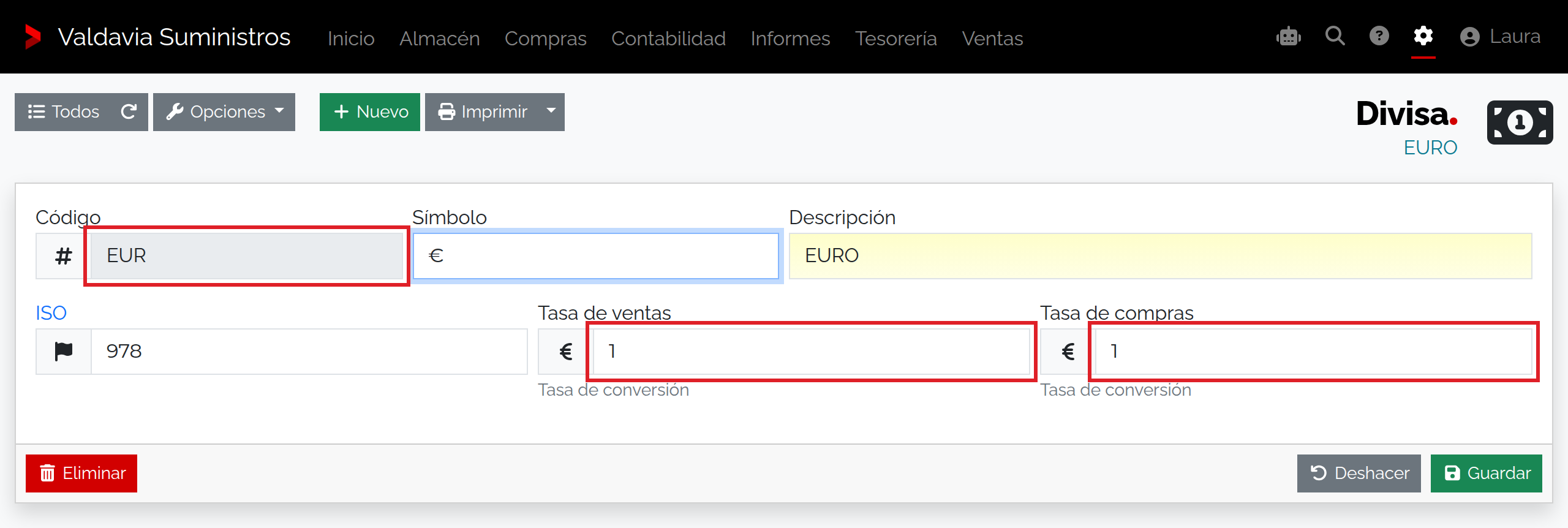
Campos de la divisa
| Campo | Qué indicar y qué cambia |
|---|---|
| Código | Obligatorio, hasta 3 caracteres alfanuméricos. Se bloquea al editar porque identifica la divisa. Elige un código único y reconocido por la empresa. |
| Símbolo | Opcional, hasta 10 caracteres. Propone ?; sustitúyelo por el signo o abreviatura de la moneda, por ejemplo € para euros. |
| Descripción | Obligatoria, hasta 100 caracteres. Nombre legible de la moneda para los selectores; inicialmente vacía. |
| ISO | Informa el código numérico de la moneda, de hasta cinco cifras, como 978 para el euro. Parte sin valor. El formulario es numérico: no introduzcas aquí el código de letras que ya figura en Código. |
| Tasa de ventas | Parte de 1 y admite decimales. Indica cuántas unidades de esta moneda equivalen a un euro. La equivalencia del documento en euros se obtiene dividiendo su total por la tasa. Introduce la tasa confirmada para la operación; no la dejes a cero o vacía. |
| Tasa de compras | Parte de 1 y admite decimales. Es la tasa que se propone al seleccionar esta moneda en compras. Puede diferir de la de ventas; no la dejes a cero o vacía. Comprueba el valor completo al volver a abrir la ficha, aunque una lista lo presente sin decimales. |
Ventas, compras y moneda base
Al seleccionar una moneda en ventas, el documento toma Tasa de ventas; en compras toma Tasa de compras cuando está definida. Un registro de moneda anterior que no tenga tasa de compras puede usar la de ventas. El documento conserva su propia tasa: cambiar la ficha de la divisa no actualiza por sí solo los documentos guardados.
Para una operación con tasa 1,25, un total de 125,00 en la moneda del documento equivale a 100,00 €. Comprueba la tasa y ambos importes al revisar la compra o venta. La moneda predeterminada está protegida frente al borrado; para el euro revisa que ambas tasas sean 1.
Permisos y límites
Crear y guardar requiere permiso de modificación; borrar requiere permiso de eliminación. El programa rechaza tasas iguales a cero y códigos no alfanuméricos o demasiado largos. Usa tasas positivas confirmadas por contabilidad y comprueba la propuesta al seleccionar la divisa en un documento.
Si la moneda no aparece o el cambio no coincide
- Si el código ya existe, reutiliza el registro y no crees una segunda moneda equivalente.
- Si no se puede guardar, revisa las dos tasas, el código, la descripción y el ISO. Completa las tasas: dejar un campo numérico vacío puede convertirse en cero al guardar.
- Si una lista parece mostrar una tasa redondeada, abre la ficha para comprobar sus decimales antes de cambiar el valor.
- Si el total en euros no coincide, comprueba qué tasa se aplicó al documento y si era una operación de venta o compra.
Resultado y siguiente paso
La divisa queda definida con un código y tasas verificables. Valdavia mantiene el euro como moneda de trabajo y selecciona otra moneda solo cuando la operación lo requiera; comprueba cada documento en su moneda y en euros.