







Registrar agentes y asociarlos a operaciones
Actualizado el 16 de octubre de 2026
Valdavia Suministros necesita identificar a la persona responsable de las operaciones comerciales de 2026. La ficha de agente enlaza sus datos fiscales y de contacto y puede asociarse a clientes, documentos y un producto de liquidación.
Antes de empezar
Necesitas permiso para administrar agentes. Confirma quién será responsable comercial, su identificación fiscal y el contacto que debe utilizar. Busca primero por nombre o código para evitar dos fichas para la misma persona.
Crear o revisar un agente
- Abre el icono Ajustes → Agentes y busca el agente por nombre, código o datos de contacto.
- Pulsa Nuevo si no existe. Completa Nombre, el cargo y el tipo de identificación fiscal que corresponda.
- Introduce el número fiscal si la persona debe tenerlo registrado. Guarda primero el agente: el programa crea su contacto vinculado. El selector Contacto aparece después del primer guardado.
- Asigna Producto de liquidación solo si la política de liquidaciones de Valdavia lo requiere. Añade observaciones útiles y guarda.
- Reabre la ficha y comprueba el contacto. Si necesitas actualizar teléfono o correo, abre su pestaña Contacto y guarda los datos allí.
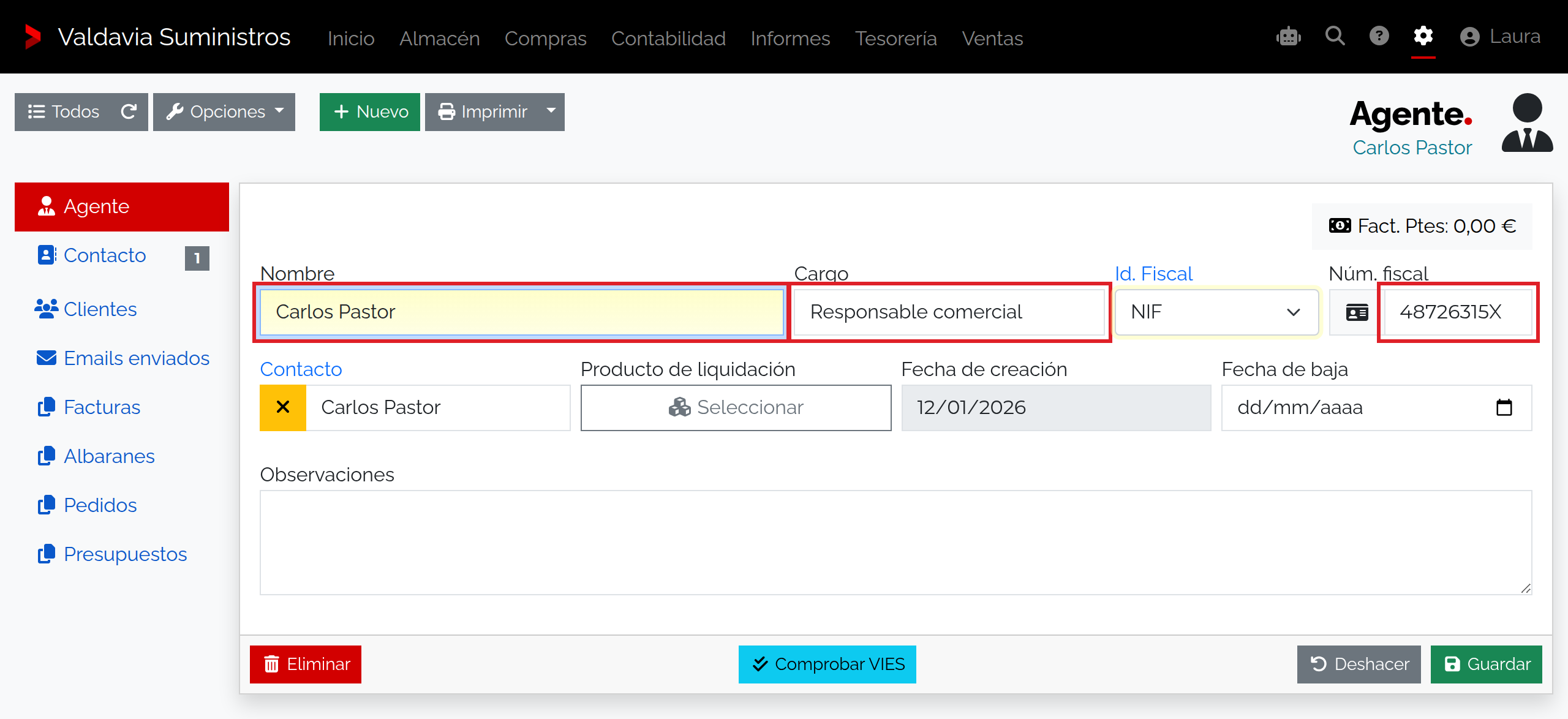
Campos de la ficha
| Campo | Qué indicar y qué cambia |
|---|---|
| Código | No se muestra de forma predeterminada. Si está disponible, es opcional al crear, admite hasta 10 caracteres alfanuméricos con guion, guion bajo, punto o signo más y queda bloqueado al editar. Si se deja vacío, el programa genera uno. |
| Nombre | Obligatorio. Identifica a la persona agente en las fichas y documentos. |
| Cargo | Opcional. Describe la función de la persona en Valdavia. |
| Id. Fiscal | Obligatorio. Se propone inicialmente el tipo predeterminado; elige el que corresponda a la persona. La validación del número depende de la configuración de este identificador. |
| Núm. fiscal | Opcional, hasta 30 caracteres. Si se informa, el programa lo valida según el tipo seleccionado. |
| Contacto | Opcional y oculto en el alta. El primer guardado crea un contacto con el nombre y los datos fiscales del agente; después puedes seleccionar otro contacto existente. El correo y los teléfonos se mantienen en la ficha de contacto. |
| Producto de liquidación | Opcional. Asocia el producto definido para liquidar operaciones del agente. No elijas uno sin confirmar el procedimiento de liquidación de la empresa. |
| Fecha de creación | Solo lectura. Se propone la fecha del día al crear el agente. |
| Fecha de baja | Opcional. Informarla marca al agente como dado de baja al guardar; dejarla vacía mantiene la relación activa. No programa una baja futura. |
| Observaciones | Texto opcional de uso interno para anotar información comercial pertinente. |
Contacto y operaciones relacionadas
La pestaña Contacto mantiene correo, teléfonos y otros datos de comunicación. Al guardar cambios en el contacto vinculado, el programa actualiza correo y teléfonos con el agente. Las pestañas de Clientes y de documentos muestran las relaciones existentes; las de facturas, albaranes, pedidos y presupuestos dependen del permiso de acceso a su edición. La ficha no asigna el agente automáticamente a todos los documentos.
Localizar agentes y revisar su actividad
Busca por código, nombre, correo, teléfonos u observaciones y ordena por Código o Nombre. En Filtros, elige Solamente activos, Solamente suspendidos o Todos y limita por Cargo si lo necesitas. La fecha de baja determina si el agente está activo.
El indicador Fact. Ptes: suma el total de las facturas de cliente no pagadas asociadas al agente. No representa la comisión que debas liquidarle. Revisa las facturas antes de interpretar el importe.
Emails enviados aparece cuando el agente tiene correo y permite consultar los envíos dirigidos a esa dirección. Enviar abre la preparación de un mensaje; comprueba destinatario y contenido antes de enviarlo. Comprobar VIES consulta la identificación intracomunitaria cuando hay número fiscal: un resultado nacional válido no implica alta intracomunitaria.
Permisos y límites
La edición requiere permiso sobre agentes. Las pestañas de facturas, albaranes, pedidos y presupuestos se muestran cuando la cuenta puede acceder a su edición. No uses la fecha de baja como sustituto de retirar al agente de operaciones abiertas: revisa clientes y documentos asociados.
Si el agente no se guarda o no aparece
- Si falla el número fiscal, confirma el tipo seleccionado y la configuración de validación.
- Si elegiste un contacto inexistente, vuelve a seleccionar uno válido o deja que se genere al guardar.
- Si el código se rechaza, utiliza hasta 10 caracteres permitidos o deja que el sistema lo asigne.
- Si el agente no aparece al elegirlo, revisa la fecha de baja y los permisos de la cuenta.
- Si una liquidación no encuentra su producto, comprueba el producto asociado con administración.
Resultado y siguiente paso
El agente queda registrado y vinculado a un contacto válido para las operaciones de Valdavia. Asígnalo a documentos concretos y comprueba la relación antes de liquidar comisiones o servicios.