







Autorizar el acceso de una aplicación y revisar sus permisos
Actualizado el 16 de octubre de 2026
Una aplicación conectada puede leer o modificar datos en nombre de la cuenta que la autoriza. Revisa el nombre de la aplicación, la instalación y cada acceso solicitado antes de decidir; cancelar una solicitud inesperada evita conceder esos permisos.
Antes de empezar
Este perfil utiliza el consentimiento para BeplySync. Inicia la conexión desde esa aplicación y comprueba que el nombre coincide con el que esperabas. Verifica que el navegador está en la instalación correcta y con la cuenta que debe autorizar. No compartas la contraseña, códigos de autorización, códigos de dispositivo ni credenciales técnicas con la aplicación o con soporte.
Revisar la solicitud y decidir
- Lee el nombre de la instalación y la frase que indica qué aplicación quiere acceder. Si no reconoces alguno, pulsa Cancelar.
- Revisa cada elemento bajo Te ha pedido acceso a. Lee el recurso y su descripción; distingue consulta de datos, creación, modificación, eliminación y permisos de BeplySync sobre recursos asignados.
- Comprueba la cuenta que aparece en Estás autorizando como. Si no es la cuenta correcta, cancela, cambia de usuario por el procedimiento habitual y vuelve a iniciar la solicitud.
- Si todos los accesos son esperados y necesarios, pulsa Autorizar acceso. Si algún recurso sorprende o excede la tarea, cancela y pregunta al responsable de la aplicación antes de continuar.
- Si aparece Ya autorizaste esta aplicación, revisa si cambió la lista de permisos. Cuando no haya cambios, continuar renueva el acceso existente para ese dispositivo; si los permisos cambian, compara cada nueva solicitud antes de aceptarla.
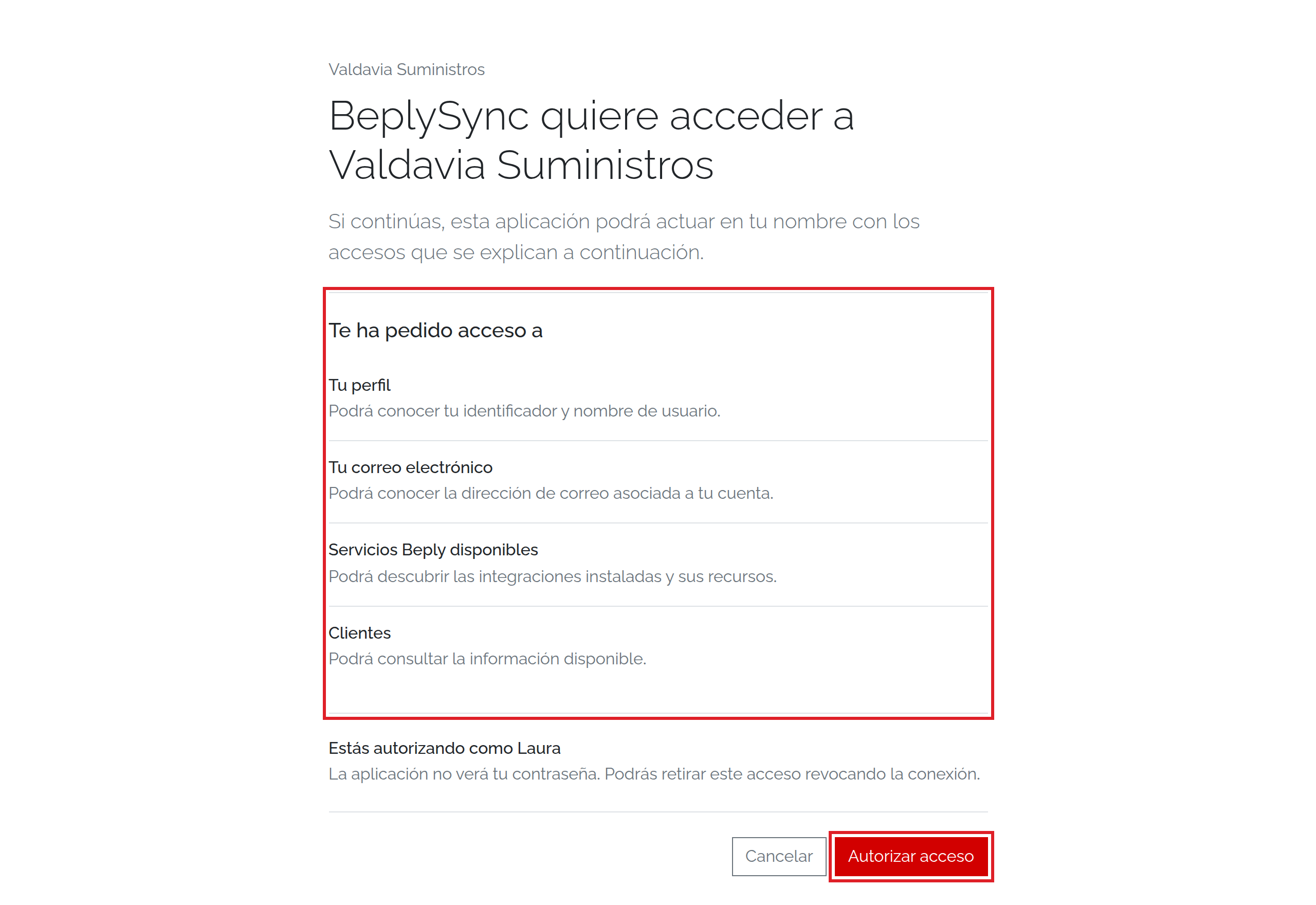
Información que muestra el consentimiento
| Elemento | Qué significa |
|---|---|
| Nombre de la instalación | Indica a qué entorno se concede acceso. Confirma que coincide con el programa que estabas utilizando. |
| Aplicación solicitante | Identifica qué programa recibirá los permisos. Si el nombre no corresponde a la conexión iniciada, cancela. |
| Te ha pedido acceso a | Lista recursos y una descripción legible de las acciones. La lista depende de lo que solicite la aplicación y de las integraciones disponibles; la pantalla actual es la referencia para esta decisión. |
| Estás autorizando como | Identifica la cuenta cuyos permisos se concederían. La cuenta identifica a quien autoriza; revisa los permisos solicitados por la aplicación por separado de los permisos de navegación del panel. |
| Ya autorizaste esta aplicación | Avisa que existe una autorización para el mismo usuario y dispositivo. Si la lista de permisos cambió, la página lo señala para que revises la diferencia antes de continuar. |
Cancelar, autorizar o revisar una renovación
Cancelar deniega la solicitud actual. Si ya existía una conexión, cancelarla no revoca el acceso anterior. Autorizar acceso aprueba la lista presentada y permite que la aplicación continúe el proceso. Una reautorización con los mismos permisos renueva el acceso existente; no crea una conexión adicional. Si los permisos cambiaron, no aceptes por costumbre: compara recursos y acciones con el uso que esperas.
La autorización OAuth es distinta de las claves API manuales. La limitación del plan a claves manuales no convierte una solicitud OAuth en una clave copiable ni justifica aprobarla automáticamente.
Permisos y revocación
Para aprobar hace falta acceso a la página de autorización; un administrador puede revisar esa regla en los grupos. La aplicación no recibe tu contraseña. Los accesos enumerados se conceden a la conexión para tu usuario y dispositivo, y las integraciones de BeplySync se limitan además a los recursos asignados. El panel no ofrece un listado de conexiones que la persona pueda abrir y revocar. Si necesitas retirar un acceso, consulta al administrador de la instalación o al responsable de la integración para que aplique el procedimiento de revocación disponible.
Si la solicitud no coincide o falla
- Si no reconoces el nombre de la aplicación, la instalación o un recurso, cancela y contacta con el responsable por un canal conocido.
- Si la página indica solicitud caducada o duplicada, vuelve a iniciar la conexión desde la aplicación; no reutilices enlaces guardados.
- Si no tienes permiso para autorizar aplicaciones, pide al administrador que revise tus permisos y el procedimiento de acceso.
- Si ya aprobaste y después cambió la necesidad, solicita retirar la conexión; no compartas tokens o códigos para que otra persona lo haga.
Resultado y siguiente paso
Al autorizar, la aplicación puede continuar con los accesos visibles en el consentimiento; al cancelar, no obtiene esa autorización. Conserva el nombre de la aplicación y la fecha de decisión, pero nunca la contraseña, el token o el código de la conexión.