







Configurar el escáner: importación automática, contabilidad, Google Drive y automatizaciones
Actualizado el 16 de octubre de 2026
Suministros Valdavia SL configura el motor de escáner inteligente BeplyOCR para optimizar el reconocimiento de facturas y albaranes de proveedores, la imputación contable y la sincronización con Google Drive.
Antes de empezar
Accede con un usuario con permisos de administración. Si vas a vincular el archivado automático con almacenamiento en la nube, asegúrate de disponer de acceso a la cuenta corporativa de Google Drive de la empresa para completar la autorización OAuth.
Configurar los parámetros del escáner
- En el menú superior, pulsa el icono de la rueda dentada Ajustes y selecciona Escáner (
EditBeplyOCRScannerSettings). - En la pestaña General, establece el umbral de confianza mínimo de lectura, el comportamiento ante posibles facturas duplicadas y el tratamiento de documentos multipágina.
- Pasa a la pestaña Clasificador para revisar las reglas de detección automática que discriminan entre facturas de compra, tickets de gastos, albaranes de entrada y facturas de venta emitidas.
- En la pestaña Contabilidad, asigna las subcuentas predeterminadas para gastos generales habituales, contrapartidas de proveedores no registrados y ajustes por redondeo de céntimos.
- En la pestaña Instrucciones, redacta directrices semánticas específicas para guiar al modelo de inteligencia artificial ante proveedores habituales con formatos complejos (por ejemplo: en facturas de energía desglosar el término de potencia y el consumo).
- En la pestaña Estados, indica en qué estado deben crearse los documentos leídos (por ejemplo, Boceto o Recibida) para que el equipo de compras los revise antes de su emisión definitiva.
- En la pestaña Google Drive, autoriza la conexión OAuth para almacenar una copia de respaldo del PDF original en carpetas estructuradas por año y trimestre (/2026/1T).
- En la pestaña Automatizaciones, configura acciones automáticas posteriores a la importación: renombrar el archivo físico según el formato CIF-Fecha-Numero.pdf, moverlo a la Biblioteca o eliminarlo tras su procesamiento.
- Pulsa Guardar en cada pestaña para consolidar las preferencias del escáner.
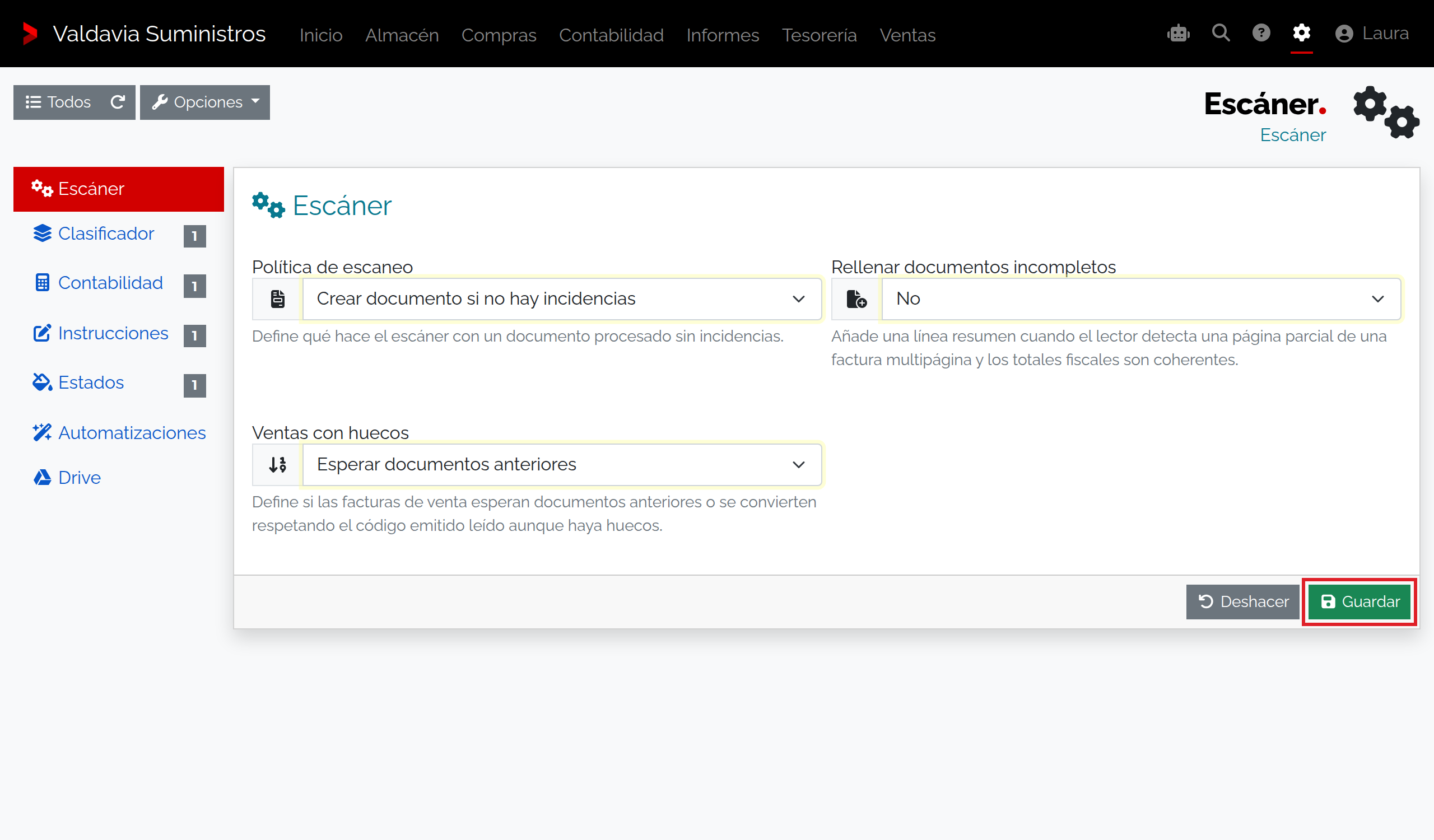
Pestañas y parámetros del escáner
| Pestaña de ajuste | Opciones y efecto en el procesamiento documental |
|---|---|
| General | Ajusta límites de procesamiento, umbrales de fiabilidad en la lectura de importes y prevención de duplicados por número de factura. |
| Clasificador | Reglas de reconocimiento de tipo de documento para clasificar automáticamente facturas, tickets y notas de entrega. |
| Contabilidad | Subcuentas de compras y gastos aplicadas por defecto si el proveedor no tiene subcuenta específica asignada. |
| Instrucciones | Directrices en lenguaje natural que orientan al extractor sobre la localización de fechas de devengo, retenciones IRPF o suplidos. |
| Estados | Estado inicial con el que se genera el documento en compras (Boceto para revisión manual previa). |
| Google Drive | Credenciales OAuth y ruta de carpetas anuales y trimestrales para archivo en la nube. |
| Automatizaciones | Reglas de post-procesamiento: renombrado automático, traslado a carpetas de la Biblioteca o purga tras importar. |
Modos de importación y almacenamiento externo
La vinculación con Google Drive permite mantener una réplica exacta de todos los justificantes fiscales fuera del servidor local, organizada por ejercicio contable y trimestre impositivo, lo que facilita auditorías fiscales y consultas externas.
Cuando el escáner lee una factura con datos ambiguos (por ejemplo, CIF no legible o discrepancia en el IVA), el documento se detiene en estado pendiente de revisión manual, resaltando en rojo el dato que requiere verificación humana antes de incorporarse a la contabilidad.
Permisos de configuración de BeplyOCR
La pantalla de ajustes del escáner solo es accesible para usuarios con rol de administrador en Suministros Valdavia SL. Los operarios de compras y almacén pueden subir archivos y revisar lecturas desde el menú Compras pero no modificar los criterios generales de extracción ni las cuentas contables asociadas.
Si falla la lectura o la conexión
- Si la conexión con Google Drive muestra error o se desconecta, renueva la autorización OAuth desde la pestaña Google Drive y comprueba que la cuenta no tenga la cuota de espacio agotada.
- Si una factura se clasifica con un tipo erróneo, añade una directriz específica en la pestaña Instrucciones indicando el identificador del proveedor y el tipo documental habitual.
- Si el sistema rechaza la importación por subcuenta inexistente, revisa en la pestaña Contabilidad que las subcuentas predeterminadas existan y pertenezcan al ejercicio activo 2026.
Resultado y siguiente paso
El escáner queda calibrado para el circuito de Suministros Valdavia SL, procesando automáticamente las facturas recibidas y sincronizando los archivos originales con la contabilidad corporativa.