







Consultar registros, eventos y tareas automáticas disponibles
Actualizado el 16 de octubre de 2026
Cuando una operación falla o un trabajo automático se retrasa, los registros pueden mostrar qué ocurrió y cuándo. También pueden contener nombres de usuario, IP, direcciones web y contexto técnico; consúltalos con autorización y conserva los registros hasta aclarar lo ocurrido.
Antes de empezar
Define un intervalo de fechas, la pantalla o plugin relacionado y el mensaje que buscas. Necesitas permiso para abrir Ajustes (rueda dentada) → Logs. Si la incidencia puede tener implicaciones contables, de seguridad o de acceso, conserva los registros y avisa al responsable antes de limpiar o cambiar tareas automáticas.
Buscar el evento relacionado
- Abre Ajustes (rueda dentada) → Logs y selecciona la pestaña Historial.
- Acota por periodo, canal, nivel, usuario, IP, dirección web o tipo de documento; usa la búsqueda para localizar texto del mensaje o contexto.
- Abre la fila que coincide con la hora y revisa Mensaje y Contexto junto con el canal y nivel. Evita copiar información personal o secretos.
- Si el mensaje corresponde a una tarea programada, compara el plugin, nombre del trabajo, fecha, estado de ejecución y fallos en Crons. Revisa los eventos vinculados desde la ficha, cuando aparezcan.
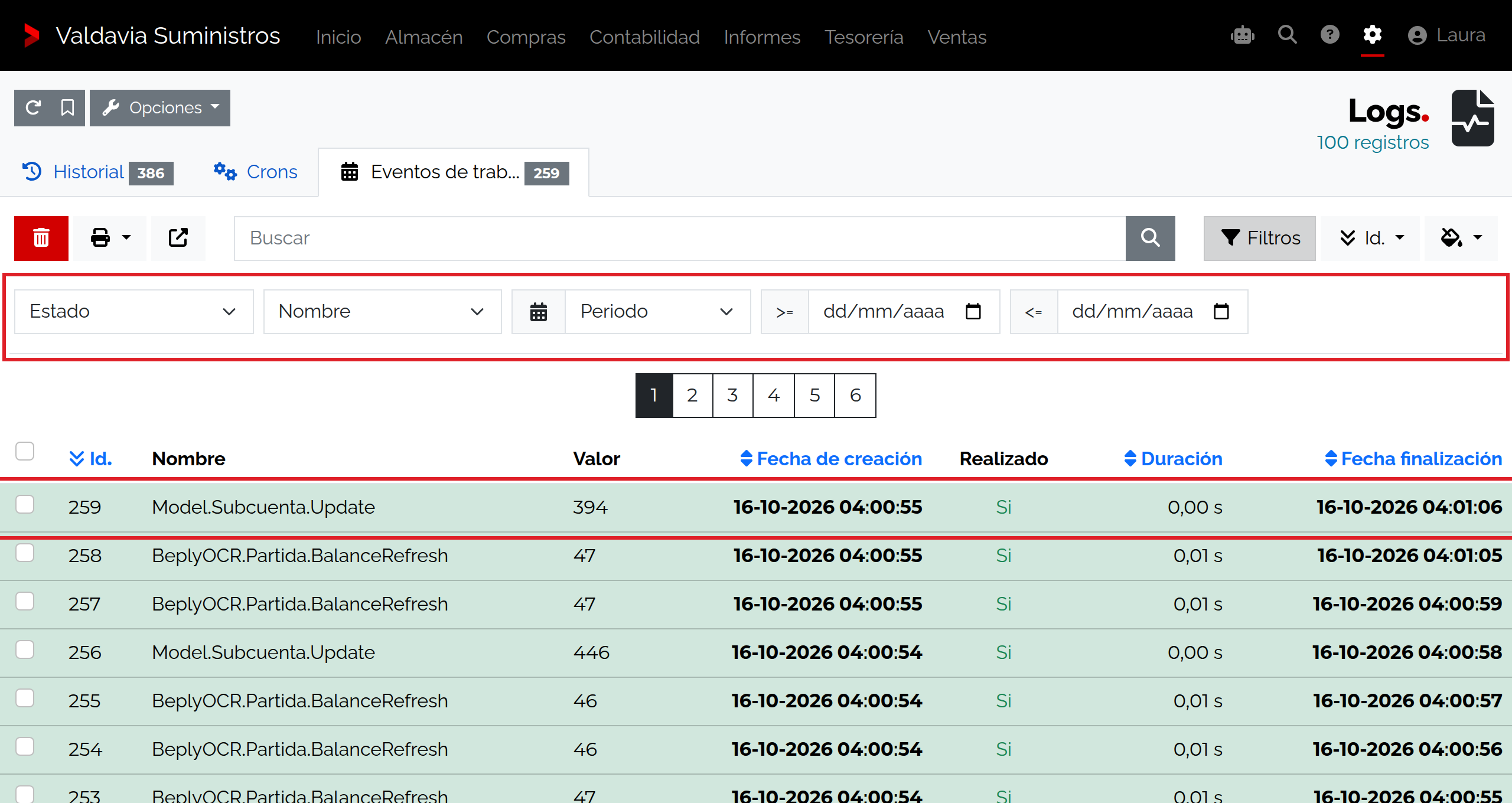
- Si estás buscando un proceso en cola, consulta Eventos de trabajo y filtra por estado, nombre o fecha de creación.
- Traslada al administrador o soporte el identificador y la hora pertinentes, con valores sensibles redactados. No cambies el estado de una tarea ni elimines registros como paso de diagnóstico.
Cómo interpretar el historial
La pestaña Historial lista los mensajes. Abre un registro para leer sus datos de solo lectura y el contexto completo.
| Campo | Uso |
|---|---|
| Id. | Identificador del registro en la lista; permite referir una entrada sin copiar su contenido. |
| Hora / Fecha | Momento del mensaje. Acota el periodo y compáralo con la hora del problema. |
| Canal | Clasifica el origen del mensaje. Puede corresponder a un proceso o plugin; usa su filtro para reducir resultados. |
| Nivel | Clasifica información, aviso, advertencia, error o crítico. El color orienta la lectura; para saber si una operación económica terminó, revisa también el documento o recibo correspondiente. |
| URL | Dirección relacionada con la entrada. Puede contener referencias operativas; revisa su contenido antes de compartirla. |
| IP | Dirección de red asociada al evento. La pestaña Relacionados de la ficha busca otros mensajes con esa misma IP; compartirla no implica que los haya hecho la misma persona. |
| Usuario y Contacto | Identidades asociadas, cuando el evento las informa. El contacto puede identificarse por su correo; limita su difusión. |
| Mensaje | Descripción del evento. Busca por una parte reconocible del texto sin incluir credenciales. |
| Contexto | Datos adicionales en formato estructurado. Puede incluir referencias del documento o valores útiles para soporte; revísalos antes de copiarlos. |
Crons: trabajos programados
Abre un trabajo para consultar su ficha y Relacionados, que busca mensajes cuyo canal coincide con el nombre del trabajo. Salvo Activo, los siguientes valores son informativos.
| Campo | Uso |
|---|---|
| Id. | Identificador del trabajo guardado. |
| Plugin y Nombre del trabajo | Identifican quién programa el proceso y qué tarea ejecuta. |
| Fecha | Fecha y hora de la ejecución registrada; compárala con la periodicidad esperada del proceso. |
| Duración y Última duración | Duración de la ejecución registrada y de la anterior, en segundos. Una duración mayor no indica por sí sola un fallo. |
| Activo | Marcado permite que el planificador ejecute el trabajo cuando corresponda; desmarcado lo excluye de futuras ejecuciones programadas. Cambiarlo no ejecuta la tarea al instante. |
| Realizado | Indica que la ejecución terminó. También puede estar marcado cuando terminó con error; revisa Fallido. |
| Fallido y Fallos | Señalan el fallo de la ejecución y el contador de fallos acumulado. Conservar el historial ayuda a identificar su causa. |
| Ejecutando | Número de ejecuciones que el sistema mantiene en curso; si permanece elevado sin progreso, solicita revisión. |
Eventos de trabajo
La ficha del evento es de solo lectura. Muestra el trabajo solicitado y su avance, sin ofrecer una edición manual de sus datos.
| Campo | Uso |
|---|---|
| Id. | Referencia para localizar el evento. |
| Nombre y Valor | Identifican el tipo de evento y su referencia operativa. Busca por cualquiera de ellos. |
| Fecha de creación | Momento en que se generó el evento, usado por el filtro de periodo. |
| Realizado y Fecha finalización | Estado y fecha de terminación informados por el proceso. Un evento pendiente sigue sin confirmar que su trabajo terminó. |
| Duración | Tiempo de ejecución registrado, mostrado en segundos. |
| Trabajadores y lista de trabajadores | Número y relación de procesos que atienden el evento. Si no los reconoces, envía al administrador la referencia del evento sin modificarlo. |
La configuración general fija un periodo de conservación del historial de 1 a 250 días. La limpieza periódica puede retirar registros antiguos; acuerda el periodo con quien administre los registros y soporte.
Consultar, conservar o borrar
La pestaña Historial permite filtrar eventos sin cambiar su contenido. El diálogo Eliminar historial requiere las fechas Desde y Hasta, y permite elegir un Canal; dejar el canal vacío incluye todos salvo auditoría. El canal de auditoría no se puede eliminar desde esa acción. Eliminar otro canal borra información del historial y puede dificultar una investigación, por eso no uses esa opción para resolver un error ni para reducir espacio sin autorización.
En Crons, los botones de activar y desactivar pueden afectar procesos que preparan o actualizan datos. Confirma con la persona responsable antes de cambiar una tarea, incluso si aparece marcada como fallida.
Permisos y datos sensibles
Necesitas acceso a la lista y a cada ficha para consultarlas. El borrado del intervalo requiere permiso para eliminar en Logs; activar o desactivar trabajos, incluso desde la lista, requiere permiso para modificar su ficha de cron. Esas acciones no se conceden solo por poder leer los registros. Comparte un extracto redactado solo con quien atiende la incidencia. Oculta IP, correo, usuario, contacto, rutas, datos de clientes y cualquier clave o token que pudiera aparecer en mensaje o contexto.
Si no encuentras el evento
- Amplía el periodo y quita un filtro cada vez; verifica la zona horaria y la hora aproximada del incidente.
- Busca por canal, plugin o texto del mensaje; el nombre del trabajo y el canal pueden ser distintos.
- Comprueba que tienes acceso a la pestaña correcta y que el periodo no supera los días de conservación.
- Si la tarea sigue ejecutándose o muestra fallos repetidos, conserva los registros y solicita revisión; no la reinicies o desactives sin autorización.
Resultado y siguiente paso
La consulta deja localizado el evento relevante y su estado, sin alterar la operación. Si los registros apuntan a un fallo de tarea o de permisos, comparte con soporte una referencia mínima y conserva el historial original.