







Dar de alta otra empresa y trabajar con varias empresas
Actualizado el 16 de octubre de 2026
Suministros Valdavia SL puede gestionar varias sociedades mercantiles o actividades dentro de la misma instalación de Beply, compartiendo el catálogo común y manteniendo contabilidades independientes.
Antes de empezar
Debes disponer de rol de administración para dar de alta y configurar sociedades. Ten a mano los datos fiscales de la nueva entidad: razón social completa, CIF/NIF válido, domicilio fiscal, régimen de IVA y los datos bancarios que utilizará para sus cobros y pagos.
Dar de alta una nueva empresa y configurar sus sedes
- En el menú superior, pulsa el icono de la rueda dentada Ajustes y selecciona Empresas (
ListEmpresa). - Pulsa el botón Nuevo en la barra superior para abrir el formulario de alta (
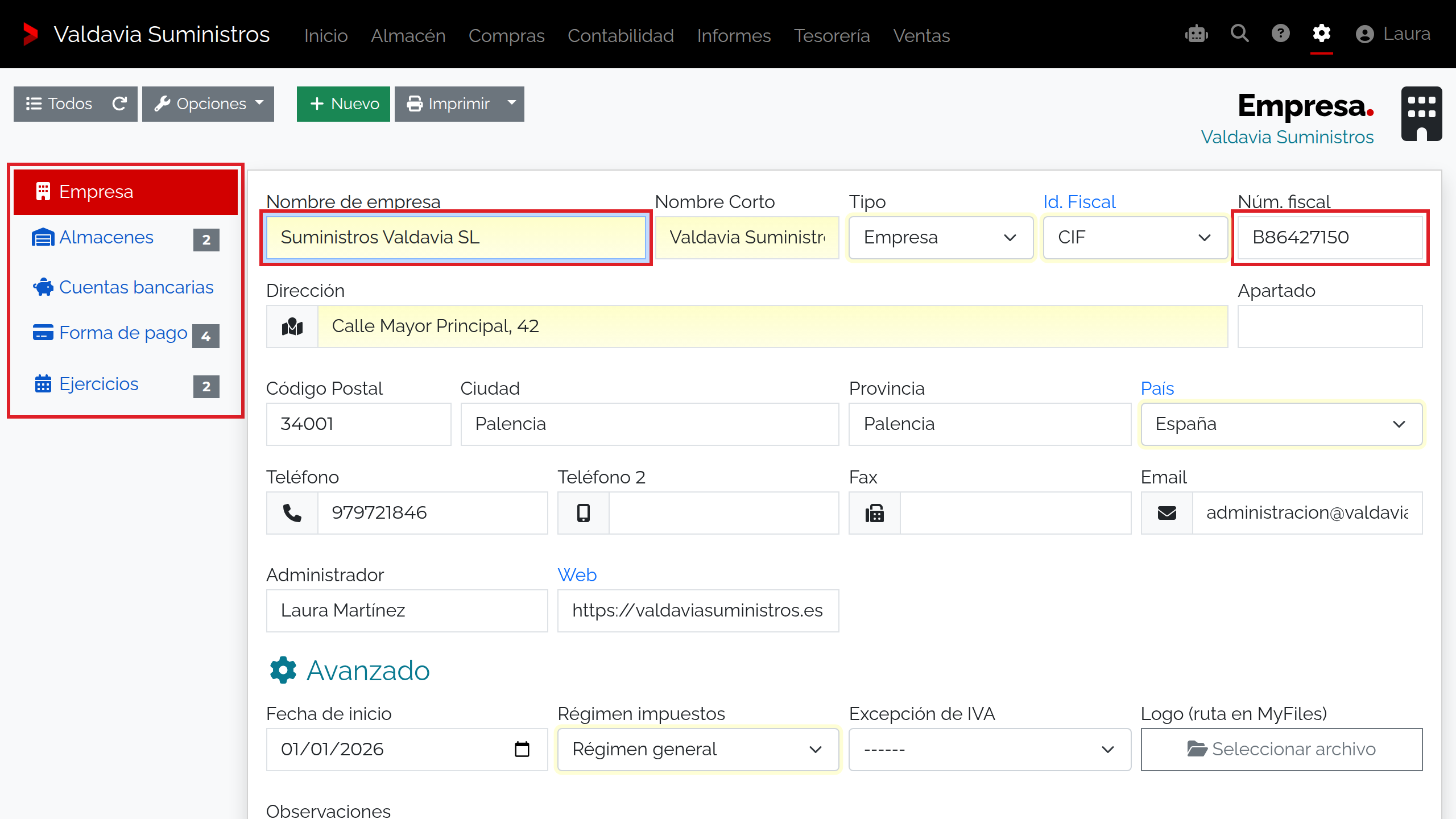
EditEmpresa). - Completa el Nombre de empresa, Nombre Corto, tipo de entidad y su número de CIF correspondiente.
- Introduce la dirección fiscal completa (calle, código postal, ciudad, provincia y país) y el régimen de impuestos aplicable. Pulsa Guardar.
- Al guardar la empresa por primera vez, el programa genera automáticamente un almacén y una forma de pago iniciales asociados a dicha entidad.
- Revisa las pestañas relacionadas de la ficha:
- Almacenes: añade o ajusta los almacenes propios de la sociedad.
- Cuentas bancarias: vincula el IBAN bancario correspondiente a la nueva sociedad.
- Formas de pago: define las condiciones de cobro y pago aplicables a la entidad.
- Ejercicios: asegúrate de crear el ejercicio fiscal 2026 para registrar su contabilidad.
- En Ajustes → Panel de control → Secuencias, revisa que existan secuencias de numeración independientes para cada sociedad para evitar solapes o saltos legales en las facturas.
- Para facilitar el trabajo diario, accede a Ajustes → Usuarios y asigna a cada empleado su Empresa predeterminada y almacén habitual.
Campos de la configuración multiempresa
| Campo o pestaña | Función y alcance en el entorno multiempresa |
|---|---|
| Empresa predeterminada | Sociedad que propone el sistema por defecto al crear nuevos documentos o acceder al programa. |
| Almacenes por empresa | Asocia centros logísticos a la empresa; los documentos de cada sociedad solo descuentan de sus almacenes asignados. |
| Cuentas bancarias | IBANs de titularidad de la sociedad para emitir remesas SEPA y conciliar extractos bancarios. |
| Ejercicios contables | Periodos contables independientes por sociedad; cada empresa cierra y abre sus ejercicios por separado. |
| Secuencias de documento | Series y numeraciones correlativas asignadas a la empresa para garantizar numeraciones fiscales separadas. |
| Empresa en ficha de usuario | Define qué sociedad se carga al iniciar sesión para cada trabajador en EditUser. |
Datos compartidos frente a datos por empresa
Es fundamental comprender cómo se estructura la información en el núcleo de Beply: el catálogo de clientes, proveedores, productos y tipos de IVA es común y compartido para todas las empresas de la instalación, lo que evita duplicar fichas comerciales y simplifica la gestión del grupo.
Por el contrario, los asientos contables, las facturas emitidas y recibidas, los recibos y cobros, las cuentas bancarias y los ejercicios fiscales pertenecen estrictamente a la empresa seleccionada en la cabecera de cada documento, garantizando la total separación fiscal entre sociedades.
Permisos y segregación de usuarios
El alta de empresas y la reasignación de secuencias está reservada a administradores. Los usuarios comerciales pueden operar con una o varias sociedades según los permisos asignados en su rol, seleccionando la empresa emisora en el selector superior de cada factura o presupuesto.
Si se mezclan documentos o numeraciones
- Si una factura se emite con la sociedad incorrecta, revisa el campo Empresa en la cabecera del documento antes de emitirlo; una vez emitida no debe cambiarse la empresa si ya tiene asiento contable generado.
- Si las facturas de dos empresas comparten el mismo número correlativo, accede a Secuencias y crea series independientes para cada entidad (por ejemplo, serie A para la principal y serie B para la secundaria).
- Si un usuario no puede seleccionar un almacén, verifica en la ficha de la empresa que dicho almacén esté correctamente vinculado a la sociedad con la que está operando.
Resultado y siguiente paso
La nueva entidad queda operativa en la plataforma de Suministros Valdavia SL, lista para emitir facturación, gestionar inventario propio y registrar su contabilidad con total separación legal y fiscal.