







Vincular BeplySync con un código de dispositivo
Actualizado el 16 de octubre de 2026
Cuando BeplySync solicita vincularse, el dispositivo muestra un código temporal que debes confirmar en el navegador de la instalación. Comprueba que el código y la instalación coinciden antes de aprobar: quien controle el código puede intentar solicitar el acceso desde otro dispositivo.
Antes de empezar
Inicia el vínculo desde la aplicación BeplySync que quieres utilizar y abre en el navegador la instalación de FacturaScripts correspondiente. Comprueba quién inició sesión en ese navegador; esa pantalla muestra la instalación, aplicación, código y permisos, pero no enseña el nombre de la cuenta conectada. No envíes el código por correo, chat o soporte.
Introducir el código y revisar los permisos
- En la página Vincula BeplySync, escribe el código de seis dígitos que muestra la aplicación en Código de seis dígitos y pulsa Continuar.
- Comprueba que el código que aparece en el navegador coincide con el de BeplySync y revisa el nombre de la aplicación y la instalación.
- Lee cada permiso presentado bajo Te ha pedido acceso a. Revisa con especial cuidado los permisos para asignar recursos al dispositivo y las integraciones que podrá usar.
- Si el código, la cuenta del navegador o los permisos no son los esperados, pulsa Cancelar. Si todo coincide y la vinculación está autorizada, pulsa Autorizar acceso.
- Cuando aparezca Autorización completada, vuelve a BeplySync y espera a que la aplicación termine la conexión. Si aparece que la solicitud se canceló, no se ha concedido acceso.
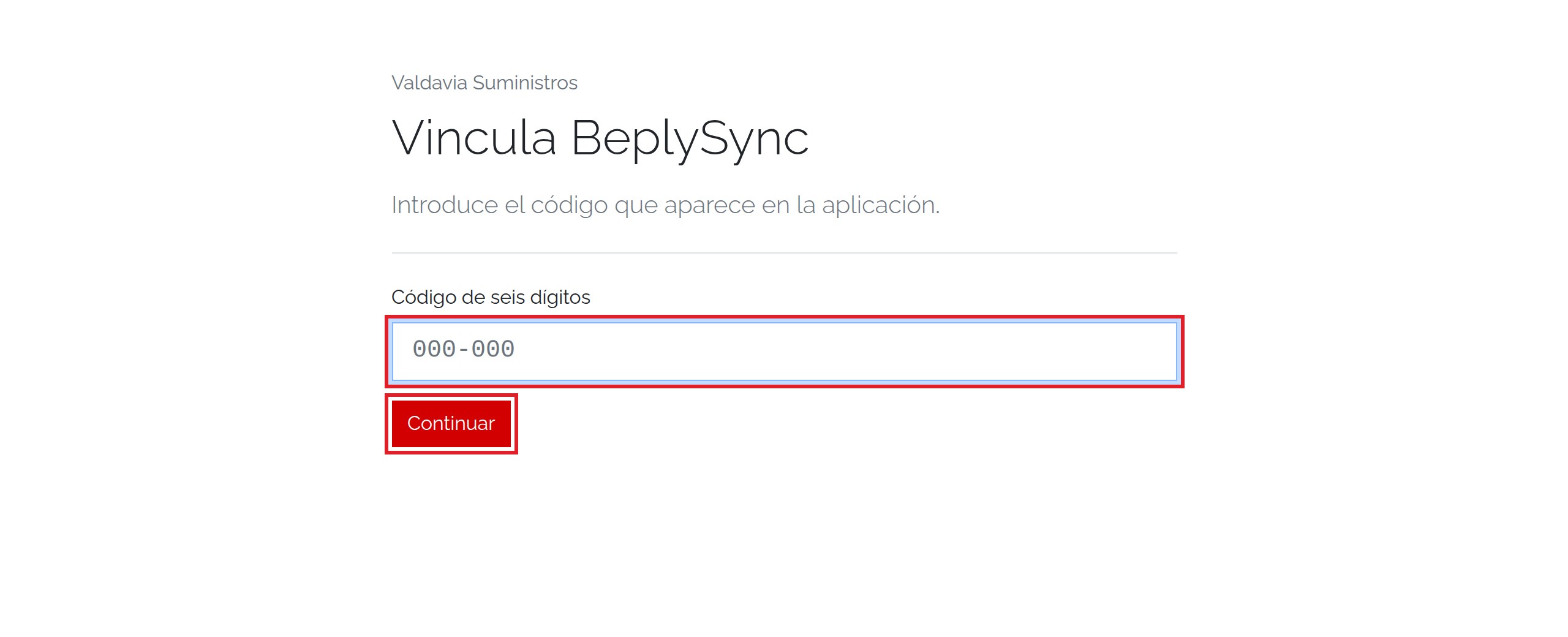
Datos de la solicitud
| Elemento | Qué significa y cómo comprobarlo |
|---|---|
| Código de seis dígitos | Identifica una solicitud temporal. Debe coincidir con el código que presenta el dispositivo que estás vinculando; el código deja de servir cuando caduca, se autoriza o se deniega. Puedes escribir los seis dígitos seguidos o con el separador mostrado. |
| Código mostrado en la confirmación | Repite el código para que compares ambos lados. No autorices si difiere, aunque el nombre de la aplicación parezca correcto. |
| Aplicación e instalación | Indican qué integración solicita acceso y a qué instalación. Confirma el nombre y el entorno antes de continuar. |
| Te ha pedido acceso a | Muestra la lista legible de recursos solicitados. Puede incluir perfil, correo, servicios Beply disponibles, asignaciones de dispositivo o integraciones activas; revisa las descripciones mostradas en tu pantalla. |
| Estado final | La página confirma autorización, cancelación o error. Tras autorizar, vuelve a la aplicación para comprobar que completó la conexión. |
Código vigente, renovación y cancelación
El código de dispositivo caduca a los diez minutos. Si ya no sirve, vuelve a iniciar la vinculación desde BeplySync y utiliza el nuevo código; no intentes recuperar el anterior. Si ya existe una autorización para la misma cuenta y dispositivo, revisa cualquier cambio en permisos. Cancelar detiene esa solicitud sin conceder una credencial nueva; si ya había una conexión, no revoca por sí solo el acceso anterior.
Permisos y retirada de acceso
La persona conectada en el navegador debe tener permiso para autorizar dispositivos. La lista mostrada define las acciones que BeplySync podrá realizar bajo la cuenta autorizante; los permisos de administración de asignaciones permiten vincular o retirar recursos de ese dispositivo. La limitación del plan para claves API manuales no habilita ni bloquea este flujo OAuth por sí sola.
El panel no muestra un listado de conexiones ni un botón para retirar la autorización. Si la vinculación debe revocarse, solicita al administrador o al responsable de BeplySync que aplique el proceso de revocación de la integración. No pegues el código, la contraseña ni tokens en la solicitud.
Si no acepta el código o no continúa
- Comprueba que has introducido el código actual y que no han pasado más de diez minutos desde que se solicitó.
- Si el navegador muestra otro código, otra instalación o permisos inesperados, cancela e inicia de nuevo desde el dispositivo correcto.
- Si la página informa de solicitud caducada, rechazada o no disponible, genera un código nuevo desde BeplySync y verifica la sesión del navegador.
- Si has introducido varios códigos incorrectos y aparece una limitación de intentos, espera el tiempo indicado antes de volver a intentarlo.
- Si no tienes permiso para autorizar, pide al administrador que revise el acceso de la cuenta; no solicites que te compartan una cuenta con más privilegios.
Resultado y siguiente paso
Tras aprobar una solicitud coincidente, BeplySync puede completar la conexión con los permisos enumerados. Comprueba en la aplicación que muestra la conexión correcta y conserva cualquier código de autorización solo durante el proceso; no lo almacenes ni lo compartas.