







Modificar o eliminar asientos y entender sus restricciones
Actualizado el 16 de octubre de 2026
Antes de corregir una operación de Valdavia Suministros, comprueba su ejercicio, su origen y los bloqueos que la protegen. Así mantienes coherentes los documentos y sus movimientos contables.
Antes de empezar
Localiza el asiento en Contabilidad → Asientos y revisa su justificante. Necesitas permiso de modificación para guardar o cambiar el bloqueo, y permiso de eliminación para borrar. El ejercicio debe estar abierto y el periodo no debe tener un bloqueo contable de impuestos.
Corregir un asiento editable
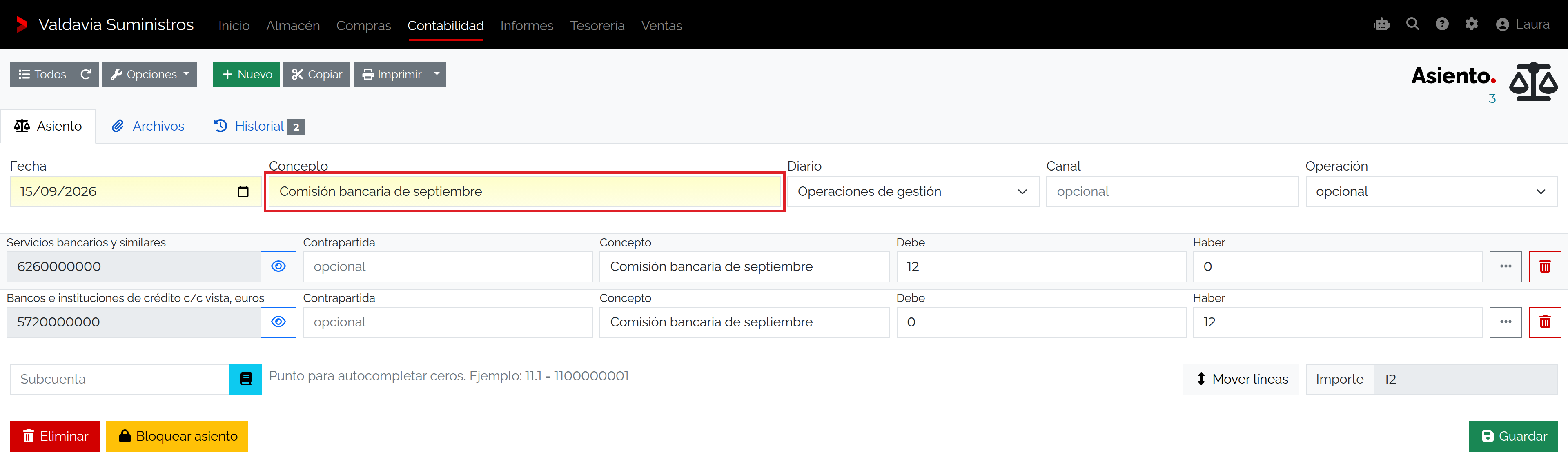
- Abre el asiento y comprueba Fecha, Concepto y, cuando aparece, Documento.
- Corrige los datos de cabecera o los importes y conceptos de las partidas. Consulta los campos del asiento para revisar sus límites y efectos.
- Si la subcuenta es incorrecta, elimina la línea y añade otra desde Subcuenta. Para cambiar el orden, activa Mover líneas y arrástralas.
- Revisa los datos de Más si cambió el tratamiento fiscal. Comprueba el debe y el haber.
- Tras la última actualización de las partidas, comprueba que Diario conserve la selección adecuada; si quedó vacío, vuelve a seleccionarlo antes de Guardar. Reabre el asiento y comprueba también la operación de origen si existe.
Qué puedes cambiar
| Dato | Restricción y consecuencia |
|---|---|
| Fecha | Puede corregirse dentro del mismo ejercicio. El programa rechaza trasladar un asiento guardado a otro ejercicio mediante la fecha. |
| Concepto | Obligatorio, de 1 a 255 caracteres. Revisa también los conceptos de las partidas: cambiar la cabecera no sustituye automáticamente sus textos existentes. |
| Diario y Canal | Clasificación opcional del asiento. Su cambio afecta a las consultas que filtran por estos valores. |
| Operación | La clasificación de apertura, cierre o regularización se utiliza en los procesos del ejercicio. No la cambies para conseguir que desaparezca una restricción. |
| Partidas | Guardar cambios, añadir o eliminar líneas modifica los movimientos y saldos de sus subcuentas. Revisa el equilibrio y los informes afectados. |
| Documento | La referencia de cabecera es de consulta. Una corrección contable manual no corrige los importes, impuestos, recibos ni estado de la factura. |
Bloquear y desbloquear
En un asiento editable y guardado, Bloquear asiento impide las modificaciones ordinarias. Guarda antes cualquier corrección pendiente: esta acción cambia el bloqueo, no guarda el resto del formulario.
En uno bloqueado aparece Desbloquear. Puede permitir de nuevo la edición si el ejercicio está abierto y no hay un periodo de impuestos bloqueado. Revisa el motivo del bloqueo con la persona responsable antes de usarlo.
Desde el listado puedes seleccionar varios asientos y usar Bloquear asiento. La acción requiere confirmación y permiso de modificación; revisa la selección antes de aceptarla. Los que ya estaban bloqueados conservan ese estado.
Eliminar un asiento
Abre un asiento editable, pulsa Eliminar y confirma solo después de revisar el registro completo. Se eliminan el asiento y sus partidas, con efecto en los saldos. Si tiene una factura o pago de origen, borrar la contabilidad no borra ese documento ni registra una rectificativa o una devolución. Comprueba y resuelve su contabilidad desde el origen.
Ejercicio cerrado y periodo de impuestos
El cierre del ejercicio impide guardar o borrar sus asientos. Abrir el ejercicio es un proceso separado con opciones sobre sus asientos especiales. Un periodo con Bloquear contabilidad también impide modificar asientos incluidos en sus fechas. Desbloquear un asiento individual no retira esos otros bloqueos.
Consulta e historial
Los permisos del rol pueden permitir consultar y exportar sin autorizar cambios o eliminación. Revisa el Historial del asiento cuando necesites conocer cambios registrados. Si no puedes acceder al documento relacionado, solicita acceso a su responsable.
Si se rechaza la acción
- Ante un ejercicio cerrado, confirma si procede reabrirlo; no cambies la fecha para eludir el cierre.
- Ante un bloqueo de impuestos, consulta la regularización del periodo antes de modificarla.
- Si el concepto está vacío o excede 255 caracteres, corrígelo en cabecera y partidas.
- Si aparece Descuadre, revisa las líneas antes de terminar: el guardado no corrige esa diferencia.
Resultado
La corrección queda guardada y comprobada junto al justificante, o la eliminación queda reflejada en los movimientos. Verifica los documentos y listados afectados antes de continuar.