







Agrupar documentos o generar uno con cantidades parciales
Actualizado el 16 de octubre de 2026
El asistente Agrupar o partir reúne documentos de venta editables del mismo tipo y permite generar otro documento con todas o parte de sus cantidades. El ejemplo de referencia parte del presupuesto PRE2026A2, con dos unidades de MANT-ELEC a 180,00 €, descuento de línea del 10 % e IVA 21%: neto 324,00 € y total 392,04 €. Se quiere pasar una unidad a un pedido y dejar la otra pendiente en el presupuesto.
Antes de empezar
- Parte de un Presupuesto, Pedido o Albarán editable. Las facturas no se agrupan ni se dividen con este asistente.
- Revisa cliente, empresa, almacén, divisa y descuentos globales. Para añadir documentos desde Más, el listado muestra documentos compatibles con esos datos y la serie.
- Comprueba la serie de todos los documentos y del documento nuevo. El asistente parte de la serie del primer origen, pero la selección puede cambiarse; confirma que corresponde a la operación antes de generar.
- Decide qué cantidad de cada línea va al nuevo documento y qué parte debe seguir pendiente. Compara Cantidad y Cant. servida antes de escribir cantidades.
Generar un pedido con una parte del presupuesto
- Abre el presupuesto PRE2026A2 o el documento editable que quieras procesar y abre el menú de estado Abierto y selecciona Agrupar o partir.
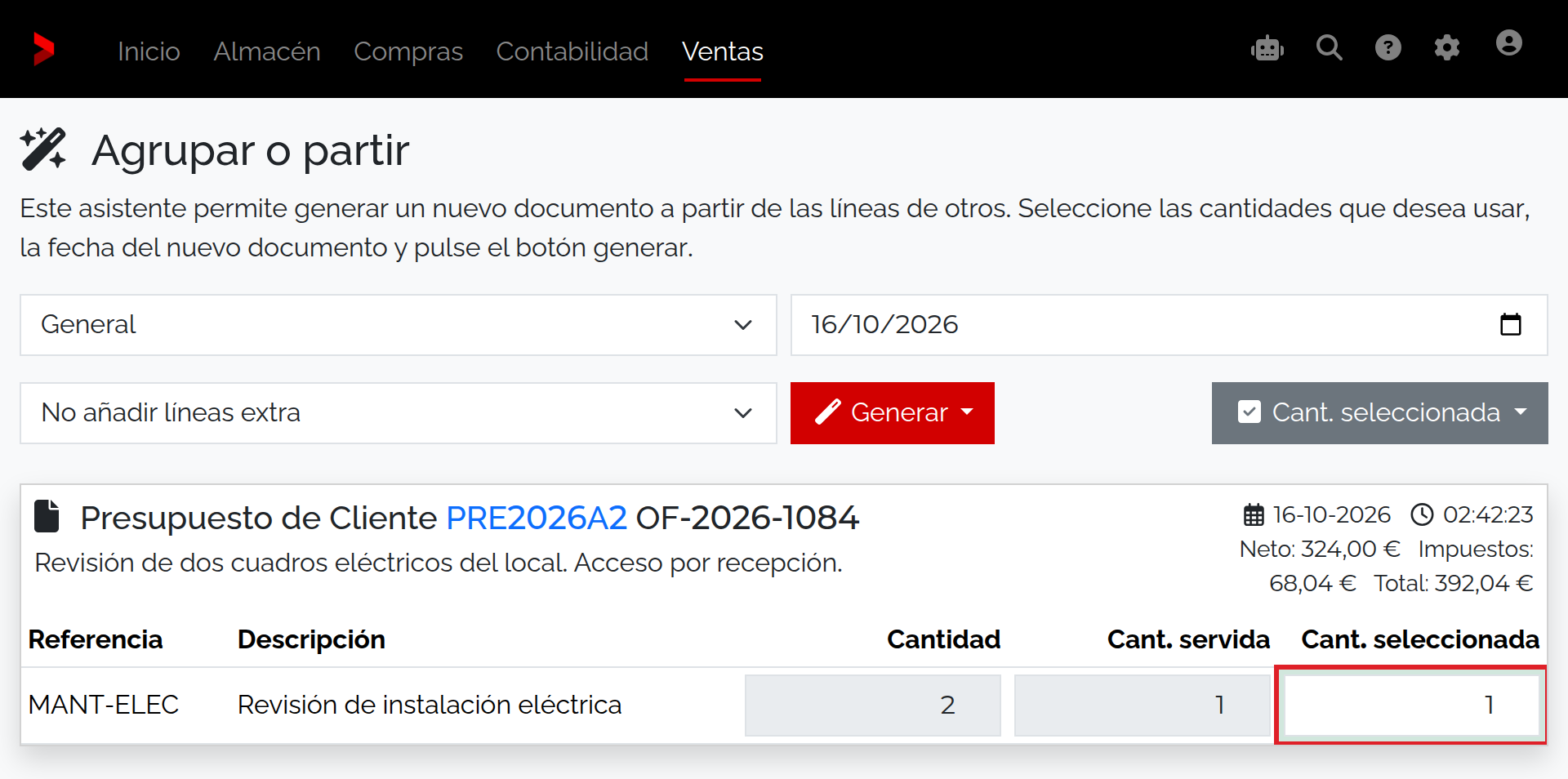
- Revisa la Serie propuesta, que parte de la serie del primer documento. Comprueba también el campo de fecha del documento nuevo; este control no tiene un rótulo visible propio y se propone con la fecha del día.
- Decide si quieres Añadir líneas extra o No añadir líneas extra. La primera opción aparece seleccionada inicialmente e inserta líneas informativas y separadoras relacionadas con los documentos de origen. En el ejemplo, elige No añadir líneas extra.
- En cada línea, compara Cantidad y Cant. servida. En PRE2026A2 hay dos unidades y ninguna servida; para el ejemplo, indica 1 en Cant. seleccionada.
- Si necesitas sumar otros documentos del mismo cliente o proveedor, abre Más, revisa código, observaciones, forma de pago, total y fecha, marca los documentos que correspondan y pulsa Añadir. Comprueba de nuevo los datos comunes y la serie.
- Abre Generar y elige Pedido de Cliente para crear el pedido. Seleccionar esta opción ejecuta la generación; revisa las cantidades antes de pulsarla. La opción depende de los estados activos configurados para la empresa. No elijas una opción Cerrar si necesitas crear el documento nuevo.
- Abre el pedido creado y el presupuesto de origen. Compara las líneas, cantidades servidas, cantidad pendiente, descuento, impuestos, total, fecha y serie antes de continuar.
Campos y controles del asistente
| Campo o control | Qué indica y cómo usarlo |
|---|---|
| Serie | Secuencia del documento nuevo. Se propone la serie del primer documento y puedes elegir otra disponible. El selector no está marcado como obligatorio; selecciona la secuencia autorizada y confirma que los orígenes son compatibles. Las opciones dependen de cada empresa. |
| Fecha del documento nuevo | El campo de fecha no tiene una etiqueta visible propia en el asistente. Se propone con la fecha del día; revisa el periodo y la fecha antes de generar. |
| Añadir líneas extra / No añadir líneas extra | Con Añadir líneas extra, el documento nuevo puede incluir líneas informativas y separadoras entre los datos de origen. Es la opción inicial. Elige No añadir líneas extra si prefieres una presentación más compacta y revisa el documento resultante. |
| Cantidad | Unidades de la línea en el documento de origen. En PRE2026A2 son 2 para MANT-ELEC. |
| Cant. servida | Unidades de esa línea que ya se han pasado a documentos posteriores. En el ejemplo es 0 antes de generar el pedido. |
| Cant. seleccionada | Unidades de la línea que se incluirán ahora en el documento nuevo. La cifra inicial coincide con lo pendiente; revisa la cantidad servida y el saldo antes de modificarla. |
| Seleccionar nada / Seleccionar todo | Acciones del menú Cant. seleccionada: ponen todas las cantidades a cero o rellenan las pendientes de todas las líneas. Después de usarlas, revisa cada línea de forma individual. |
| Más y Añadir | Despliega documentos adicionales que puedes agrupar. Revisa su código, observaciones, forma de pago, total y fecha; marca solo los que correspondan y pulsa Añadir para incorporarlos. |
| Generar | Ofrece los destinos disponibles para el tipo de documento de origen, por ejemplo Pedido de Cliente desde un presupuesto. El estado elegido determina qué documento se prepara y puede cambiar el estado del origen cuando todas sus cantidades quedan servidas. |
| Cerrar | Cambia el estado de los documentos de origen sin crear un documento nuevo. Si aparecen opciones Cerrar: …, elige solo después de revisar qué estado se aplicará. No lo uses para transferir cantidades pendientes. |
Agrupar varios documentos o partir cantidades
Puedes reunir líneas de varios documentos del mismo tipo y generar el siguiente documento ofrecido, o indicar una cantidad parcial por línea. Si hay cantidades previamente servidas, usa solo el saldo que falta: la cantidad seleccionada no debe superar la cantidad pendiente. El campo puede mostrar un máximo basado en la cantidad original, así que compara siempre Cant. servida con Cantidad.
Para combinar varios orígenes, utiliza Más y verifica que cliente o proveedor, empresa, almacén, divisa y descuentos globales coincidan. La serie del documento nuevo parte del primer origen; las series disponibles pueden variar. Compara la serie de cada documento antes de añadirlo y confirma con administración si no coinciden. Los documentos que ya aparecen seleccionados y los que incorporas desde Más pueden llegar por recorridos distintos, así que revisa la serie de todos antes de continuar.
Añadir líneas extra incorpora separadores y referencias informativas de los documentos de origen; no uses esas líneas para introducir cantidades. No añadir líneas extra conserva una presentación más simple. Revisa la vista final y los importes con cualquiera de las dos opciones.
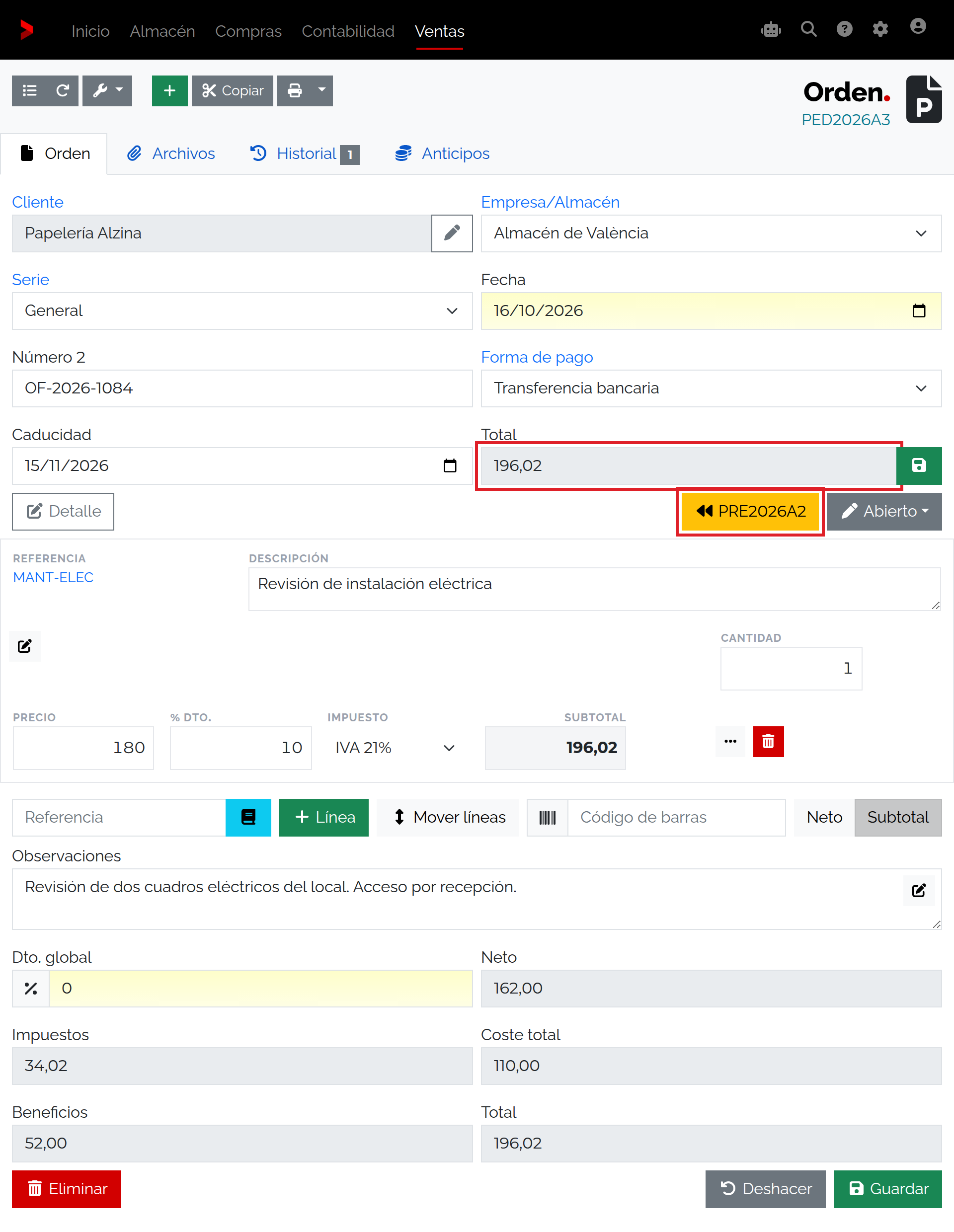
En el ejemplo, al seleccionar una de las dos unidades de PRE2026A2 el pedido PED2026A3 recoge una unidad y queda otra pendiente en el presupuesto. Con un descuento de línea del 10 % y el IVA 21%, la referencia de cálculo para una unidad es 162,00 € de neto, 34,02 € de IVA y 196,02 € de total. MANT-ELEC es un servicio sin control de existencias; en otros artículos el efecto de stock depende del artículo y del estado de destino. Contrasta importes y cantidades con los documentos después de generarlos.
Permisos y disponibilidad
- El acceso a Agrupar o partir se ofrece desde documentos editables que no sean facturas. Si una factura aparece seleccionada o intentas entrar desde ella, vuelve al listado de facturas: este asistente no procesa facturas.
- Tu rol y el acceso a datos propios pueden limitar qué documentos puedes abrir y cuáles aparecen en Más. Si no ves el asistente o los documentos esperados, pide a administración que revise tu acceso.
- Los destinos de Generar dependen de los estados habilitados para el documento y de la configuración de la empresa. Si no aparece el tipo de destino que necesitas, pide a administración que revise esos estados.
- Una acción de Cerrar puede bloquear el documento de origen sin crear otro. Revisa las cantidades pendientes y el estado antes de elegirla.
Si no aparece un documento o no coincide el resultado
- Si el asistente no aparece, comprueba que el documento sea editable y que no sea una factura.
- Si un documento no aparece en Más, compara cliente o proveedor, empresa, almacén, divisa y descuentos globales. Revisa también la serie; no des por compatibles documentos de series distintas.
- Si la cantidad servida no coincide con tus registros, abre el documento de origen y sus documentos relacionados antes de generar otra parte.
- Si no se genera un nuevo documento, comprueba que hayas elegido una opción de destino en Generar y que al menos una línea tenga cantidad seleccionada.
- Si queda una cantidad pendiente, conserva el documento de origen abierto para continuar su gestión. No uses Cerrar pensando que trasladará esas unidades a otro documento.
- Si el destino, la serie o los importes difieren de lo esperado, detente y compara línea, descuento global, impuesto, fecha y configuración de estados con administración antes de continuar.
Resultado y siguiente paso
El asistente crea un documento nuevo con las cantidades seleccionadas y actualiza las cantidades servidas en los orígenes. En el ejemplo queda creado PED2026A3 con una unidad MANT-ELEC, descuento de línea 10%, neto 162,00 €, IVA 34,02 € y total 196,02 €. PRE2026A2 conserva dos unidades, una servida y otra pendiente; permanece Abierto. Si todas las cantidades de un origen quedan servidas, comprueba también su estado, porque puede cambiar según el destino configurado. Cerrar solo cambia el estado del origen y no crea un documento nuevo.