







Registrar y revisar una entrega con un albarán
Actualizado el 16 de octubre de 2026
El albarán recoge los artículos y servicios entregados al cliente y relaciona la operación con un almacén. En este recorrido, ALB2026A1 registra para Papelería Alzina, SL una unidad del servicio MANT-ELEC, con referencia ENT-2026-0916, fecha 16/10/2026 y total de 217,80 €. El documento queda Abierto.
Antes de empezar
- Necesitas acceso a Ventas → Albaranes y permiso para crear o modificar documentos.
- Confirma el cliente, la empresa, el almacén, la serie y la forma de pago que corresponden a la entrega.
- Prepara las líneas con referencia, cantidad, precio, descuento e impuesto. Comprueba qué artículos llevan control de existencias.
- Antes de cambiar el estado, revisa si el albarán debe permanecer abierto, generar una factura o quedar cerrado como devuelto.
Crear, guardar y volver a abrir el albarán
- Abre Ventas → Albaranes y pulsa Nuevo.
- Busca y selecciona el cliente. Antes de añadir líneas, elige Empresa/Almacén y Serie. Cambiar el almacén después puede retirar las líneas propuestas; si ocurre, vuelve a añadirlas y comprueba todos sus datos en la misma ficha.
- Completa los campos obligatorios. Para el ejemplo: cliente Papelería Alzina, SL, almacén Almacén de València, serie General, fecha 16/10/2026 y forma de pago Transferencia bancaria.
- Añade el servicio MANT-ELEC. Revisa la descripción «Revisión de instalación eléctrica», cantidad 1, precio 180,00 € y el impuesto IVA 21%.
- Después de añadir todas las líneas, completa o vuelve a comprobar Número 2 con ENT-2026-0916. Añadir una línea puede reconstruir la cabecera y borrar una referencia escrita antes. Escribe en Observaciones «Revisión de instalación eléctrica realizada en el local», comprueba el neto de 180,00 €, los impuestos de 37,80 € y el total de 217,80 €, y pulsa Guardar; el programa asigna el código del albarán.
- Regresa al listado, busca ALB2026A1 o la referencia ENT-2026-0916 y abre el albarán. Comprueba cliente, almacén, fecha, referencia, observaciones, línea, importes y estado.
Si cambias el almacén después de añadir una línea propuesta y deja de aparecer, vuelve a seleccionar referencia, descripción, cantidad, precio, descuento e impuesto. Corrige la misma ficha para evitar duplicar el albarán.
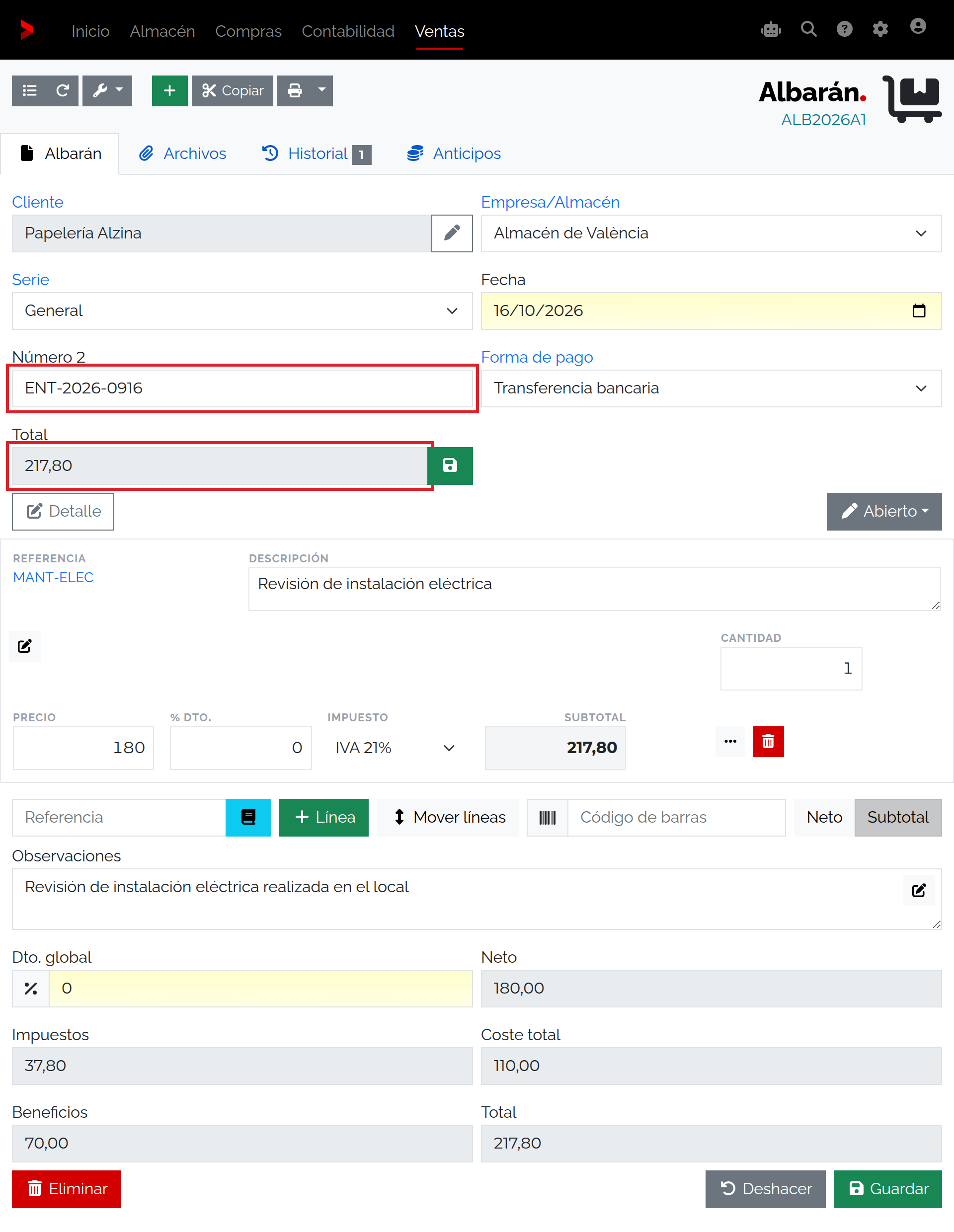
Campos de cabecera
| Campo | Qué indicar y qué cambia |
|---|---|
| Cliente | Es obligatorio: selecciona una ficha existente. En el ejemplo, Papelería Alzina, SL. Revisa nombre e identificación para distinguir clientes parecidos. Puedes ampliar el uso del selector en Cliente en la guía de factura; el resultado aquí sigue siendo un albarán. |
| Empresa/Almacén | Es obligatorio: elige el almacén relacionado con la entrega. En esta instalación aparecen Almacén de València y Almacén de Castelló; el ejemplo usa València. Selecciónalo antes de añadir líneas y vuelve a comprobarlas si lo cambias después. Consulta el selector común en Empresa/Almacén. |
| Serie | Es obligatoria: elige la secuencia que identifica el albarán. El ejemplo usa General; también aparece Simplificadas. La serie numera el documento y no lo convierte en factura. Consulta el selector común en Serie en la guía de factura. |
| Fecha | Es obligatoria y sitúa la fecha del albarán. En el ejemplo es 16/10/2026. Este documento no tiene campo Caducidad; no confundas la fecha de entrega con una fecha de vigencia. Consulta el selector común en Fecha en la guía de factura. |
| Número 2 | Referencia adicional opcional para relacionar el albarán con la entrega o solicitud del cliente. En el ejemplo es ENT-2026-0916; el código ALB2026A1 sigue identificando el albarán. Complétala después de añadir las líneas y vuelve a comprobarla al abrir la ficha guardada. |
| Forma de pago | Es obligatoria: indica la condición prevista para la operación. El ejemplo conserva Transferencia bancaria. Es una condición comercial; por sí sola no indica que el cliente haya pagado. Consulta el selector común en Forma de pago en la guía de factura. |
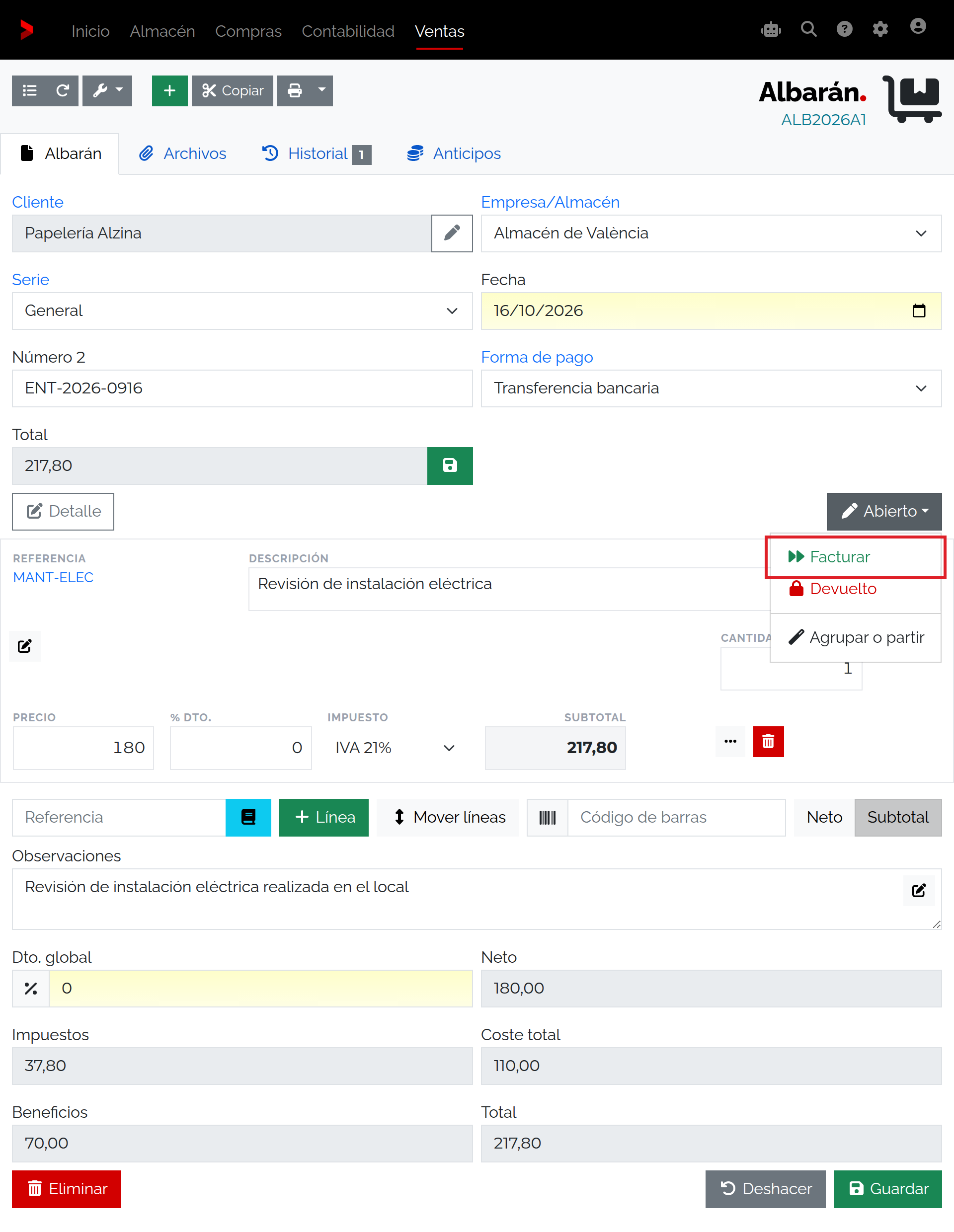
| Estado | Indica si el albarán sigue editable, genera una factura o queda cerrado como devuelto. En esta instalación aparecen Abierto, Facturar y Devuelto; sus efectos se detallan en Estados y existencias. |
| Total | Importe calculado a partir de las líneas, descuentos e impuestos. Para ALB2026A1 son 217,80 €; revisa el cálculo antes de guardar o cambiar el estado. |
| Detalle | Abre datos adicionales del cliente y la operación: razón social, C.I.F./N.I.F., direcciones y contactos de facturación y envío, transportista, seguimiento, hora, operación, correo, divisa, tasa, usuario y agente. En esta instalación, Hora y Divisa son obligatorias; Tasa de conversión aparece en el detalle. Consulta los controles comunes en Detalle de cabecera en la guía de factura, sin aplicar al albarán los efectos de facturar. |
| Observaciones | Nota opcional para identificar el contenido de la entrega. En el ejemplo: «Revisión de instalación eléctrica realizada en el local». También puedes mostrarla en el listado para localizar el albarán. |
Líneas y pie del albarán
En cada línea revisa Referencia, Descripción, Cantidad, Precio, % Dto., Impuesto y Subtotal. ALB2026A1 contiene MANT-ELEC, «Revisión de instalación eléctrica», una unidad a 180,00 €, descuento 0 % e IVA 21%. La línea suma 217,80 €. Para los controles compartidos de edición, consulta Opciones de línea en la guía de factura; el documento sigue siendo un albarán y no una factura.
En el pie revisa Neto, Subtotal, Observaciones, Dto. global, Impuestos, Coste total, Beneficios y Total. En el ejemplo, neto 180,00 €, impuestos 37,80 €, coste 110,00 €, beneficios 70,00 € y total 217,80 €. Los importes resumen las líneas y las condiciones aplicadas; Forma de pago no registra por sí misma un cobro.
Variantes de entrega y condiciones
Un albarán puede incluir varios productos y servicios. Añade una línea por cada referencia entregada y revisa cantidad, precio, descuento e impuesto por separado. Si utilizas descuentos globales, comprueba cómo se distribuyen en los importes antes de guardar. El servicio MANT-ELEC no lleva control de existencias; el efecto de las líneas de productos depende del estado del albarán y del control de stock de cada artículo.
La ficha puede incluir contactos y direcciones de envío distintos de los de facturación, además de transportista y código de seguimiento. Revisa el destino físico de la entrega antes de imprimir o compartir el documento.
Estados y existencias
| Estado | Qué ocurre |
|---|---|
| Abierto | Permite seguir editando el albarán. En esta instalación, descuenta existencias de los productos con control de stock. La línea MANT-ELEC es un servicio sin stock y no modifica existencias. |
| Facturar | Genera una factura relacionada con el albarán, que queda como documento de origen. El nuevo estado bloquea la edición del albarán. Comprueba la factura y sus datos antes de continuar. |
| Devuelto | Cierra el albarán como devolución de la entrega y no genera otro documento. Este estado no rectifica ni anula el IVA de una factura emitida. Para corregir una factura, utiliza su circuito de rectificación desde la ficha de factura y la pestaña Devoluciones. |
Si el albarán ya tiene una factura relacionada y el programa bloquea el cambio de estado, conserva ambos documentos y gestiona la corrección desde la factura. Si necesitas revisar la relación entre ellos, pide ayuda a la persona administradora; no elimines la factura para desbloquear el albarán.
Buscar y revisar el listado
- Abre Ventas → Albaranes. Localiza ALB2026A1 por su código, cliente, referencia u observaciones: Papelería Alzina, SL; ENT-2026-0916; «Revisión de instalación eléctrica realizada en el local»; estado Abierto; Email enviado No; total 217,80 € y fecha 16/10/2026.
- Busca por el código o por Número 2. Comprueba el estado y el importe antes de abrir el albarán.
- Usa Filtros para acotar por fecha, País, Provincia y Ciudad. Las provincias dependen del país elegido y las ciudades de la provincia. Retira criterios anteriores si el albarán no aparece.
La vista inicial muestra ocho columnas: Código, Número 2, Cliente, Observaciones, Estado, Email enviado, Total y Fecha. Puedes reorganizar el listado y elegir entre las 39 columnas disponibles. Caducidad no es un campo del albarán ni forma parte de sus columnas configurables.
Columnas configurables del listado
Algunas columnas empiezan ocultas. Añádelas desde Maquetación y permisos cuando ayuden a localizar o revisar los albaranes; los valores de selección dependen de los datos y opciones de tu empresa.
| Columna | Qué muestra y cuándo resulta útil |
|---|---|
| Id. | Identificador interno del registro. Puede ayudar a administración a distinguir documentos cuando los códigos visibles se parecen. |
| Empresa | Empresa emisora asociada. Ayuda a distinguir albaranes cuando se trabaja con varias empresas. |
| Almacén | Almacén relacionado con la salida de las líneas. Compruébalo al coordinar la entrega. |
| Serie | Secuencia con la que se numeró el albarán; contrástala con ejercicio, número y código. |
| Ejercicio | Ejercicio al que pertenece el albarán. Aclara números que pueden repetirse en otras secuencias. |
| Número | Número dentro de la serie y el ejercicio. Úsalo junto con el código para reconocer el documento. |
| Código | Código legible con el que puedes buscar y abrir el albarán. En el ejemplo es ALB2026A1. |
| Número 2 | Referencia adicional, por ejemplo una orden de entrega del cliente. En el ejemplo es ENT-2026-0916; no sustituye al código. |
| Cód. Cliente | Código de la ficha del cliente, útil para distinguir clientes con nombres parecidos. |
| Cliente | Nombre guardado en el albarán. En el ejemplo, Papelería Alzina, SL. |
| Núm. fiscal | Identificación fiscal del destinatario guardada en el albarán. |
| Dirección | Dirección relacionada con el albarán. Contrástala con el lugar de entrega antes de preparar la salida. |
| Apartado | Apartado postal del destinatario, si se indicó. |
| Código Postal | Código postal asociado a la dirección; ayuda a confirmar el destino. |
| Ciudad | Ciudad de la dirección asociada al albarán. |
| Provincia | Provincia de la dirección guardada. |
| País | País de la dirección del cliente en este albarán. |
| Observaciones | Nota para identificar y preparar la entrega. En el ejemplo: «Revisión de instalación eléctrica realizada en el local». |
| Estado | Situación del albarán: por ejemplo, Abierto, Facturar o Devuelto. Indica si admite cambios o si ha generado una factura. |
| Nº de adjuntos | Número de archivos adjuntos, si has añadido documentación a la ficha. |
| Email enviado | Indica si el albarán figura como enviado por correo. En el ejemplo aparece No. |
| Forma de pago | Condición prevista para la operación; no indica que se haya cobrado. |
| Subtotal | Importe de las líneas antes de aplicar descuentos globales e impuestos. |
| Dto. global | Primer porcentaje de descuento sobre el conjunto del albarán. |
| Dto. global 2 | Segundo descuento global, aplicado sobre el importe ya reducido por el primero. |
| Coste total | Suma de costes asociados a las líneas; sirve para control interno y no es el importe del cliente. |
| Beneficios | Beneficio calculado para las líneas; no se añade al total del albarán. |
| Neto | Importe de las líneas después de descuentos globales y antes de impuestos. |
| Impuestos | Suma de impuestos calculados. En el ejemplo son 37,80 € con IVA 21%. |
| Recargo | Importe del recargo de equivalencia cuando corresponde a la operación. |
| Retención | Porcentaje de IRPF asociado al albarán, cuando se utiliza. |
| Retenciones | Importe de las retenciones de IRPF calculadas. |
| Suplidos | Importe de las líneas que se tratan como suplidos, si las hay. |
| Total | Importe final del albarán. En ALB2026A1 son 217,80 €; si aparece una marca de importe negativo, revisa líneas y descuentos. |
| Divisa | Moneda en la que se expresan los importes del albarán. |
| Tasa de conversión | Tasa utilizada cuando los importes están en una divisa distinta; compruébala junto con el total. |
| Total Remesa en euros | Equivalente del total expresado en euros. El título puede personalizarse en la configuración de columnas. |
| Agente | Agente comercial relacionado con el albarán, si se indicó. |
| Fecha | Fecha del albarán. En el ejemplo, 16/10/2026. |
Indicadores del listado
Los colores ayudan a reconocer albaranes con estado Facturar o Devuelto, documentos que ya no se pueden editar y albaranes enviados por correo. Lee también el texto de Estado y Email enviado para saber qué significa cada marca.
Acciones de ficha y listado
- Nuevo inicia otro albarán. Copiar prepara uno a partir de otro; revisa cliente, almacén, líneas, referencia y fecha antes de guardarlo.
- Imprimir genera la salida PDF del albarán. Comprueba que incluya las líneas, condiciones y dirección correctas antes de compartirla.
- En el listado puedes buscar, ordenar, filtrar, abrir el albarán y configurar las columnas disponibles. Los filtros de País, Provincia y Ciudad restringen los registros por su dirección; no son botones de acción del documento.
- Agrupar o partir reúne albaranes o separa las líneas seleccionadas. Revisa los documentos y cantidades resultantes antes de confirmar.
- Las acciones de aprobación del listado avanzan los documentos seleccionados al siguiente estado de destino configurado. Selecciona solo los albaranes que correspondan y comprueba después el estado y la factura relacionada.
Archivos, historial y anticipos
La ficha organiza la información en las pestañas Albarán, Archivos, Historial y Anticipos. Consulta los adjuntos y los cambios registrados desde sus pestañas. Anticipos permite gestionar cantidades recibidas a cuenta; no sustituye a la condición de Forma de pago ni convierte el albarán en factura. Si el documento procede de un escaneo y tiene un evento relacionado, en la ficha puede aparecer un acceso OCR al documento de origen; no es una acción del listado.
Permisos y bloqueos
- El rol determina si puedes consultar, modificar o eliminar albaranes. Guardar y cambiar de estado requiere permiso de modificación; borrar requiere permiso de borrado.
- Un estado no editable bloquea los cambios aunque el albarán siga visible. La restricción a datos propios puede limitar los registros y líneas que aparecen.
- Aprobar, agrupar o partir, imprimir y configurar columnas dependen de los permisos, del estado y de la selección. Si una acción no aparece, pide a administración que revise tu rol y el estado del albarán.
- Cuando se ha generado una factura relacionada, el albarán queda protegido frente a cambios de estado mientras permanezca esa relación.
Si no puedes guardar o revisar el albarán
- Completa cliente, almacén, serie, fecha, forma de pago, hora y divisa; revisa los campos obligatorios que indique la ficha.
- Si Número 2 aparece vacío al reabrir, añade o comprueba primero todas las líneas, rellena ENT-2026-0916 al final y vuelve a guardar el albarán.
- Si cambiaste el almacén después de añadir una línea y ya no la ves, vuelve a añadir la línea en la misma ficha. Confirma referencia, descripción, cantidad, precio, descuento e impuesto.
- Si el albarán está bloqueado, revisa su estado, si tiene una factura relacionada y tu permiso para modificarlo. No elimines la factura para habilitar cambios; corrige la factura desde su ficha y solicita a administración que revise la relación si hace falta.
- Si no aparece en el listado, limpia los filtros y busca por código o referencia. Comprueba también si el usuario tiene acceso a los datos de esa empresa o cliente.
- Si el total no coincide, revisa cantidades, precios, descuentos e impuestos de cada línea, y después los descuentos globales y el pie.
Resultado y siguiente paso
ALB2026A1 queda guardado y abierto para Papelería Alzina, SL, con una línea MANT-ELEC, referencia ENT-2026-0916, observaciones «Revisión de instalación eléctrica realizada en el local» y total 217,80 €. En esta configuración el albarán descuenta existencias de artículos con control de stock; esta línea corresponde a un servicio sin stock. Si la entrega debe facturarse, selecciona Facturar y revisa la factura relacionada. Si la entrega se devuelve, selecciona Devuelto; para rectificar una factura ya emitida, usa su propio circuito desde la ficha de factura.