







Localizar facturas y comprobar su situación
Actualizado el 16 de octubre de 2026
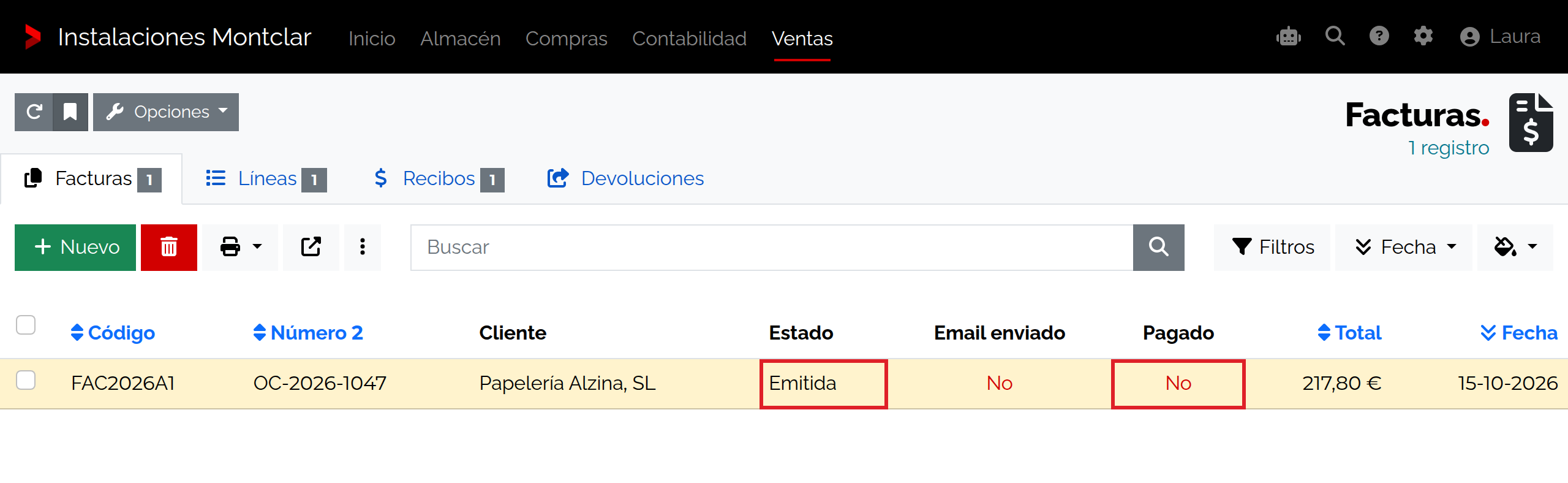
Para comprobar una factura, verifica por separado su estado documental, sus recibos y su asiento contable. Localiza la factura FAC2026A1 de Instalaciones Montclar para Papelería Alzina, SL: consta como Emitida, tiene fecha 15/10/2026, total de 217,80 € y sigue impagada. Reconócela por su código, la referencia del cliente OC-2026-1047, el nombre, Email enviado: No, Pagado: No y la fecha; consulta Observaciones si necesitas un dato adicional. El estado documental puede estar oculto en la vista inicial.
Antes de empezar
- Necesitas permiso para consultar Ventas → Facturas. Para cambiar el estado, marcar recibos como pagados o generar asientos hace falta permiso de modificación; para eliminar, permiso de borrado.
- Confirma la empresa, el ejercicio y el almacén que corresponden. En Instalaciones Montclar puedes elegir Almacén de Castelló o Almacén de València.
- Si tu usuario está limitado a sus propios datos, el listado y las pestañas disponibles pueden ser más reducidos que los de otros usuarios.
Buscar y abrir una factura
- Abre Ventas → Facturas. En la pestaña Facturas, el listado reúne los documentos que puedes consultar.
- Escribe
FAC2026A1en Buscar y espera a que se actualice el listado. También puedes buscar por el nombre o el NIF del cliente, Número 2, un texto de Observaciones o el código de la factura original cuando se trata de una rectificativa. - Localiza la fila de Papelería Alzina, SL. Comprueba juntos el código, la referencia del cliente, la fecha y el importe; no te guíes solo por el nombre si hay clientes parecidos.
- Abre la factura desde su fila para comprobar la cabecera y el estado documental. En este caso el estado es Emitida. La fila muestra Pagado: No, que informa de sus recibos y no cambia el estado Emitida.
Acotar los resultados
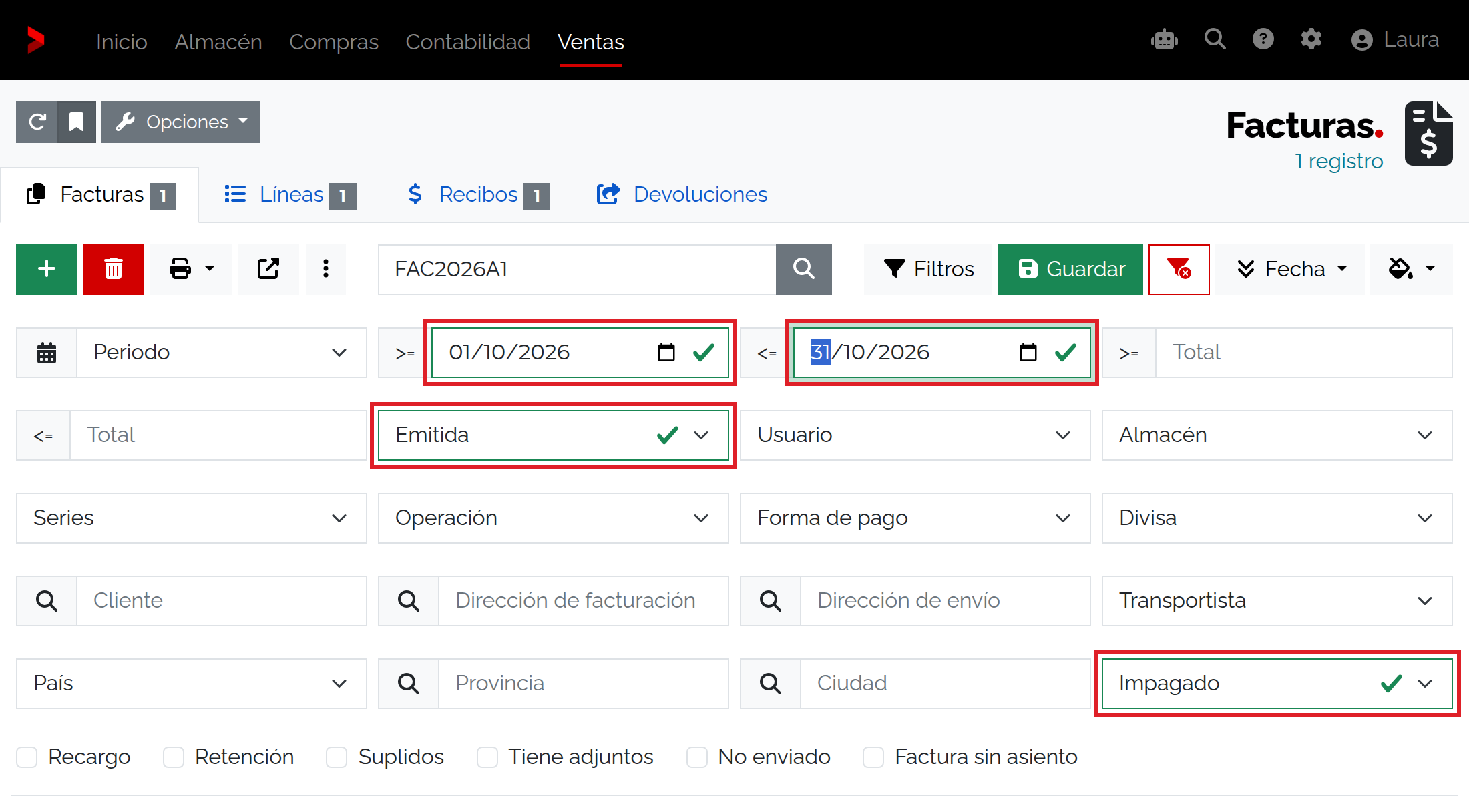
Pulsa Filtros para combinar criterios. Si el filtro Fecha está activo, elige un periodo o indica fechas de inicio y fin que incluyan el 15/10/2026. Las fechas se muestran según el idioma y la configuración regional del navegador.
| Filtro | Para qué sirve |
|---|---|
| Estado | Selecciona el estado del documento, por ejemplo Boceto o Emitida. Este es el estado que determina el circuito del documento y puede limitar su edición. |
| Pagado o impagado | Filtra por recibos pagados, impagados o vencidos. En el caso de FAC2026A1, elige Impagado para encontrar la factura. Este filtro no sustituye a Estado. |
| Fecha | Elige un periodo o indica fechas de inicio y fin. Para FAC2026A1, incluye el 15/10/2026. |
| Total | Los dos campos con este texto permiten indicar un mínimo y un máximo del importe. Indica solo los límites que necesitas y comprueba el importe de las facturas resultantes. |
| Cliente, Dirección de facturación y Dirección de envío | Localizan facturas por su cliente o por una de sus direcciones asociadas. |
| País, Provincia y Ciudad | Acotan por la dirección del documento. Provincia y ciudad dependen de los datos disponibles; selecciona el país o provincia antes de completar una búsqueda más específica. |
| Almacén y Series | Restringen el resultado a la ubicación o serie seleccionada. En Instalaciones Montclar están disponibles las series General, Rectificativas y Simplificadas. |
| Forma de pago, Divisa y Operación | Filtran por las condiciones de pago, moneda o clasificación de la operación que conserva el documento. |
| Transportista | Busca documentos asociados a ese transportista, si se indicó uno. |
| Recargo, Retención y Suplidos | Muestran facturas con esos importes. Tiene adjuntos localiza documentos con ficheros adjuntos. |
| No enviado | Localiza facturas que no tienen constancia de envío por correo. |
| Factura sin asiento | Localiza facturas que no tienen un asiento contable asociado. No valida si un asiento existente está equilibrado o es correcto. |
| Usuario | Acota por la persona responsable cuando el filtro está disponible y tienes permiso para consultarlo. |
| Grupo de clientes y Agente | Pueden aparecer si hay opciones disponibles y tu permiso permite consultarlas. |
| Empresa | Puede aparecer cuando hay varias empresas disponibles. |
En esta búsqueda, el periodo 01–31/10/2026, Estado: Emitida y Pagado o impagado: Impagado, junto con el código FAC2026A1, dejan un resultado: la factura de Papelería Alzina. Los filtros se combinan: si no aparece la factura, quita criterios anteriores y comprueba fecha, serie, almacén y permisos de acceso antes de concluir que falta el documento. Algunos filtros solo aparecen cuando hay valores disponibles.
Si aparece Guardar filtro pero al pulsarlo no se abre el formulario para describirlo, no des por guardada la combinación: recarga el listado y consulta a administración si el problema continúa.
Ordenar y recorrer el listado
Puedes pulsar una cabecera visible para ordenar por esa columna. El selector incluye Código, Cód. Cliente, Fecha, Id., Número, Número 2 y Total. La flecha indica el sentido del orden.
Id. es un identificador de registro; para localizar una factura utiliza preferentemente Código, Número o Número 2. Si hay varias páginas de resultados, revisa la paginación antes de cambiar de criterio.
Imprimir o exportar resultados
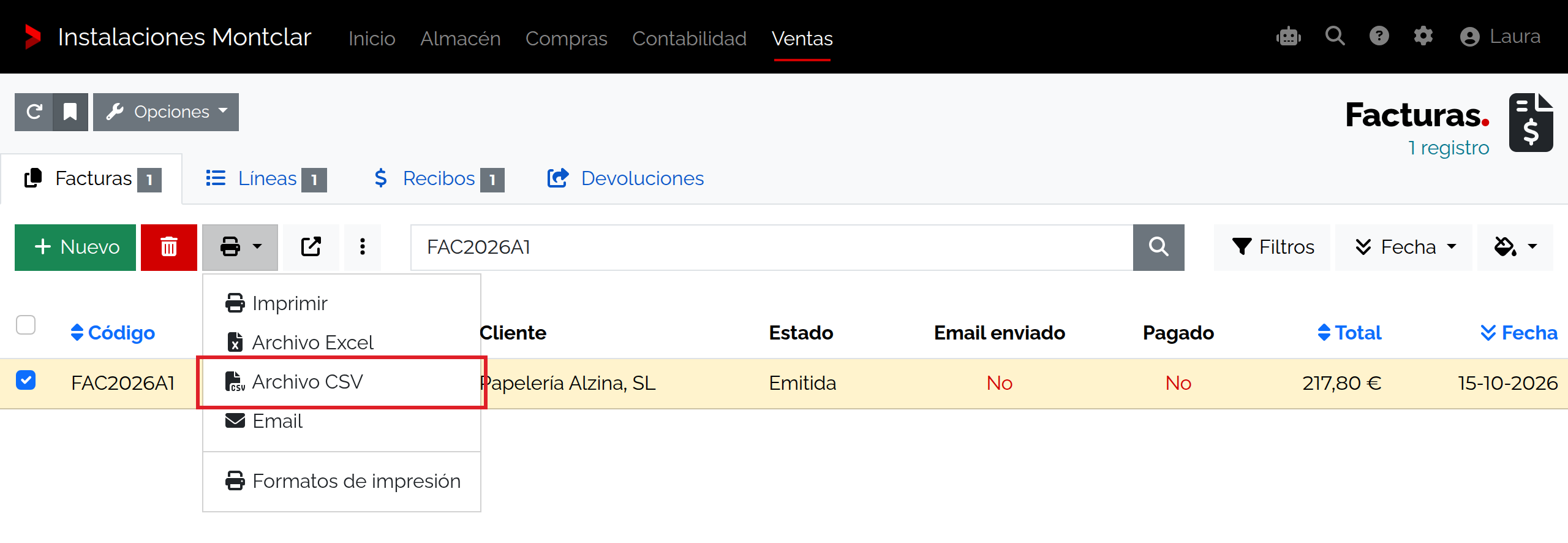
Marca la casilla de la factura que quieres exportar y pulsa el botón con icono de impresora. En el menú, elige Archivo CSV; abre el archivo descargado y comprueba el código y el cliente antes de compartirlo. El CSV de FAC2026A1 contiene esa factura de Papelería Alzina en una sola fila, además de campos que no aparecen como columnas en el listado. Para imprimir, elige Imprimir en el mismo menú; también están disponibles Archivo Excel y Email. Si eliges Email, revisa destinatarios y contenido antes de confirmar el envío. Formatos de impresión permite gestionar las plantillas.
Mostrar solo las columnas que necesitas
- Abre Opciones y elige Facturas bajo Maquetación y permisos. El enlace puede verse aunque no tengas acceso a esa configuración. Si aparece Acceso denegado, pide a administración el permiso correspondiente antes de continuar.
- La página ofrece los campos Título, Visualización, Nivel, Sólo lectura, Decimales, Ancho relativo (%) y Orden. Los controles gráficos de Visualización permiten alinear u ocultar una columna. No cambies Nivel ni permisos salvo que administración te lo indique.
- Comprueba qué usuario aparece seleccionado, pulsa Guardar y usa Volver para regresar al listado. Los cambios se aplican al usuario seleccionado.
Sin personalización, la vista muestra Código, Número 2, Cliente, Observaciones, Email enviado, Pagado, el importe y Fecha. Puedes añadir Estado y ocultar columnas que ocupen espacio, como Observaciones. Después de guardar la vista para el usuario seleccionado y volver al listado, FAC2026A1 aparece con Estado: Emitida, Pagado: No, 217,80 € y fecha 15/10/2026; Observaciones ya no ocupa una columna. Las demás columnas de la tabla siguiente también se pueden configurar si tienes acceso. Para modificar una factura, abre su ficha y sigue la guía de modificación de facturas.
Columnas disponibles
Total corresponde al importe final de la factura. El nombre de las columnas se puede personalizar. El panel propone Total Remesa en euros para la columna equivalente en euros.
| Columna | Qué muestra |
|---|---|
| Id. | Identificador interno del registro. Para buscar una factura, utiliza su código o numeración. |
| Empresa | Empresa emisora asociada al documento. |
| Almacén | Almacén asociado al documento. |
| Serie | Serie de numeración de la factura. El filtro relacionado se llama Series. |
| Ejercicio | Ejercicio fiscal que contiene la factura. |
| Número | Número asignado dentro de la serie; puede repetirse entre ejercicios, por lo que conviene comprobar también el campo Ejercicio. |
| Código | Código de factura que puedes usar para localizarla y abrirla. |
| Original | Factura de origen relacionada, cuando se trata de una factura rectificativa. Consulta cómo rectificar una factura para gestionar esa relación. |
| Número 2 | Referencia adicional del documento, como el pedido del cliente. En este caso es OC-2026-1047. |
| Cód. Cliente | Código de la ficha de cliente asociada. |
| Cliente | Nombre del destinatario de la factura. |
| Núm. fiscal | Identificación fiscal guardada en el documento; es útil para distinguir clientes con nombres parecidos. |
| Dirección | Dirección asociada al documento. |
| Apartado | Apartado postal del destinatario, si se indicó. |
| Código Postal | Código postal guardado para la factura. |
| Ciudad | Ciudad del destinatario. |
| Provincia | Provincia del destinatario. |
| País | País del destinatario. |
| Observaciones | Nota guardada en la factura. En este caso: «Revisión de la instalación eléctrica de octubre». |
| Estado | Situación documental, como Boceto o Emitida. Puede determinar si se permite editar. No indica si los recibos se han cobrado ni si existe asiento contable. |
| Nº de adjuntos | Número de documentos adjuntos a la factura. |
| Email enviado | Indica si el sistema registra el envío de la factura por correo; no confirma que el destinatario la haya recibido o leído. |
| Pagado | Indica si los importes de los recibos pagados cubren el total de la factura. En FAC2026A1 aparece No. Revisa la pestaña Recibos para ver vencimientos y cobros. |
| Forma de pago | Condición de pago asociada a la factura y propuesta para sus recibos. |
| Subtotal | Suma de las líneas antes de los descuentos globales y de los impuestos. |
| Dto. global | Primer porcentaje de descuento global del documento. |
| Dto. global 2 | Segundo porcentaje de descuento global del documento. |
| Coste total | Suma de los costes asociados a las líneas; sirve para el control interno y no es el importe que paga el cliente. |
| Beneficios | Suma de los beneficios calculados en las líneas; no se añade al total de la factura. |
| Neto | Importe de las líneas después de descuentos globales y antes de impuestos. |
| Impuestos | Suma de los impuestos de las líneas. |
| Recargo | Importe total del recargo de equivalencia, si corresponde. |
| Retención | Porcentaje de IRPF aplicado en el documento. |
| Retenciones | Importe total de las retenciones de IRPF. |
| Suplidos | Importe de las líneas que el documento trata como suplidos. |
| Total | Importe total de la factura. Para FAC2026A1, 217,80 €. Los importes negativos tienen una marca visual de advertencia. |
| Divisa | Moneda en la que se expresa la factura. |
| Tasa de conversión | Tasa utilizada para expresar en euros el importe de una factura en otra divisa. |
| Total Remesa en euros | En este listado expresa el total de la factura convertido a euros. El título de esta columna se puede personalizar. |
| Agente | Agente comercial asociado a la factura, cuando se indicó. |
| Fecha | Fecha del documento. Para esta factura es 15/10/2026. |
Indicadores de la fila
Además de las columnas, el listado puede resaltar las filas con marcas de situación. Factura rectificativa identifica una rectificación; Pagado refleja los recibos; Recibo vencido señala un recibo vencido sin pagar; Documento no editable indica que el estado bloquea cambios; Email enviado indica que consta un envío; y Factura sin asiento señala que no hay asiento enlazado. Una misma factura puede reunir varias condiciones. Estos indicadores no sustituyen a la columna Estado.
Pestañas relacionadas
- Líneas permite revisar los conceptos de las facturas. Para explicar precios, cantidades e impuestos, consulta la guía de líneas y condiciones.
- Recibos muestra los vencimientos y el estado de cobro. En FAC2026A1 hay un recibo impagado. La lista muestra Factura, Número, Cliente, Observaciones, Importe, Gastos, Pagado, Forma de pago, Fecha de pago y Caducidad. Puedes buscar por factura u observaciones, ordenar por Cód. Cliente, Fecha, Fecha de pago, Caducidad o Importe, y filtrar por vencimiento, importe mínimo o máximo, cliente, fecha de pago, forma de pago, Pagado o impagado y divisa; el filtro Empresa puede aparecer si hay varias empresas. La acción Pagado de esta pestaña afecta a los recibos seleccionados; úsala solo cuando hayas confirmado el cobro. Aquí revisas recibos existentes, no creas uno nuevo desde la lista. Para registrar un cobro con detalle, abre el recibo y consulta la guía de recibos de cliente.
- Devoluciones reúne los documentos asociados a una factura original. El filtro Facturas rectificativas viene seleccionado. También puedes filtrar por Periodo, buscar por código, código de la factura original, Número 2 u observaciones, y ordenar por Fecha o Total. Desde ahí no se crea una factura nueva; el proceso de rectificación se explica en su guía propia.
Si tu permiso limita los datos a los propios, el sistema puede ocultar Líneas, Recibos y Devoluciones. La pestaña de recibos no es la misma que la ficha de la factura: marca un recibo como pagado solo cuando el cobro real esté confirmado.
Acciones y sus efectos
Las acciones disponibles dependen de tus permisos y de las facturas seleccionadas. Revisa el efecto antes de confirmar:
- Marcar emitida cambia el estado documental de las facturas seleccionadas al primer estado activo que no permite editar. Comprueba después que el resultado sea Emitida en tu circuito. Esta acción cambia el estado; no marca los recibos como pagados.
- Pagado marca como pagados todos los recibos impagados asociados a las facturas seleccionadas y registra el cobro en la aplicación. Según la configuración contable, puede generar también el asiento correspondiente. No confirma que el dinero haya llegado al banco: úsala solo después de verificar el ingreso. Para registrar un cobro con sus datos, sigue la guía de cobrar un recibo.
- Generar asientos aparece cuando hay facturas sin asiento, con importe distinto de cero y fecha dentro del último año. Puede procesar hasta 300 facturas elegibles, sin limitarse necesariamente a las filas seleccionadas o a los filtros visibles. Confirma su alcance con administración antes de ejecutarla y revisa después los asientos.
- Buscar huecos revisa las secuencias de facturas y comunica los números que faltan. La acción informa de los huecos; no los corrige por sí misma. Revisa con administración cuáles pueden completarse automáticamente en futuras numeraciones.
- Eliminar puede borrar una factura editable junto con sus recibos y su asiento asociado, y no está disponible para documentos no editables o con rectificativas. Para ese proceso utiliza la guía de eliminar una factura; no lo uses para marcar un cobro ni para cambiar el estado.
- Escanear Documento, si está disponible, abre la herramienta OCR para documentos de venta. Consulta la guía de importación OCR de ventas antes de continuar.
- Nuevo abre el formulario para crear otra factura; el recorrido completo está en crear una factura.
Permisos
- El permiso de consulta determina si puedes abrir el listado y qué facturas muestra. La limitación a datos propios puede ocultar otras facturas, pestañas y algunos filtros.
- Las acciones Marcar emitida, Pagado y Generar asientos requieren permiso de modificación. Eliminar requiere permiso de borrado. Si una acción no aparece, puede faltar permiso o no haber documentos elegibles.
- La configuración de columnas se abre desde Opciones → Maquetación y permisos → Facturas. El enlace puede ser visible aunque no tengas acceso; si aparece Acceso denegado, solicita a administración el permiso específico antes de editar la vista.
Si no encuentras la factura
- Retira filtros anteriores y vuelve a buscar por el código completo. Comprueba fecha, empresa, almacén y serie. Si el listado queda procesando y no se actualiza, recarga la página y vuelve a intentarlo.
- Si el resultado no muestra el estado, añade la columna Estado desde la configuración de la vista o abre la ficha de la factura.
- Si ves Pagado: No, consulta Recibos para comprobar el vencimiento. No cambies el estado documental para corregir un cobro.
- Si aparece Factura sin asiento, revisa la contabilidad antes de generarla. La ausencia de esa marca no acredita que un asiento existente esté equilibrado; consulta asientos de documentos.
- Si no ves una acción, pregunta por los permisos y por las condiciones que la habilitan. Una respuesta de “sin selección” significa que primero debes seleccionar filas para esa acción.
Resultado
Has localizado la factura FAC2026A1 de Papelería Alzina, SL y has distinguido tres datos: está Emitida, sus recibos siguen Impagados y su contabilidad se comprueba en el asiento del documento. El estado, el cobro registrado y la contabilización responden a preguntas distintas; revisa cada uno en su apartado antes de cambiar datos.