







Registrar y gestionar un pedido de cliente
Actualizado el 16 de octubre de 2026
Un pedido recoge lo que el cliente ha solicitado y organiza su preparación o entrega. En este recorrido, PED2026A1 registra para Papelería Alzina, SL una unidad del servicio MANT-ELEC, con referencia OC-2026-1184, fecha 16/10/2026, caducidad 15/11/2026 e importe total de 217,80 €. El pedido queda Abierto para completar su gestión.
Antes de empezar
- Necesitas acceso a Ventas → Pedidos y permiso para modificar documentos.
- Confirma el cliente, la empresa, el almacén, la serie y la forma de pago que corresponden a la operación.
- Prepara las líneas con sus referencias, cantidades, precios, descuentos e impuestos. Comprueba si cada artículo lleva control de existencias.
- Si el pedido debe convertirse en una entrega o una factura, revisa el destino antes de cambiar su estado.
Crear, guardar y volver a abrir el pedido
- Abre Ventas → Pedidos y pulsa Nuevo.
- Busca y selecciona el cliente. Antes de añadir líneas, elige Empresa/Almacén y Serie. Cambiar el almacén después puede retirar las líneas propuestas; si ocurre, vuelve a añadirlas y comprueba todos sus datos en la misma ficha.
- Completa los campos obligatorios. Para el ejemplo: cliente Papelería Alzina, SL, almacén Almacén de València, serie General, fecha 16/10/2026 y forma de pago Transferencia bancaria.
- Añade el servicio MANT-ELEC. Revisa la descripción «Revisión de instalación eléctrica», cantidad 1, precio 180,00 € y el impuesto IVA 21%.
- Después de añadir todas las líneas, completa o vuelve a comprobar Número 2 con OC-2026-1184. Añadir un producto puede reconstruir la cabecera y borrar una referencia escrita antes. Escribe en Observaciones «Revisión eléctrica acordada para noviembre», comprueba el neto de 180,00 €, los impuestos de 37,80 € y el total de 217,80 €, y pulsa Guardar; el programa asigna el código del pedido.
- En la ficha guardada aparece Caducidad. Indica 15/11/2026 y vuelve a pulsar Guardar.
- Regresa al listado, busca PED2026A1 o la referencia OC-2026-1184 y abre el pedido. La ficha lleva el título Orden. Comprueba cliente, almacén, fecha, caducidad, referencia, observaciones, línea, importes y estado.
Si cambias el almacén después de añadir una línea propuesta y deja de aparecer, vuelve a seleccionar referencia, descripción, cantidad, precio, descuento e impuesto. Corrige la misma ficha para evitar duplicar el pedido.
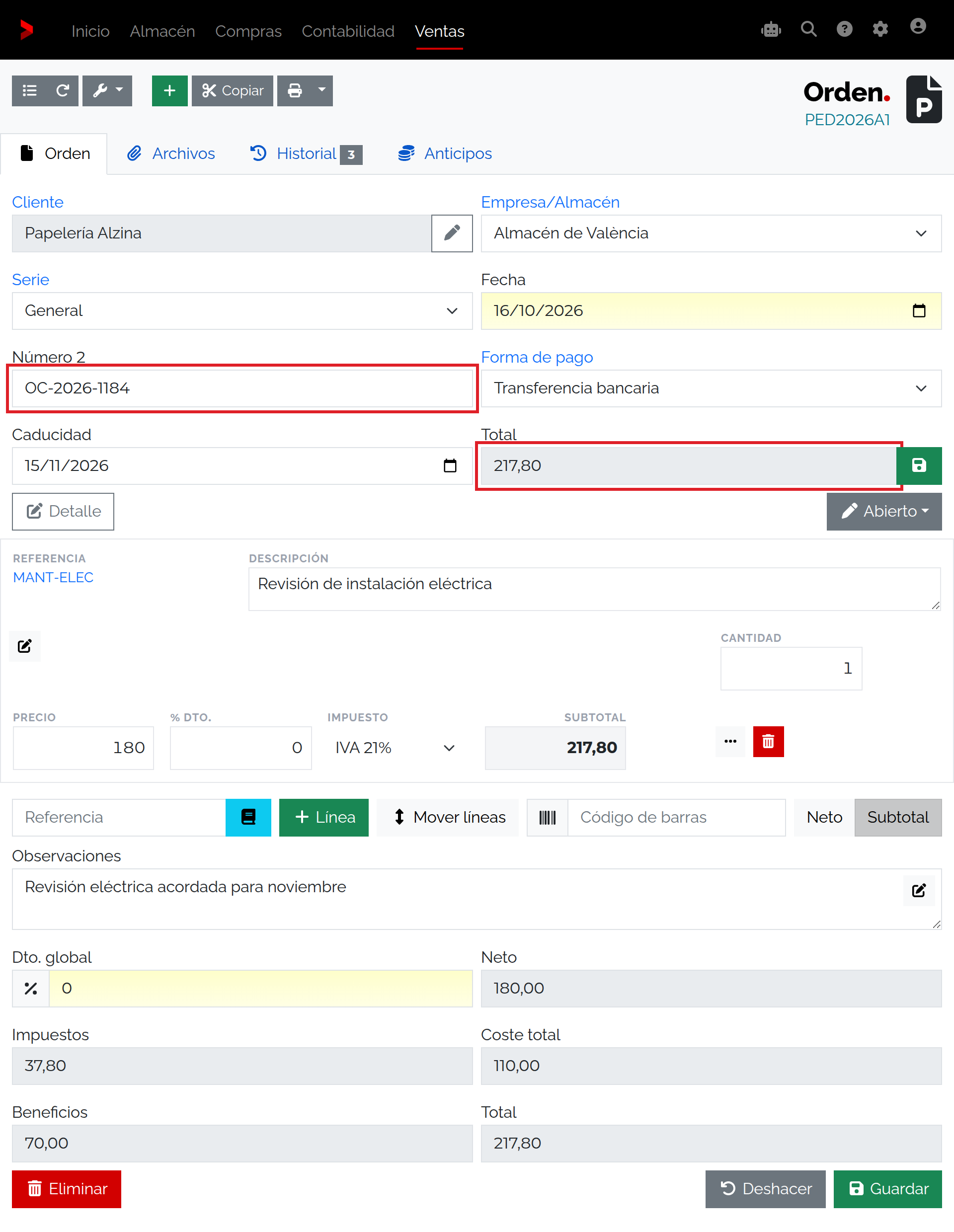
Campos de cabecera
| Campo | Qué indicar y qué cambia |
|---|---|
| Cliente | Selecciona una ficha existente. En el ejemplo, Papelería Alzina, SL. Revisa nombre e identificación para distinguir clientes parecidos. Puedes ampliar el uso del selector en Cliente en la guía de factura; el resultado aquí sigue siendo un pedido. |
| Empresa/Almacén | Elige el almacén relacionado con la preparación. En esta instalación aparecen Almacén de València y Almacén de Castelló; el ejemplo usa València. Selecciónalo antes de añadir líneas y vuelve a comprobarlas si lo cambias después. Consulta el selector común en Empresa/Almacén. |
| Serie | Elige la secuencia que identifica el pedido. El ejemplo usa General; también aparece Simplificadas. La serie numera el pedido y no lo convierte en factura. Consulta el selector común en Serie en la guía de factura. |
| Fecha | Es obligatoria y sitúa la fecha del pedido. En el ejemplo es 16/10/2026. No la confundas con Caducidad; consulta el funcionamiento común del selector en Fecha en la guía de factura. |
| Número 2 | Referencia adicional opcional para relacionar el pedido con la orden del cliente. En el ejemplo se utiliza OC-2026-1184; el código PED2026A1 sigue identificando el pedido. |
| Forma de pago | Indica la condición prevista para la operación. El ejemplo conserva Transferencia bancaria. Es una condición comercial; los importes recibidos antes de facturar se gestionan en Anticipos. Consulta el selector común en Forma de pago en la guía de factura. |
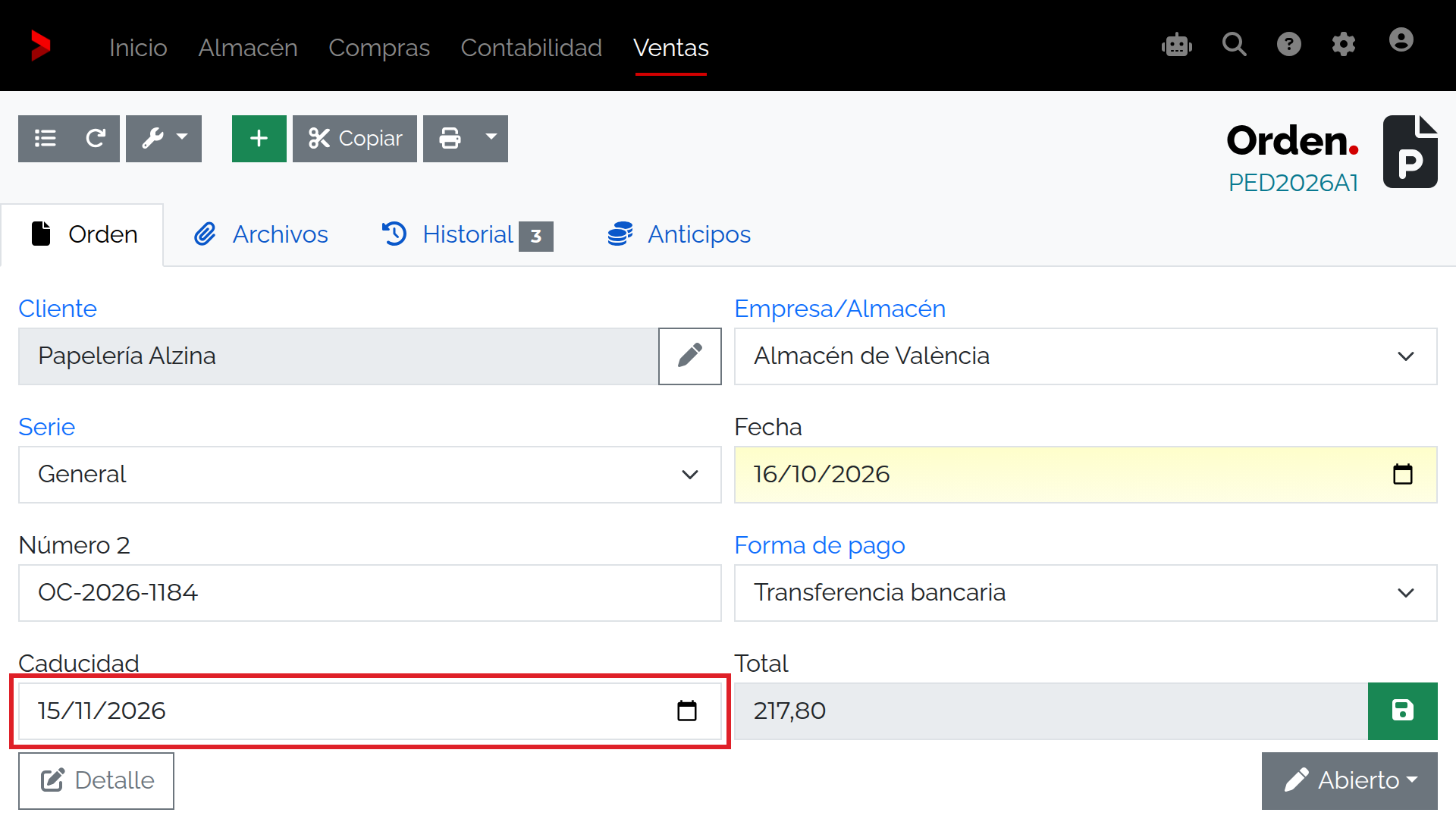
| Caducidad | Fecha de referencia para la vigencia indicada al cliente. El campo aparece después del primer guardado; para el ejemplo, introduce 15/11/2026 y guarda otra vez. El pedido mantiene su estado aunque llegue esa fecha. |
| Total | Importe calculado a partir de las líneas, descuentos e impuestos. Para PED2026A1 son 217,80 €; revisa el cálculo antes de continuar con la preparación o entrega. |
| Detalle | Abre datos adicionales del cliente y la operación: razón social, C.I.F./N.I.F., direcciones y contactos de facturación y envío, transportista, seguimiento, hora, operación, correo, divisa, tasa, usuario y agente. En esta instalación, Hora y Divisa son obligatorias; Tasa de conversión aparece en el detalle. Consulta los controles comunes en Detalle de cabecera en la guía de factura, sin aplicar al pedido los efectos de facturar. |
Líneas del pedido
En cada línea revisa Referencia, Descripción, Cantidad, Precio, % Dto., Impuesto y Subtotal. PED2026A1 contiene MANT-ELEC, «Revisión de instalación eléctrica», una unidad a 180,00 €, descuento 0 % e IVA 21%. La línea suma 217,80 €. Para los controles compartidos de edición, consulta Opciones de línea en la guía de factura; los datos de la propuesta comercial se conservan en este pedido.
En el pie revisa Neto, Subtotal, Observaciones, Dto. global, Impuestos, Coste total, Beneficios y Total. En el ejemplo, neto 180,00 €, impuestos 37,80 €, coste 110,00 €, beneficios 70,00 € y total 217,80 €.
Variantes de línea y condiciones
Un pedido puede incluir varios productos y servicios. Añade una línea por cada referencia que necesites entregar, y revisa cantidades, precio, descuento e impuesto por separado. El servicio MANT-ELEC no lleva control de existencias; en productos con control de stock, la situación del pedido puede reservar unidades mientras esté Abierto. Si vas a combinar o dividir pedidos, usa Agrupar o partir desde el listado y revisa las líneas y cantidades antes de confirmar.
Caducidad y fecha del pedido
Fecha indica cuándo se registró el pedido. Caducidad guarda hasta cuándo se considera vigente la fecha comunicada al cliente; se añade a la ficha después de guardarla por primera vez. Si la fecha de caducidad es anterior a la fecha del pedido, corrígela antes de volver a guardar.
La caducidad no cambia automáticamente el estado de un pedido. El menú de estado de esta ficha ofrece Abierto, Albarán, Cancelado y Facturar; no incluye Caducado. Revisa la fecha y el contenido del pedido por separado de su estado.
Estados, entrega y facturación
Abierto permite seguir editando el pedido. En esta configuración, reserva unidades de los productos con control de existencias; el servicio MANT-ELEC no lleva ese control y no reserva stock.
Cuando prepares la entrega, selecciona el estado Albarán y revisa el documento de entrega que se crea. Para pasar directamente a una factura, elige Facturar y comprueba la factura generada antes de continuar. Si el cliente cancela la operación, selecciona Cancelado; ese estado bloquea la edición y no crea un documento de entrega o factura.
Los estados pueden ajustarse por empresa. Antes de confirmar, comprueba qué documento genera cada opción y si permite editar. El pedido es el documento de preparación y seguimiento; la factura gestiona el importe que se cobra. La fecha de caducidad no sustituye a ninguno de estos pasos.
Buscar y revisar el listado
- Abre Ventas → Pedidos. Localiza PED2026A1 por su código, cliente u observaciones: Papelería Alzina, SL; «Revisión eléctrica acordada para noviembre»; estado Abierto; Email enviado No; total 217,80 € y fecha 16/10/2026.
- Busca por el código o por Número 2 si has guardado una referencia del cliente. Comprueba estado e importe antes de abrir el pedido.
- Usa Filtros para acotar por fecha, País, Provincia y Ciudad. Retira criterios anteriores si no aparece el pedido.
La vista inicial muestra ocho columnas: Código, Número 2, Cliente, Observaciones, Estado, Email enviado, Total y Fecha. Puedes reorganizar el listado y elegir entre las 39 columnas disponibles. Caducidad está en la ficha, pero no forma parte de esas columnas configurables.
Columnas configurables del listado
Algunas columnas empiezan ocultas. Añádelas desde Maquetación y permisos cuando ayuden a localizar o revisar los pedidos; los valores de selección dependen de los datos y opciones de tu empresa.
| Columna | Qué muestra y cuándo resulta útil |
|---|---|
| Id. | Identificador interno del pedido. Útil en referencias técnicas; para encontrarlo desde el listado, usa el código. |
| Empresa | Empresa emisora asociada. Ayuda a distinguir pedidos cuando se trabaja con varias empresas. |
| Almacén | Almacén relacionado con la preparación de las líneas. Compruébalo al coordinar la entrega. |
| Serie | Secuencia con la que se numeró el pedido; contrástala con ejercicio, número y código. |
| Ejercicio | Ejercicio al que pertenece el pedido. Aclara números que pueden repetirse en otras secuencias. |
| Número | Número dentro de la serie y ejercicio. Úsalo junto con el código para reconocer el pedido. |
| Código | Código legible con el que puedes buscar y abrir el pedido. En el ejemplo es PED2026A1. |
| Número 2 | Referencia adicional, por ejemplo la orden de compra del cliente. En el ejemplo es OC-2026-1184; no sustituye al código. |
| Cód. Cliente | Código de la ficha del cliente, útil para distinguir clientes con nombres parecidos. |
| Cliente | Nombre guardado en el pedido. En el ejemplo, Papelería Alzina, SL. |
| Núm. fiscal | Identificación fiscal del destinatario guardada en el pedido. |
| Dirección | Dirección relacionada con el pedido. Contrástala con el lugar de entrega antes de preparar la salida. |
| Apartado | Apartado postal del destinatario, si se indicó. |
| Código Postal | Código postal asociado a la dirección; ayuda a confirmar el destino. |
| Ciudad | Ciudad de la dirección asociada al pedido. |
| Provincia | Provincia de la dirección guardada. |
| País | País de la dirección del cliente en este pedido. |
| Observaciones | Nota para reconocer y preparar el pedido. En el ejemplo: «Revisión eléctrica acordada para noviembre». |
| Estado | Situación del pedido: por ejemplo, Abierto, Albarán o Cancelado. Puede determinar si admite cambios o crea un documento de destino. |
| Nº de adjuntos | Número de archivos adjuntos, si has añadido documentación a la ficha. |
| Email enviado | Indica si el pedido figura como enviado por correo. En el ejemplo aparece No. |
| Forma de pago | Condición prevista para la operación; no indica que se haya cobrado. |
| Subtotal | Importe de las líneas antes de aplicar descuentos globales e impuestos. |
| Dto. global | Primer porcentaje de descuento sobre el conjunto del pedido. |
| Dto. global 2 | Segundo descuento global: se aplica sobre el importe ya reducido por el primero. |
| Coste total | Suma de costes asociados a las líneas; sirve para control interno y no es el importe del cliente. |
| Beneficios | Beneficio calculado para las líneas; no se añade al total del pedido. |
| Neto | Importe de las líneas después de descuentos globales y antes de impuestos. |
| Impuestos | Suma de impuestos calculados. En el ejemplo son 37,80 € con IVA 21%. |
| Recargo | Importe del recargo de equivalencia cuando corresponde a la operación. |
| Retención | Porcentaje de IRPF asociado al pedido, cuando se utiliza. |
| Retenciones | Importe de las retenciones de IRPF calculadas. |
| Suplidos | Importe de las líneas que se tratan como suplidos, si las hay. |
| Total | Importe final del pedido. En PED2026A1 son 217,80 €; si aparece una marca de importe negativo, revisa líneas y descuentos. |
| Divisa | Moneda en la que se expresan los importes del pedido. |
| Tasa de conversión | Tasa utilizada cuando los importes están en una divisa distinta; compruébala junto con el total. |
| Total Remesa en euros | Equivalente del total expresado en euros. El título puede personalizarse en la configuración de columnas. |
| Agente | Agente comercial relacionado con el pedido, si se indicó. |
| Fecha | Fecha del pedido. En el ejemplo, 16/10/2026; no sustituye a la fecha de Caducidad de la ficha. |
Indicadores del listado
Los colores ayudan a reconocer pedidos con estado Albarán o Cancelado, documentos que ya no se pueden editar y pedidos enviados por correo. Lee también el texto de Estado y Email enviado para saber qué significa cada marca.
Acciones de ficha y listado
- Nuevo inicia otro pedido. Copiar prepara un pedido a partir de otro; revisa cliente, líneas, referencia y fechas antes de guardarlo.
- Imprimir genera la salida PDF del pedido. Comprueba que incluya las líneas, condiciones y dirección correctas antes de compartirla.
- En el listado puedes buscar, ordenar, filtrar por fecha, abrir el pedido y configurar las columnas disponibles.
- Agrupar o partir permite reunir pedidos o separar líneas seleccionadas. Revisa los documentos y cantidades resultantes antes de confirmar.
- Las acciones de aprobación del listado avanzan el pedido al siguiente documento configurado. Selecciona solo los pedidos que correspondan y comprueba después su estado.
Archivos, historial y anticipos
La ficha organiza la información en las pestañas Orden, Archivos, Historial y Anticipos. Consulta los adjuntos y los cambios registrados desde sus pestañas. Anticipos permite gestionar las cantidades recibidas a cuenta; no sustituye a la condición de Forma de pago. Si el pedido procede de un escaneo y tiene un evento relacionado, puede aparecer un acceso OCR para consultar el documento de origen.
Permisos y bloqueos
- El rol determina si puedes consultar, modificar o eliminar pedidos. Guardar y cambiar de estado requiere permiso de modificación; borrar requiere permiso de borrado.
- Un estado no editable bloquea los cambios aunque el pedido siga visible. La restricción a datos propios puede limitar los registros y líneas que aparecen.
- Aprobar, agrupar o partir, imprimir y configurar columnas dependen de los permisos, del estado y de la selección. Si una acción no aparece, pide a administración que revise tu rol y el estado del pedido.
Si no puedes guardar o revisar el pedido
- Completa cliente, almacén, serie, fecha, forma de pago, hora y divisa; revisa los campos obligatorios que indique la ficha.
- Si Caducidad es anterior a Fecha, corrige la fecha y guarda de nuevo.
- Si Número 2 aparece vacío al reabrir, añade o comprueba primero todas las líneas, rellena OC-2026-1184 al final y vuelve a guardar el pedido.
- Si cambiaste el almacén después de añadir una línea y ya no la ves, vuelve a añadir la línea en la misma ficha. Confirma referencia, descripción, cantidad, precio, descuento e impuesto.
- Si el pedido está bloqueado, revisa su estado y tu permiso para modificarlo. Si no aparece en el listado, limpia los filtros y busca por código o referencia.
- Antes de cambiar a Albarán o Facturar, confirma las líneas, cantidades, dirección y condiciones del pedido.
Resultado y siguiente paso
PED2026A1 queda guardado y abierto para Papelería Alzina, SL, con una línea MANT-ELEC, observaciones «Revisión eléctrica acordada para noviembre», caducidad 15/11/2026 y total 217,80 €. Cuando toque preparar la entrega, cambia a Albarán; si la operación debe facturarse directamente, elige Facturar y comprueba el documento creado. La forma de pago indica una condición comercial. Revisa en Anticipos cualquier importe recibido a cuenta; al facturar, comprueba los recibos.