







Configurar conceptos, precios, descuentos e impuestos en una venta
Actualizado el 16 de octubre de 2026
Al preparar un presupuesto, pedido, albarán o factura, revisa cada concepto, su cantidad, precio y tratamiento fiscal antes de guardar. Los cuatro documentos comparten controles de línea; el estado, el producto y la configuración determinan lo que puedes editar. En el presupuesto PRE2026A2 de Papelería Alzina, SL, dos revisiones a 180,00 € con un 10 % de descuento e IVA del 21 % dan un total de 392,04 €.
Antes de empezar
- Necesitas acceso al tipo de documento que vas a revisar y permiso para editarlo. Un documento bloqueado por su estado puede seguir mostrándose, pero sus campos no admitirán cambios.
- Comprueba el cliente, la tarifa que le corresponde y la divisa del documento. Si trabajas con un servicio, confirma su precio e impuesto antes de añadirlo.
- El ejemplo de esta guía usa el servicio MANT-ELEC, con coste unitario de 110,00 €, precio de venta de 180,00 € e IVA del 21 %. En el presupuesto del ejemplo, dos unidades con un descuento de línea del 10 % dejan 324,00 € de neto y 68,04 € de IVA; el coste total es 220,00 € y el beneficio calculado, 104,00 €.
Para preparar una factura y revisar su cabecera, consulta la guía de factura de venta. Aquí se revisan las líneas en un presupuesto editable; los controles comunes también se utilizan en los demás documentos de venta.
Las mismas líneas en cuatro tipos de venta
Presupuestos, pedidos, albaranes y facturas comparten las mismas 18 columnas de línea en sus listas. Algunas comienzan ocultas, y la cantidad servida también puede quedar oculta en la factura. La disponibilidad y el orden visibles dependen de cada lista y de su configuración; si no ves una columna, revisa las opciones de visualización de esa lista, si tu instalación permite ajustarlas, antes de concluir que el dato no existe.
- Presupuesto: revisa la propuesta comercial antes de aceptarla o continuar el circuito que tenga habilitado la empresa.
- Pedido: contrasta las cantidades y condiciones que se han registrado para atender la venta.
- Albarán: comprueba los conceptos y cantidades atendidas o pendientes; el efecto en existencias depende del producto y del estado.
- Factura: verifica la base, los impuestos y el total que quedarán en el documento enviado al cliente.
Las listas son independientes. Solo utiliza una acción para crear el siguiente tipo de documento cuando esté disponible y corresponda al circuito de tu empresa; después abre el documento resultante y vuelve a revisar sus líneas. No des por supuesto que todos los estados generan otro documento ni que todas las cantidades se copian sin cambios.
Qué significa cada columna de línea
La primera columna indica cómo se llama el dato en la lista. La tercera nombra el control usado para editarlo cuando está disponible. “Oculta al inicio” significa que el dato no forma parte de las columnas que se muestran de entrada; algunas opciones se revisan desde el detalle de línea.
| Rótulo de la lista | Qué comprobar | Rótulo al editar |
|---|---|---|
| Id. | Identifica la línea, pero la columna empieza oculta. No tienes que completar este dato para crear la venta. | No se edita en la línea. |
| Código | Identifica el presupuesto, pedido, albarán o factura al que pertenece la línea, según la lista que tengas abierta. | No es un campo de la línea de venta que se edite desde Más. |
| Producto | En la lista permite consultar el producto y abrir su ficha. No cambia el producto de la línea desde esa columna. | Para añadir o cambiar el concepto, utiliza el selector de productos del documento y revisa los valores que propone. |
| Referencia | Identifica el producto o variante. Comprueba que corresponde a la operación y que no has confundido referencias parecidas. | Referencia |
| Descripción | Revisa el concepto que leerá la persona destinataria. | Descripción; puedes corregir el texto cuando el documento lo permita. La edición enriquecida se describe en Documentos, archivos y formatos. |
| Cantidad | Indica las unidades de la línea. Al cambiarla se recalculan sus importes. Comprueba el valor antes de guardar. | Cantidad |
| Cant. servida | Es la cantidad que ya consta como atendida; la lista de factura empieza con esta columna oculta. No la confundas con la cantidad restante. | La cantidad restante se calcula restando lo servido a la cantidad del documento. Cuando se muestra en un documento editable, sirve para consultar o acceder a la agrupación de líneas; no es un campo independiente para teclear. |
| Precio | Es el precio por unidad antes de descuentos e impuestos. Para MANT-ELEC son 180,00 €. Revisa la tarifa y la divisa. | Precio. El IVA se selecciona aparte en Impuesto. |
| Dto. | Primer descuento porcentual de la línea. Revisa el neto resultante; el descuento de línea no es el descuento global del documento. | % Dto., de 0 a 100 %. |
| Dto. 2 | Segundo descuento de la línea. La columna empieza oculta; se aplica después del primero sobre el importe ya reducido. | % Dto. 2, disponible en el detalle de la línea. |
| Precio sin descuento | Importe calculado como cantidad por precio unitario, antes de los descuentos. La columna empieza oculta y no se suma de nuevo al total. | Se calcula; no se edita desde la línea. |
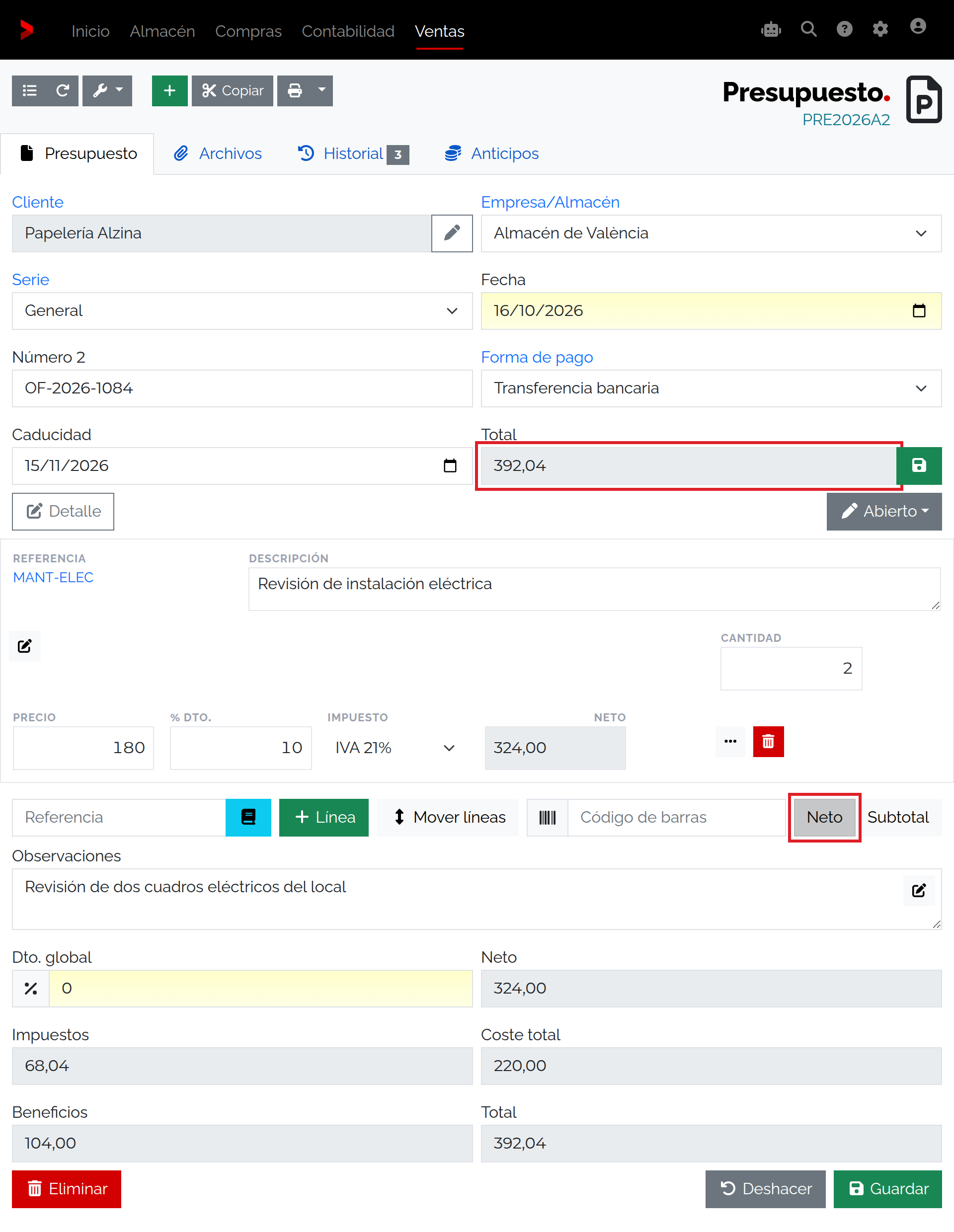
| Neto | Base de la línea después de sus descuentos y antes de impuestos. Si el importe es negativo, revísalo antes de guardar. Alternar Neto y Subtotal solo cambia la columna mostrada. | Es un importe calculado. En un documento editable, pulsarlo permite indicar un neto de línea y recalcula el precio unitario; revisa el precio resultante. |
| Impuesto | Comprueba el impuesto propuesto para el producto y el cliente. En el ejemplo es IVA 21 %. Puede quedar bloqueado según la serie, el régimen fiscal o si la línea es un suplido. | Impuesto; se elige entre las opciones disponibles si la edición está habilitada. |
| Recargo | Recargo de equivalencia. La columna empieza oculta y solo se utiliza si corresponde al régimen fiscal y la serie. | % R.E., en el detalle de línea cuando se permite editarlo. |
| IRPF | Importe porcentual de retención asociado a la línea. La columna empieza oculta; comprueba su efecto en el total. | Retención, si corresponde y no se trata de un suplido. |
| Mostrar cantidad en la impresión | Controla si se imprime la cantidad; la columna empieza oculta. Esta opción no cambia la cantidad usada en el cálculo. | Imprimir cantidad, Sí o No. |
| Mostrar precio en la impresión | Controla si se imprimen los precios; la columna empieza oculta. Ocultarlos no cambia los importes del documento. | Imprimir precios, Sí o No. |
| Suplido | Indica si la línea se trata como suplido; la columna empieza oculta. El importe se muestra aparte y se incorpora al total sin calcular IVA ni IRPF sobre esa línea. | Suplido, Sí o No; una línea nueva parte de No. |
En una línea nueva sin producto, el programa parte de cantidad 1, descripción vacía, precio 0 y descuentos a 0; el impuesto se propone desde la configuración. Al seleccionar un producto desde el selector del documento pueden cargarse referencia, descripción, coste, impuesto, precio de tarifa y recargo. Si añades una línea manual, completa el concepto, la cantidad, el precio y el impuesto que correspondan. La edición puede limitarse por el estado, el régimen fiscal, la serie o tus permisos.
En el ejemplo de una unidad, 1 × 180,00 € = 180,00 € de neto; el IVA al 21 % son 37,80 €, y el total de la factura de referencia es 217,80 € cuando no hay descuentos, recargo, retención ni suplidos. Consulta también Precio, descuento de línea y Impuesto en la guía de factura.
Añadir, ordenar y retirar líneas
Busca el producto en Referencia y selecciona el resultado para añadirlo con sus condiciones. Línea añade un concepto manual: completa descripción, cantidad, precio e impuesto. Mover líneas activa la ordenación; coloca cada concepto en su posición y guarda el documento. El botón Eliminar de una línea retira solo ese concepto y recalcula el total; el botón del pie borra el documento completo.
El campo Código de barras permite introducir un código para añadir el producto asociado. Comprueba la referencia que se incorpora y completa sus condiciones; si no encuentra coincidencia, revisa el código y la ficha del producto. Consulta también Código de barras en la factura.
Indicar un importe de línea
En un documento editable, al pulsar el importe de Subtotal o Neto se abre una pregunta para indicar el importe de la línea, con impuestos o sin ellos respectivamente. El programa calcula un nuevo Precio unitario a partir de cantidad, descuentos y condiciones fiscales. Utiliza cantidades e importes positivos y revisa el precio y los totales antes de guardar; con un descuento del 100% no utilices este ajuste. El total de cabecera y los resúmenes del pie siguen siendo importes calculados.
Más: detalle de la línea
Abre Más para revisar los datos adicionales de una línea. Los controles editables dependen del documento y de las condiciones fiscales y de acceso. Si el documento está bloqueado, consulta los valores sin intentar forzar su modificación.
| Opción del detalle | Uso y condición |
|---|---|
| % Dto. 2 | Segundo descuento porcentual de la línea; comprueba su efecto después del primer descuento. Consulta también el detalle de factura. |
| % R.E. | Revisa el recargo únicamente si el régimen de equivalencia corresponde al cliente o a la empresa y la serie admite impuestos. Una línea suplida no lo utiliza. |
| Retención | Elige una retención preparada cuando proceda. La retención reduce el total; no la uses para ajustar una diferencia comercial. |
| Excepción de IVA | Clasificación fiscal de la línea cuando corresponda. Si el impuesto no se puede editar, revisa la serie, el régimen del cliente y si la línea está marcada como suplido. |
| Suplido | Confirma que se trata realmente como suplido. El cálculo lo separa de las bases de IVA e IRPF; consulta el caso explicado en la factura. |
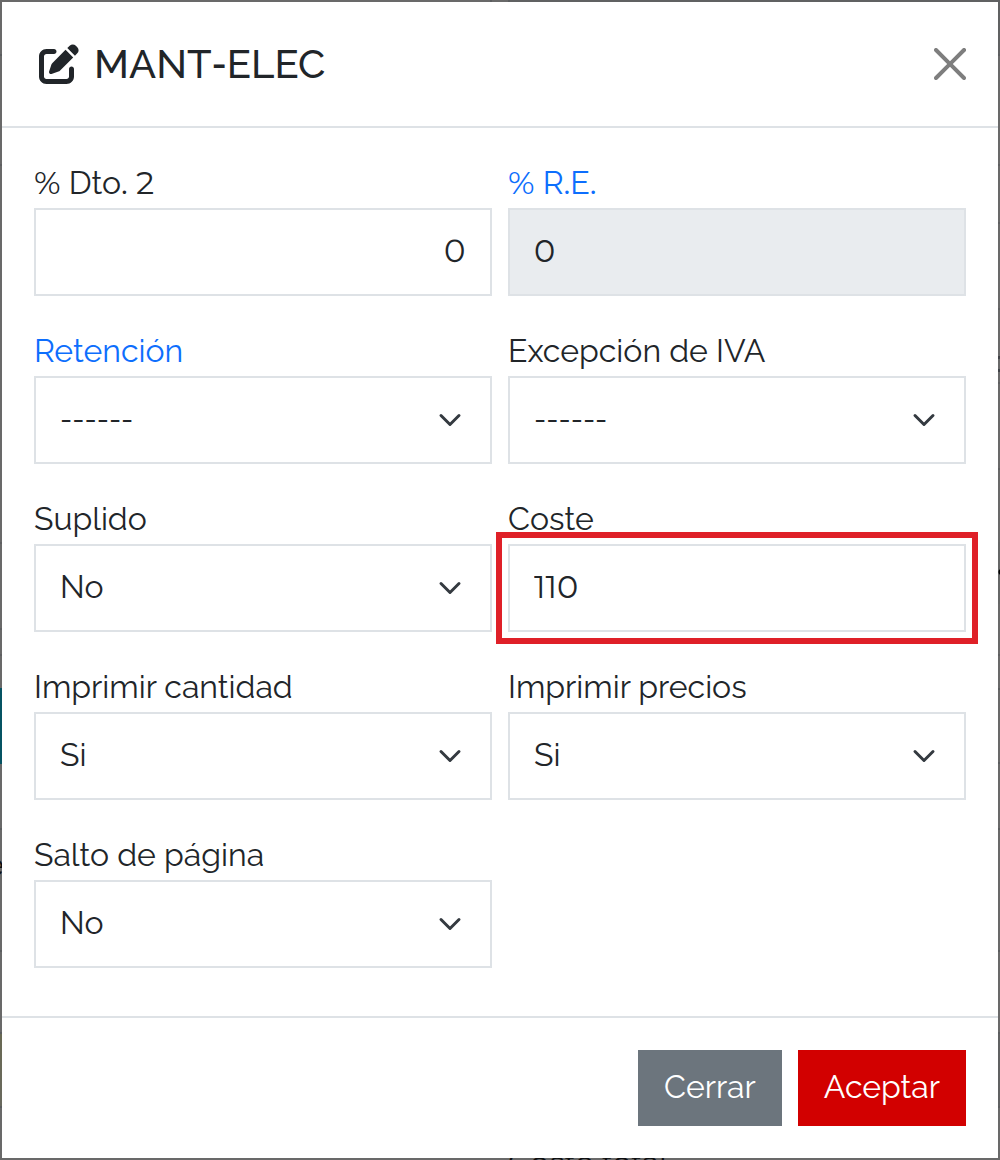
| Coste | Coste por unidad para el control interno. MANT-ELEC tiene un coste de 110,00 € por unidad. El coste total se calcula con la cantidad y no se añade al total que paga el cliente; consulta Coste en la guía de factura. |
| Imprimir cantidad | Controla si se muestra la cantidad en el documento impreso. Comprueba después el formato para ver la salida. |
| Imprimir precios | Controla si se muestran los precios en el documento impreso; no altera la base de cálculo ni el precio acordado. |
| Salto de página | Solicita separar la línea en la salida si el formato utilizado lo admite. Obtén una vista previa para confirmar el resultado. |
Descuentos y cálculo de los totales
El cálculo sigue este orden: cantidad por precio, descuentos de línea en secuencia, descuentos globales del documento, impuestos y demás conceptos aplicables. Los dos descuentos globales se aplican uno después del otro; no se suman como si fueran un solo porcentaje. El segundo puede permanecer oculto cuando no tiene valor.
Neto es la base después de los descuentos. Subtotal de línea muestra el importe resultante con IVA, recargo y retención cuando correspondan. En el pie del documento, comprueba por separado Neto, Impuestos, RE, IRPF, Suplidos y Total. Los importes fiscales se agrupan por impuesto y se redondean al calcular los totales; revisa el documento guardado si una cifra parece distinta por céntimos.
Para comparar los importes, consulta Dto. global y Dto. global 2 y Neto, impuestos y total en la factura de referencia. Si tienes permiso y la configuración los muestra, Coste total y Beneficios son controles internos de coste y margen; no se añaden al total del cliente. En el caso de una unidad sin descuentos, 180,00 € de base menos 110,00 € de coste deja una diferencia de 70,00 € antes de otros costes.
Comprobar otra cantidad o descuento
Para revisar otra condición de venta, cambia una cantidad o descuento cada vez y espera a que se actualicen el neto, los impuestos y el total. Si utilizas un segundo descuento de línea o un descuento global, comprueba su aplicación después del descuento anterior. En MANT-ELEC, Precio es el importe por unidad y el IVA del 21 % se selecciona aparte en Impuesto. Confirma el resultado en el documento antes de guardarlo.
Divisa y tasa de conversión
En Detalle de la cabecera, comprueba Divisa y Tasa de conversión. Confirma que los precios y el total se expresan en la moneda pactada. Si cambias la divisa o la tasa, vuelve a revisar los importes mostrados antes de guardar. El ejemplo usa euros; una tasa no sustituye la comprobación del precio comercial acordado. Para ampliar esta parte, consulta Divisa en la guía de factura.
Coste, margen y permisos
El Coste de la línea, el Coste total y Beneficios pueden estar disponibles solo para usuarios con acceso suficiente. Sirven para analizar la rentabilidad interna, no para cambiar por sí solos el precio de venta. Si no aparecen, si no puedes editarlos o si el documento está bloqueado, revisa tu permiso y el estado con la persona administradora. La guía de factura muestra cómo se presenta el coste y los beneficios.
Existencias y cantidad servida
Las opciones de existencias dependen de que la línea corresponda a un producto que controla stock y de cómo esté configurado el estado del documento. Según esa configuración, el estado puede Reservar existencias, Restar stock, Añadir existencias o Prever la operación. No todos los tipos de producto ni todos los estados actualizan el almacén del mismo modo.
MANT-ELEC es un servicio sin control de existencias: la línea de este ejemplo no debe cambiar el stock del almacén. Comprueba por separado la cantidad del documento, la Cant. servida y la cantidad restante que el programa calcule. Esta última no es un campo editable independiente. Para conocer una acción concreta de agrupación o partición, verifica el documento abierto y su configuración antes de utilizarla.
Documentos relacionados, correo, archivos y formatos
Desde el documento, abre sus enlaces relacionados para comprobar si hay un presupuesto, pedido, albarán o factura vinculados. Las pestañas de correo y archivos permiten revisar los mensajes y adjuntos asociados cuando estén disponibles. Usa el formato de impresión correspondiente y comprueba el PDF antes de entregarlo.
Observaciones añade una nota al documento; comprueba cómo la coloca el formato de impresión. En el presupuesto aparece el botón Editor junto a las observaciones y la descripción de la línea. Ábrelo para alternar entre Visual y Markdown. Aceptar incorpora el texto a la ficha y Cancelar descarta esa edición; después guarda el documento. El formato de impresión determina cómo se representa el contenido. Comprueba la vista previa del documento. Consulta también Observaciones en la guía de factura.
Aplicar una cantidad y un descuento
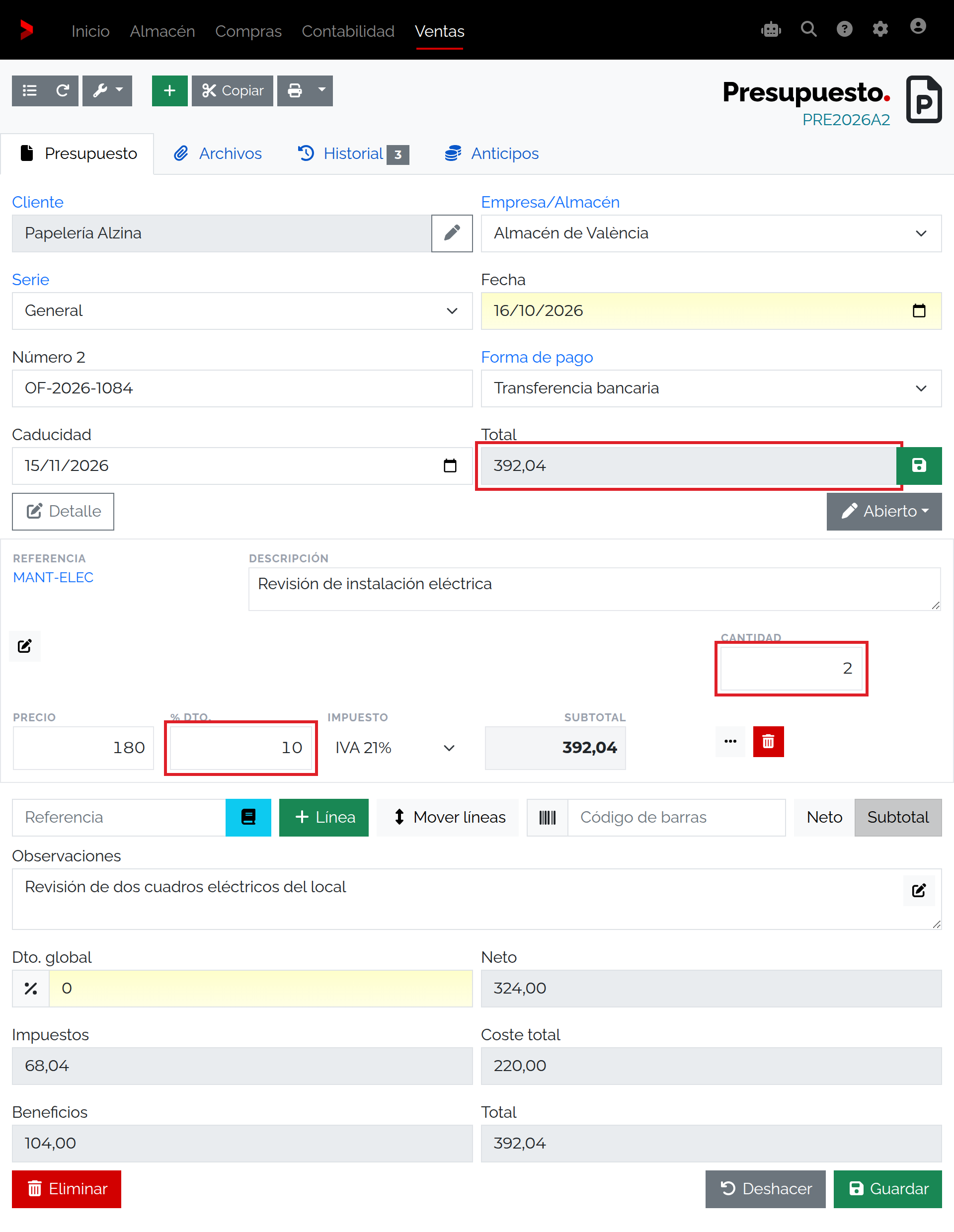
- Abre Ventas → Presupuestos y un presupuesto editable. En el ejemplo, PRE2026A2 tiene fecha 16/10/2026, referencia OF-2026-1084 y caducidad 15/11/2026. Añade MANT-ELEC con descripción «Revisión de instalación eléctrica» y precio 180,00 €.
- Escribe 2 en Cantidad y espera al recálculo. Escribe 10 en % Dto. y espera otra vez. Comprueba IVA 21 %, neto 324,00 €, impuestos 68,04 € y total 392,04 €. Deja los descuentos globales a 0 si no se han acordado.
- Pulsa el botón Más de la línea. Revisa % Dto. 2, % R.E., Retención, Excepción de IVA, Suplido, Coste y las opciones de impresión; en el ejemplo, coste unitario 110,00 €, sin segundo descuento, recargo, retención ni suplido. Pulsa Aceptar.
- Escribe «Revisión de dos cuadros eléctricos del local» en Observaciones, pulsa Guardar y vuelve a abrir el documento. Confirma cantidad, descuento, impuestos, referencia y total. Alterna Neto y Subtotal para comparar 324,00 € y 392,04 € en la línea; el total del documento se mantiene.
Si la línea o el total no coinciden
- Si no encuentras la referencia, revisa la búsqueda del producto y la tarifa aplicable al cliente.
- Si el neto no coincide, comprueba cantidad, precio, ambos descuentos de línea y los descuentos globales.
- Si el total cambia, revisa IVA, recargo, retención, suplido, divisa y tasa de conversión. Espera a que termine el recálculo.
- Si falta una opción o no puedes cambiarla, comprueba el estado del documento, el régimen fiscal, la serie y tus permisos con administración.
- Si cambia el stock, revisa si el producto controla existencias y qué efecto tiene configurado el estado; un servicio sin stock no debe tomarse como prueba de movimientos de almacén.
- Si el documento o el PDF no muestran la descripción o las observaciones esperadas, revisa el texto guardado, el formato y la salida antes de compartirlo.
Comprueba el resultado
PRE2026A2 queda guardado con dos unidades de MANT-ELEC a 180,00 €, un 10 % de descuento de línea, IVA 21 %, neto 324,00 €, impuestos 68,04 € y total 392,04 €. El coste total es 220,00 € y el beneficio calculado, 104,00 €. Antes de entregar el documento, confirma el neto, los impuestos, el total y la presentación del PDF. Para crear la factura, continúa con la guía de factura.