







Rectificar una factura de venta
Actualizado el 16 de octubre de 2026
Una factura emitida no se corrige editando sus datos: se crea una factura rectificativa vinculada al original. El ejemplo parte de FAC2026A1, emitida para Papelería Alzina, SL, con una unidad de MANT-ELEC a 180,00 €, IVA 21% y total 217,80 €. Si se devuelve esa unidad, indica la cantidad en A devolver y revisa el nuevo documento antes de compartirlo.
Antes de empezar
- Localiza la factura original y confirma que cliente, líneas, cantidades e impuestos corresponden a la operación que necesitas corregir.
- Consulta la pestaña Devoluciones para revisar si ya hay facturas rectificativas relacionadas y las cantidades devueltas en cada línea.
- Necesitas permiso para modificar documentos de venta. La factura de origen puede estar emitida y bloqueada para edición; la rectificativa se crea como un documento separado.
- Define si la corrección es total o parcial y calcula lo que queda por devolver en cada línea. No cuentes dos veces cantidades ya rectificadas.
Crear y revisar una factura rectificativa
- Abre Ventas → Facturas, busca FAC2026A1 y entra en su ficha.
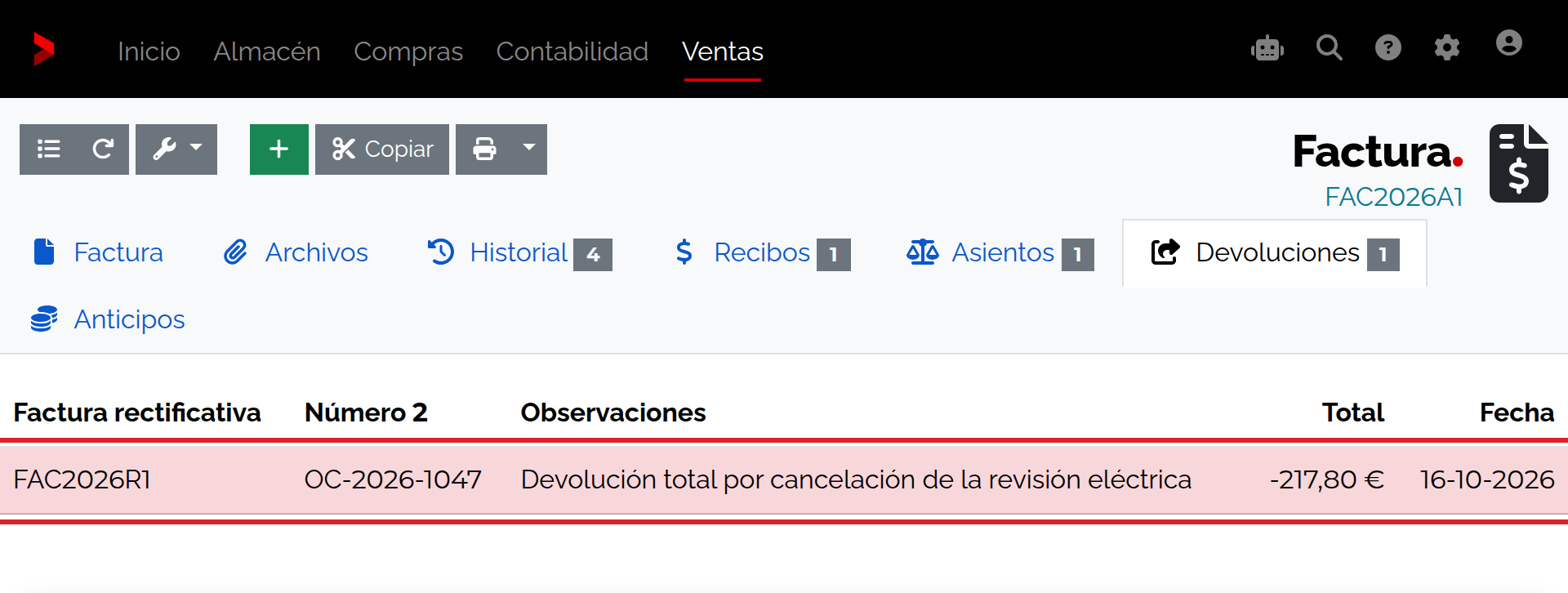
- Abre la pestaña Devoluciones. Revisa las facturas rectificativas que ya aparecen y sus fechas, referencias, observaciones e importes.
- En Nueva devolución, selecciona la Serie autorizada para rectificativas. La ficha intenta proponer la serie configurada para este uso —en muchas instalaciones se identifica como R—; si no aparece una específica, se muestran otras series disponibles. Confirma la correcta para tu empresa antes de continuar.
- Comprueba Fecha y Estado. La fecha es obligatoria; para este caso se usa 16/10/2026. En la configuración base se propone Emitida; revisa que sea el estado apropiado antes de guardar.
- En cada línea, compara Cantidad con Cantidad devuelta y escribe en A devolver solo las unidades pendientes. Para devolver la línea completa del ejemplo, indica 1. Debe haber una cantidad distinta de cero en al menos una línea.
- Añade el motivo «Devolución total por cancelación de la revisión eléctrica» en Observaciones; la nota es opcional. Vuelve a revisar las cantidades y pulsa Guardar.
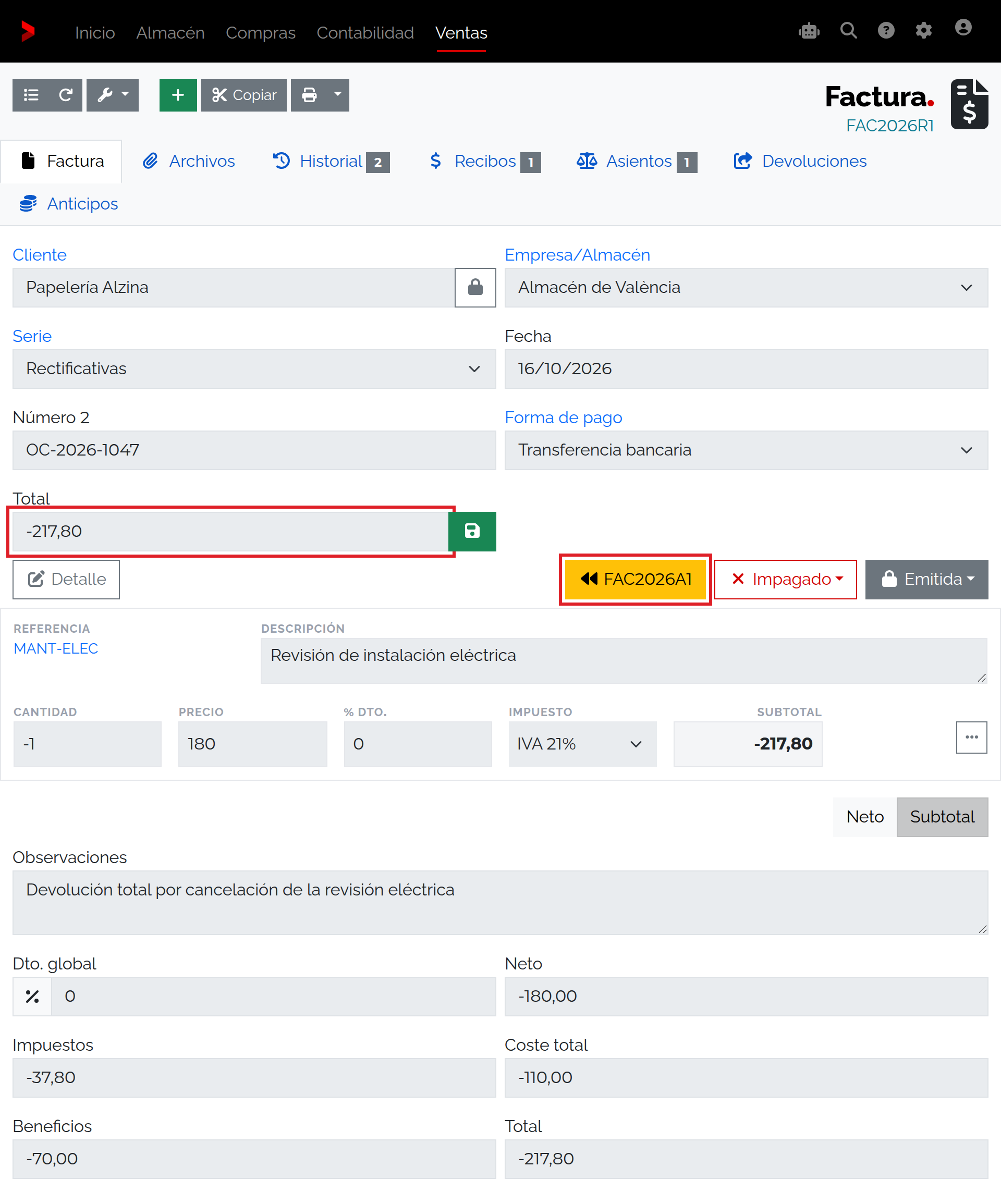
- Al guardar se abre la nueva factura FAC2026R1. También puedes volver a la factura original y abrirla desde la lista de Devoluciones. Comprueba que enlaza con el original, que contiene las líneas y cantidades esperadas y que sus totales, estado y datos fiscales son correctos.
Campos de la nueva devolución
| Campo | Qué indicar y qué revisar |
|---|---|
| Serie | Elige la serie que corresponda a una rectificativa. La ficha busca primero la serie configurada para este uso, a menudo identificada como R; si no hay ninguna con esa marca, ofrece las demás series. El código y las opciones dependen de la configuración de la empresa, así que confirma la elección con administración si tienes dudas. |
| Fecha | Es obligatoria y se propone con la fecha del día. Sitúa la nueva factura rectificativa; revisa el periodo contable y la fecha antes de guardar. |
| Estado | Indica el estado de la factura rectificativa nueva. En la configuración base se propone Emitida. Comprueba si ese estado es el que corresponde a tu proceso, porque una factura emitida no admite la edición ordinaria. |
| Cantidad | Muestra la cantidad de la línea en la factura original. En FAC2026A1 es 1 para MANT-ELEC. Úsala junto con Cantidad devuelta para calcular lo pendiente. |
| A devolver | Indica la cantidad que se incluirá en la rectificativa para esa línea. Para la devolución completa del ejemplo, introduce 1; para una rectificación parcial, escribe solo las unidades pendientes. Una cantidad distinta de cero debe aparecer en al menos una línea. En líneas de cantidad positiva, la ficha muestra un máximo disponible, pero revisa manualmente las cantidades ya devueltas antes de guardar. |
| Cantidad devuelta | Resume lo que ya consta como devuelto para esa línea; si todavía no hay devoluciones, puede aparecer un guion. No sumes de nuevo esa cantidad al rellenar A devolver. |
| Observaciones | Nota opcional que queda en la nueva factura rectificativa. Incluye un motivo o referencia que facilite relacionarla con la devolución física o la comunicación del cliente. |
La tabla de la pestaña Devoluciones reúne las facturas rectificativas vinculadas con Factura rectificativa, Número 2, Observaciones, Total y Fecha. Selecciona una fila para abrir y revisar ese documento.
Devolución total, parcial y líneas repetidas
Para una devolución total, abre Seleccionar y elige Seleccionar todo; esta opción rellena las cantidades originales de las líneas. Aun así, compara Cantidad devuelta antes de guardar: si ya hubo una devolución parcial, reduce cada valor de A devolver al saldo pendiente. Seleccionar nada pone las cantidades a cero y permite empezar la selección de nuevo.
Para una devolución parcial, escribe en cada línea la cantidad que realmente se devuelve. No indiques valores negativos para invertir importes o cantidades; si una línea tiene una cantidad original no positiva o el formulario no ofrece un límite claro, detente y pide a administración que revise el caso antes de guardar.
La rectificativa se relaciona con la factura original y recalcula sus propias líneas e importes. En el ejemplo, MANT-ELEC es un servicio sin control de existencias, por lo que esta línea no cambia el stock. En productos con control de stock, confirma el tratamiento de la devolución para ese artículo y estado; no presupongas que el efecto será el mismo.
Si la factura original ya figura pagada, los recibos de la rectificativa pueden quedar marcados como pagados automáticamente. Comprueba los importes y el movimiento bancario antes de registrar o repetir un reembolso.
Permisos y documentos bloqueados
- Debes poder consultar la factura original y tener permiso para modificar documentos de venta para crear una rectificativa.
- Una factura emitida no se edita en su ficha ordinaria. La rectificación se prepara desde Devoluciones y crea otro documento vinculado al original.
- Si abres una factura rectificativa y Devoluciones no está disponible, vuelve a la factura de origen o consulta a administración. No intentes cambiar el estado de la factura original para sustituir la rectificación.
- El usuario puede tener acceso limitado a clientes, empresas o documentos. Si no encuentras la factura, pide que revisen tu rol y el alcance de tus permisos.
Si no puedes completar la devolución
- Si no se crea la factura rectificativa, comprueba que al menos una línea tenga A devolver distinto de cero y que Fecha esté completa.
- Si ya hubo devoluciones, usa Cantidad devuelta para no superar el saldo pendiente. Seleccionar todo vuelve a rellenar las cantidades originales; corrige cada línea antes de guardar.
- Si no aparece la serie rectificativa que esperabas, revisa las series disponibles con administración. No elijas una secuencia distinta sin confirmar que corresponde a la operación.
- Si la factura que abriste ya es rectificativa y la pestaña está deshabilitada, localiza el documento original y revisa allí las facturas vinculadas.
- Si la nueva factura tiene un importe, estado o relación inesperados, no compartas el documento todavía. Consulta sus líneas y datos con administración antes de corregirlo o emitir otro.
- Una factura emitida puede tener recibos o datos contables relacionados. Revisa los documentos financieros que aparezcan en la nueva factura y pide a administración que confirme el tratamiento antes de registrar cobros o ajustes.
Resultado y siguiente paso
La rectificación crea una nueva factura vinculada a la de origen y refleja las cantidades seleccionadas con el cálculo correspondiente. En el ejemplo, FAC2026R1 queda vinculada a FAC2026A1, con cantidad −1, neto −180,00 €, IVA −37,80 € y total −217,80 €, fecha 16/10/2026, serie Rectificativas y estado Emitida. Revisa sus recibos y asientos antes de registrar un reembolso o compartirla; generar la rectificativa no registra por sí solo la salida del dinero. La factura de origen permanece como parte del historial de la operación, y la pestaña Devoluciones permite volver a abrir los documentos relacionados.