







Generar el siguiente documento de una venta
Actualizado el 16 de octubre de 2026
Un presupuesto, pedido o albarán puede generar el siguiente documento desde su estado. Para seguir el ejemplo, parte de PRE2026A1, fechado el 16/10/2026, con el servicio MANT-ELEC y total de 217,80 €. El recorrido sigue la secuencia PRE2026A1 → PED2026A2 → ALB2026A2 → FAC2026A2; comprueba en cada ficha el código asignado antes de avanzar: la numeración depende de la serie y de los documentos existentes.
Antes de empezar
- Necesitas acceso a Ventas y permiso para modificar el documento.
- Abre un presupuesto, pedido o albarán en un estado editable y revisa sus líneas, cliente, serie, almacén y cantidades pendientes.
- Comprueba el siguiente documento que necesitas. En los estados base, un presupuesto puede generar un pedido o una factura; un pedido, un albarán o una factura; y un albarán, una factura.
- Una transición que genera otro documento también deja el origen en un estado no editable. Revisa el destino antes de confirmarlo.
Generar un documento desde la ficha
- Abre Ventas → Presupuestos, busca PRE2026A1 y entra en la ficha del documento. Si el código no coincide, abre la ficha identificada por su contenido y sigue el código que muestre el programa.
- Comprueba el cliente, la referencia del servicio, las cantidades pendientes, la serie y el total. Para este ejemplo, revisa que la línea MANT-ELEC corresponda al servicio acordado y que el total del documento sea 217,80 €.
- Abre el desplegable del estado y elige el destino disponible que corresponda. En el presupuesto, Pedido genera un pedido; Facturar genera una factura. No elijas una opción solo por su nombre: comprueba qué tipo de documento indica.
- Espera a que termine el guardado. En la cabecera del origen aparece un enlace con el código del documento generado: púlsalo para abrirlo. Comprueba el código visible y comprueba cliente, línea, cantidades, importes, fecha, serie y estado. El documento nuevo puede asignar su propia fecha y estado inicial.
- Si necesitas continuar la secuencia, abre el nuevo pedido y repite el proceso con Albarán; desde el albarán, elige Facturar. Comprueba cada ficha antes de continuar: el destino y el código deben coincidir con el flujo aprobado para la operación.
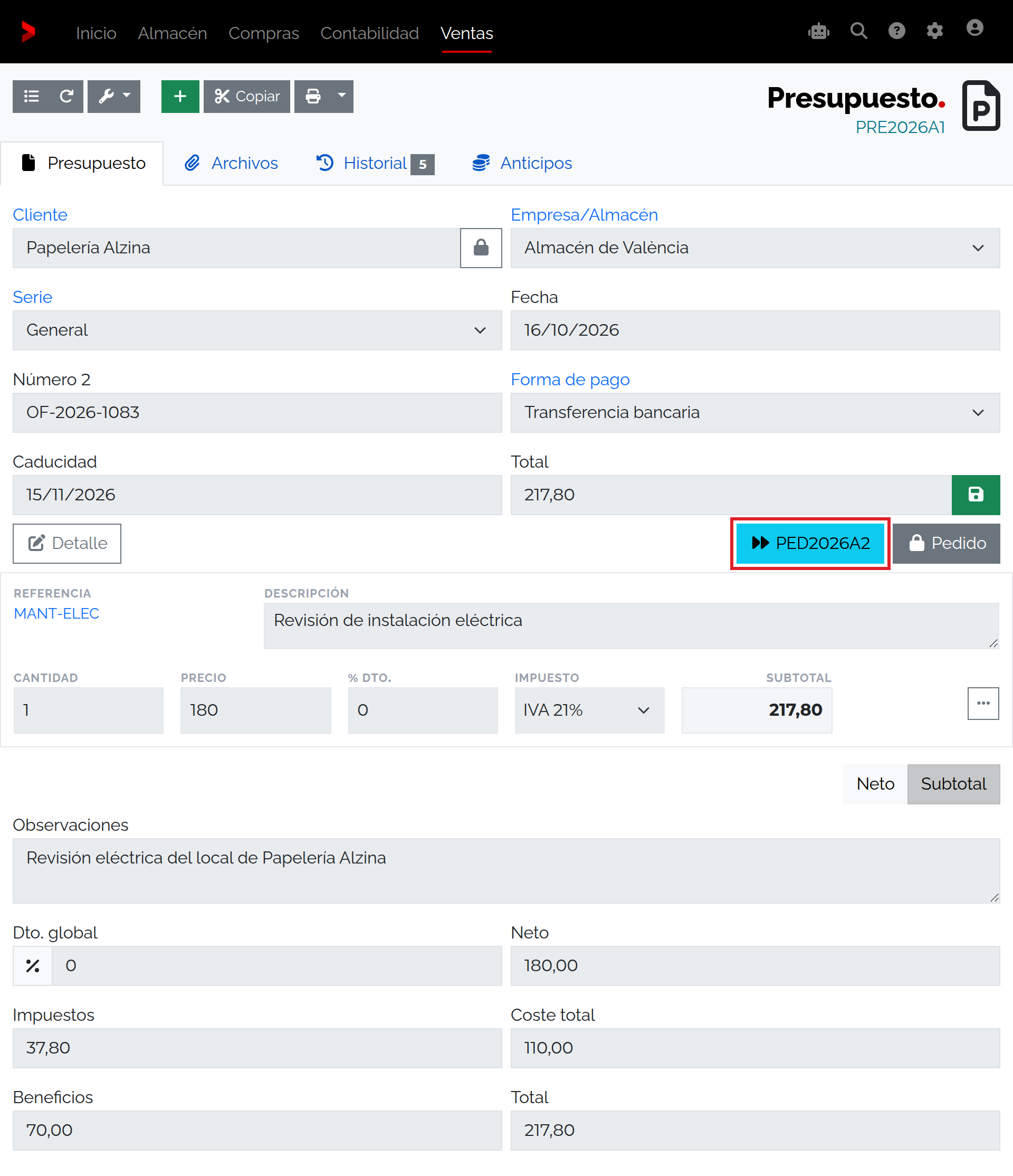
Qué revisar al generar
| Control o dato | Qué comprobar |
|---|---|
| Estado | Elige un estado activo que ofrezca el tipo de documento requerido. Los destinos base son Pedido, Albarán y Facturar, según el documento de origen. |
| Cliente, serie y almacén | Se trasladan los datos compatibles del documento de origen. Confirma que la ficha generada conserva los valores que necesita la operación. |
| Fecha y estado inicial | El generador no copia la fecha ni el estado del origen como datos ordinarios. Revisa la fecha y el estado que muestra el documento nuevo. |
| MANT-ELEC y cantidad | Verifica la referencia, la descripción y las cantidades que quedan pendientes. El caso describe un servicio configurado sin control de stock; no generalices ese comportamiento a artículos inventariables. |
| Relación con el origen | Comprueba que la ficha nueva se relaciona con su documento precedente y que las cantidades servidas reflejan las líneas transferidas. |
El sistema copia los campos compatibles y recalcula las líneas y los totales. Las líneas que ya se sirvieron no deben volver a generarse como pendientes. No des por cobrados los importes por el hecho de crear una factura.
Variantes y límites
- Con la configuración inicial, el presupuesto ofrece Pedido y Facturar; el pedido ofrece Albarán y Facturar; el albarán ofrece Facturar. Una instalación puede tener estados distintos o inactivos.
- En los listados de presupuestos, pedidos y albaranes puedes seleccionar documentos y usar Aprobar documento o Aprobar documento en la misma fecha. Ambas acciones piden confirmación y eligen el primer estado activo que genera documento; si hay más de un destino, usa la ficha para elegirlo expresamente.
- Una factura no puede generar un nuevo tipo de documento con este flujo. Para una factura, utiliza el procedimiento disponible para la operación que necesitas.
- La actualización de existencias depende del estado elegido y de la configuración del producto. Para MANT-ELEC, el producto está marcado sin control de stock y no ajusta existencias.
Permisos
Para cambiar el estado desde la ficha o aprobar desde un listado necesitas permiso de modificación. Las acciones por lote también requieren que hayas seleccionado al menos un documento. Si tu perfil no tiene permiso, solicita el acceso correspondiente; no intentes generar la salida desde otra acción.
Si no puedes continuar
- Si no aparece el destino que necesitas, comprueba el tipo y estado del documento, y consulta qué estados están activos en la instalación.
- Si el origen ya está en un estado que genera documento, su control de estado deja de ofrecer un desplegable para evitar otra transición sin tratar el documento generado.
- En el listado, si no seleccionaste una fila, aparecerá Ningún elemento seleccionado. Si no tienes permisos, el aviso es No tiene permiso para modificar.
- Si la operación no se guarda, vuelve a abrir el origen y comprueba si se creó un documento relacionado antes de repetirla. No continúes usando el mismo código sin verificarlo.
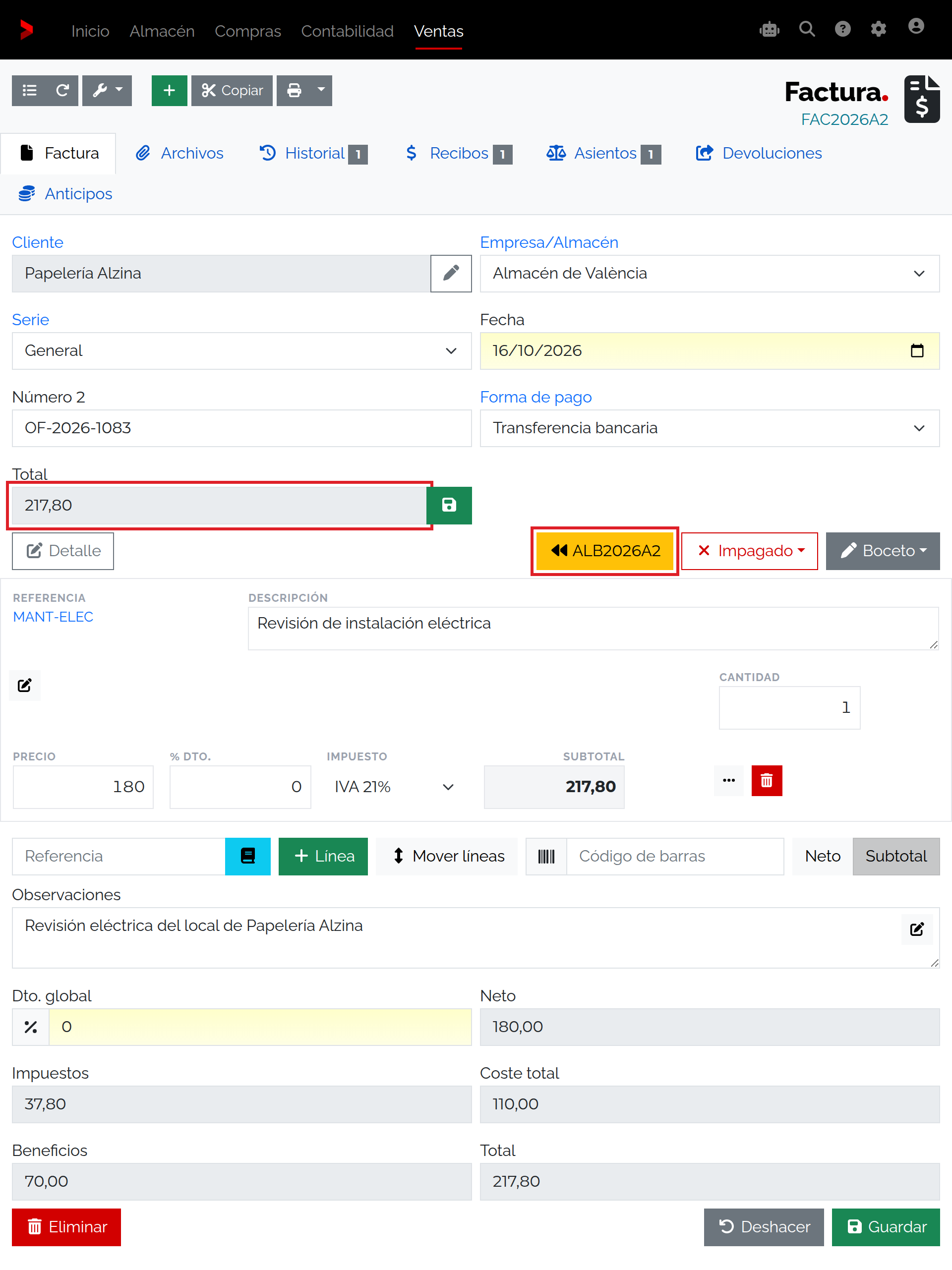
Comprobar el resultado
La cabecera de cada origen ofrece un enlace al documento generado. Confirma su código, tipo, cliente, fecha, estado, líneas e importes; vuelve al origen y revisa la relación y las cantidades servidas. En el ejemplo quedan relacionados PRE2026A1 → PED2026A2 → ALB2026A2 → FAC2026A2, con una unidad MANT-ELEC, neto 180,00 €, IVA 37,80 € y total 217,80 €. La numeración de tus documentos puede ser distinta. Revisa el estado de la factura y sus recibos antes de darla por cobrada.