







Crear y comprobar una factura de venta
Actualizado el 16 de octubre de 2026
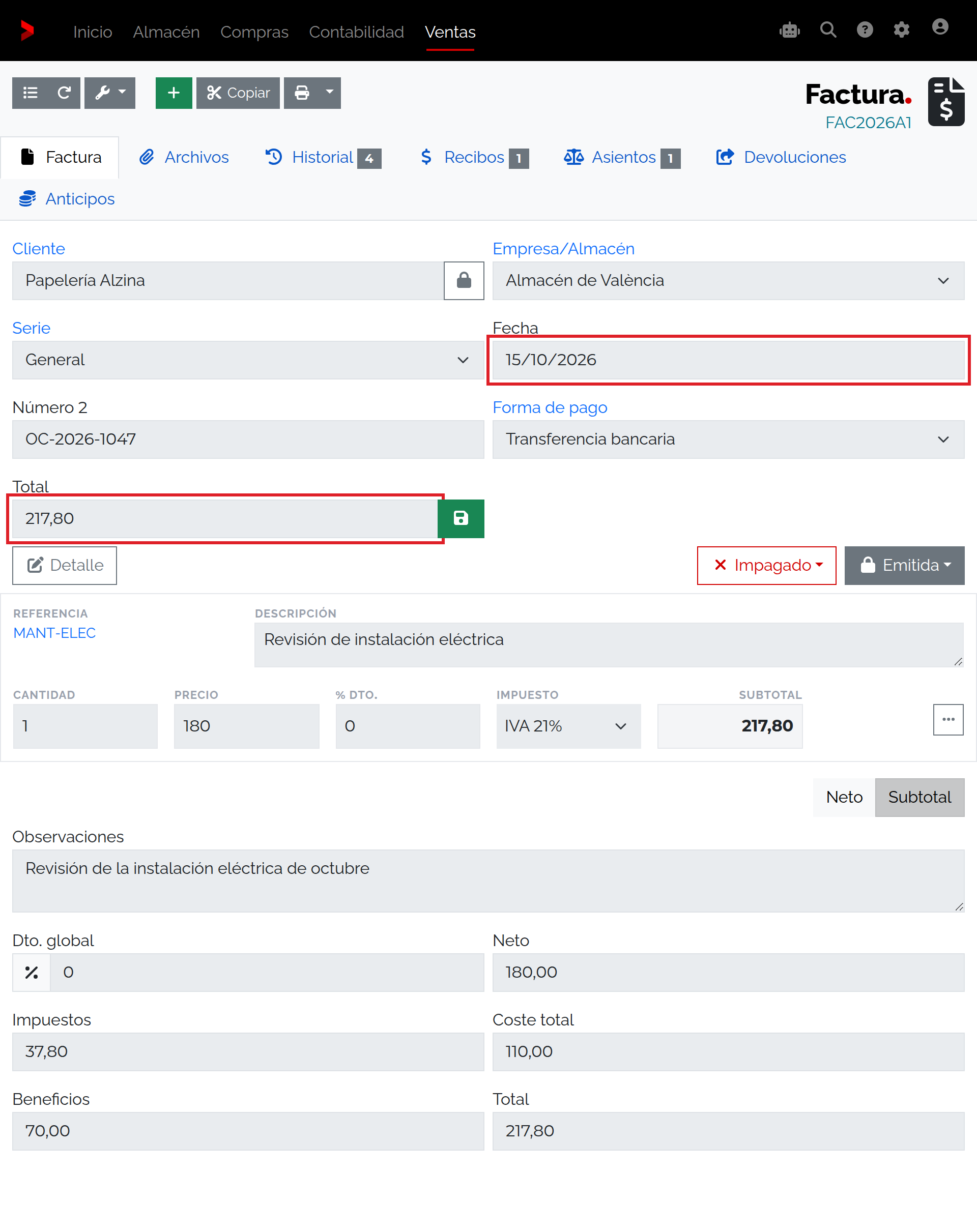
Instalaciones Montclar necesita facturar la revisión de la instalación eléctrica de Papelería Alzina. Prepara la factura, comprueba el destinatario y los importes y obtén el PDF que entregarás al cliente. Con una unidad a 180,00 € y el impuesto configurado al 21 %, la base es 180,00 €, el IVA 37,80 € y el total 217,80 €.
Antes de empezar
- Necesitas acceso a Ventas → Facturas, permiso de edición para crear o modificar y permiso de exportación para obtener el PDF.
- Prepara la ficha de Papelería Alzina, SL, con su identificación fiscal B52741634 y dirección de facturación. Comprueba qué empresa y almacén tienes seleccionados.
- El servicio
MANT-ELEC, Revisión de instalación eléctrica, debe estar disponible para venta, con precio 180,00 € e impuesto IVA 21%. Revisa también la tarifa aplicable al cliente. - Necesitas un formato PDF habilitado en el perfil Beply, una serie de facturas ordinarias, la forma Transferencia bancaria y un ejercicio que admita la fecha de la operación. En este caso se utiliza 15/10/2026.
Crear y revisar la factura
- Abre Ventas → Facturas y pulsa Nuevo.
- En Cliente, pulsa Seleccionar si el diálogo no se ha abierto y selecciona Papelería Alzina. Si necesitas buscarla, escribe su nombre o identificación fiscal y comprueba la razón social antes de elegirla.
- Revisa Serie, Fecha y Forma de pago. Para esta operación indica 15/10/2026 y Transferencia bancaria. Si aparece Empresa/Almacén, comprueba que corresponde a Instalaciones Montclar.
- En el buscador de productos escribe
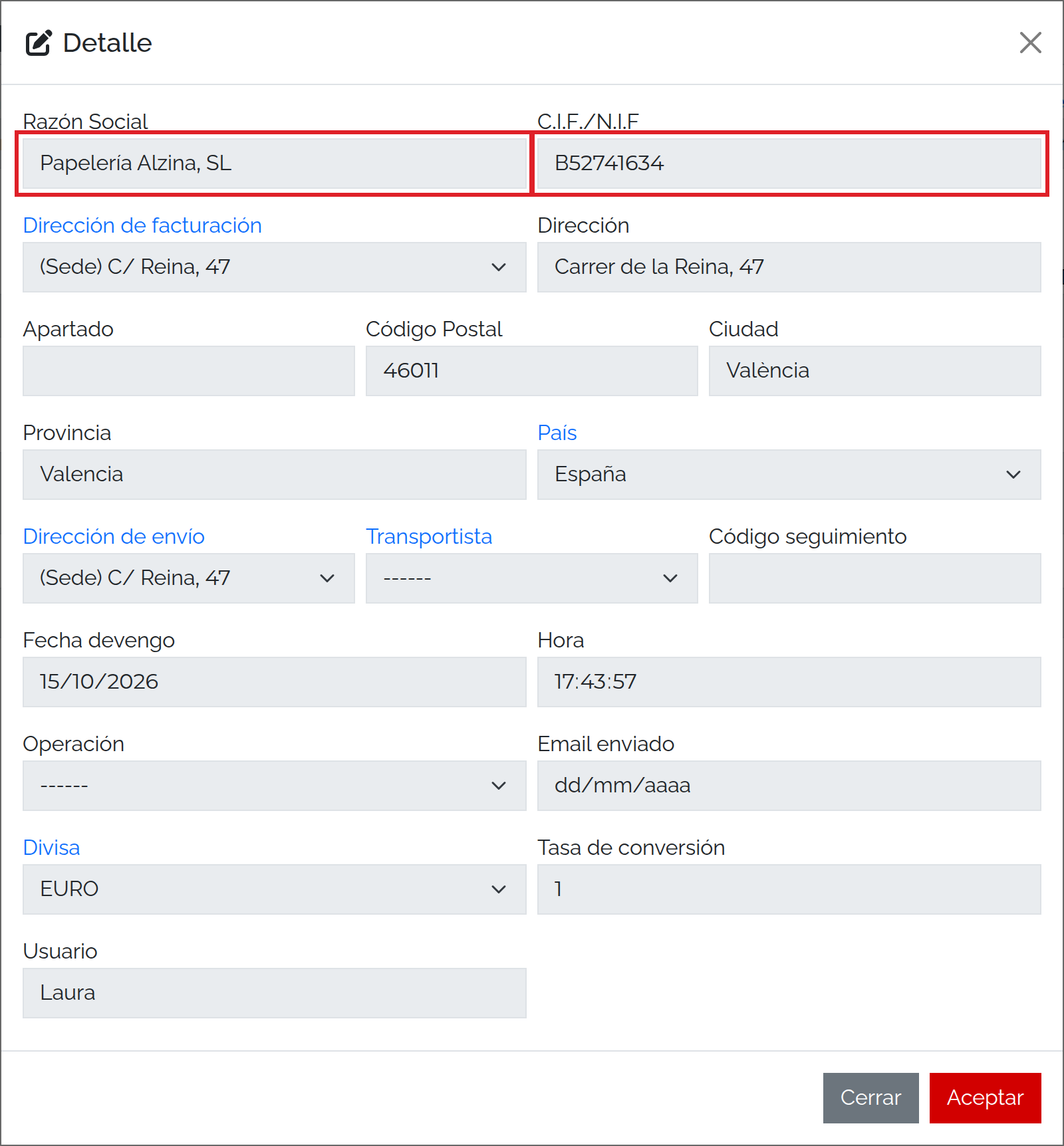
MANT-ELECy selecciona Revisión de instalación eléctrica. Revisa Cantidad 1, Precio 180,00, % Dto. 0 e Impuesto IVA 21%. Seleccionar el servicio propone sus condiciones; comprueba las que quedan en la línea. - Abre Detalle para revisar Razón Social, identificación fiscal y Dirección de facturación. Acepta los cambios del diálogo y vuelve al documento.
- En Observaciones escribe «Revisión de la instalación eléctrica de octubre». Comprueba Neto 180,00 €, impuestos 37,80 € y total 217,80 €. Si aplicas otros descuentos, impuestos o conceptos, revisa de nuevo los importes.
- Pulsa Guardar y espera la confirmación. Comprueba el número asignado, el cliente, la fecha, la forma de pago y los importes. Conserva el número generado por tu serie; no escribas el de otra factura.
- Vuelve al listado y abre la factura por ese número para comprobar que los datos se han conservado.
Revisar el estado del documento
- Abre el selector de estado de la cabecera. Las opciones y el estado inicial dependen de la configuración de la empresa.
- Si tu circuito utiliza Boceto y Emitida, revisa el documento mientras esté en Boceto y selecciona Emitida cuando esté preparado.
- Espera la confirmación y comprueba el estado resultante. La configuración del estado determina si la factura admite cambios y qué efectos tiene en existencias y procesos asociados.
El estado del documento, sus recibos y su asiento contable se consultan por separado. Elegir una forma de pago o emitir una factura no registra por sí solo la recepción de dinero.
Obtener y comprobar el PDF
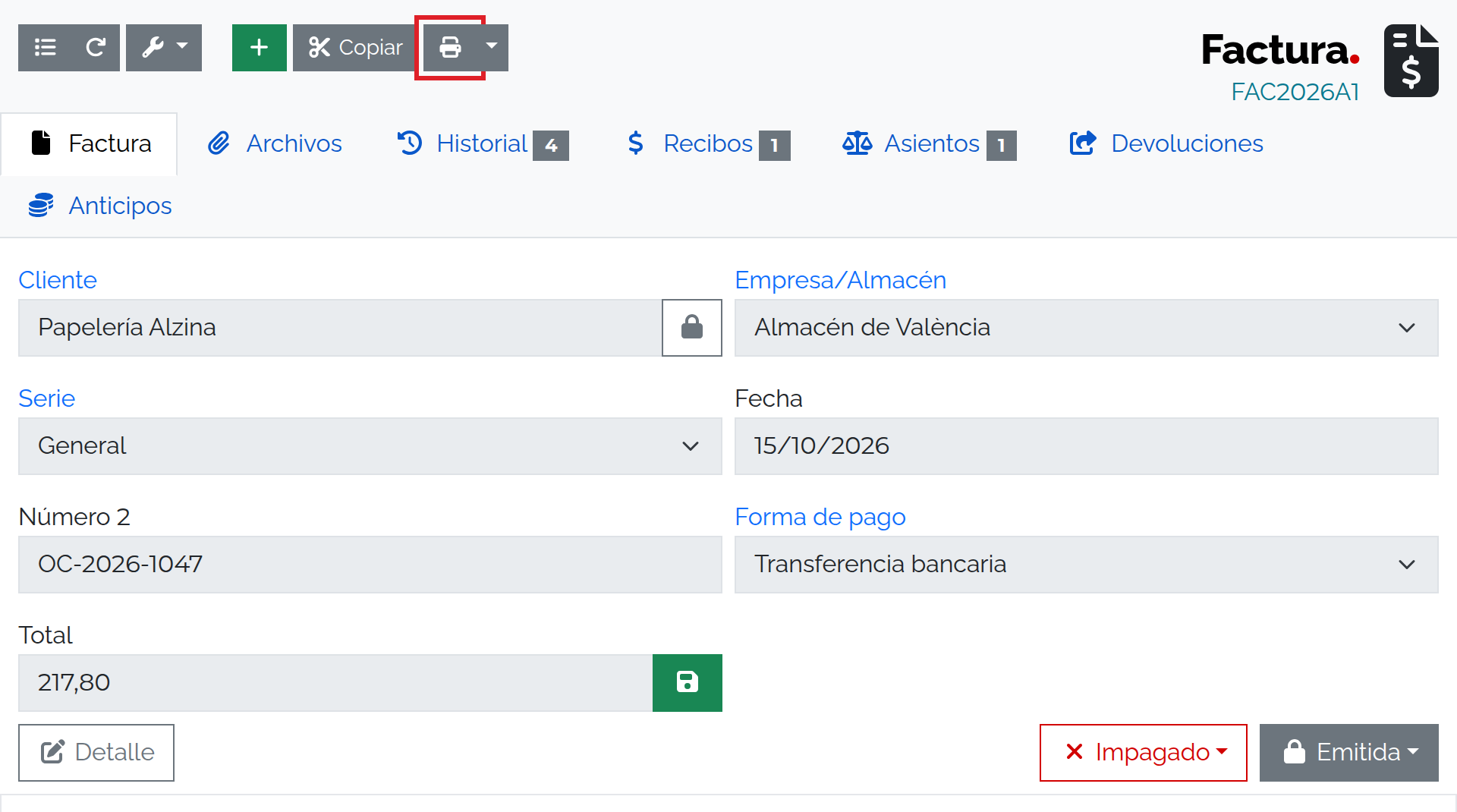
- Con la factura emitida abierta, pulsa Imprimir. El perfil Beply abre directamente el PDF. Si todavía indica Boceto, revisa y emite el documento antes de entregar su PDF al cliente.
- Comprueba el número de factura, Instalaciones Montclar como emisor y Papelería Alzina, SL como destinatario. Revisa sus datos fiscales y direcciones.
- Comprueba el concepto Revisión de instalación eléctrica, la fecha de la operación, la base 180,00 €, el IVA 37,80 € y el total 217,80 €. Revisa que el diseño, el logotipo y los textos se lean completos y que la paginación sea adecuada.
- Si un dato está mal, corrige su origen en el documento cuando el estado y tus permisos lo permitan y vuelve a obtener el PDF.
Campos de la factura
Al seleccionar el cliente se proponen sus datos y condiciones. Los valores predeterminados también pueden proceder del usuario y de la configuración del programa. Revisa los valores de esta factura antes de guardarla: cambiar una ficha posteriormente no equivale a modificar todos sus documentos.
| Campo | Qué indicar y qué cambia |
|---|---|
| Cliente | Selecciona una ficha existente. Es el destinatario y el origen de condiciones comerciales y direcciones. Revisa la identificación cuando haya nombres parecidos. |
| Empresa/Almacén | Elige la ubicación de la empresa de la operación. El selector aparece cuando hay varias ubicaciones disponibles. En un documento guardado, las opciones quedan limitadas a sus almacenes de empresa. |
| Serie | Selecciona la secuencia apropiada antes de guardar. El programa numera con la secuencia configurada para la empresa y la serie; esa secuencia puede ser común a varios ejercicios o específica de uno. Las series rectificativas tienen su propio circuito. |
| Fecha | Es obligatoria. Se propone la fecha del programa para un documento nuevo; indica la de la operación. La fecha debe encajar en un ejercicio disponible y puede afectar a vencimientos y contabilidad. |
| Número 2 | Referencia adicional opcional, de hasta 50 caracteres. En el ejemplo, OC-2026-1047 es la referencia del pedido del cliente; no sustituye la numeración de la serie. |
| Forma de pago | Selecciona una de las condiciones disponibles para la empresa. El campo es obligatorio y se propone desde la configuración aplicable. Determina condiciones de los recibos; comprueba después sus importes y vencimientos. |
| Referencia | Localiza el producto o variante. El selector propone su descripción, precio e impuesto; la tarifa del cliente puede influir en el precio ofrecido. |
| Descripción | Revisa el concepto que leerá el destinatario. El texto pertenece a la línea del documento; el perfil Beply permite formato enriquecido. Comprueba su presentación en el PDF. |
| Cantidad | Número de unidades de la línea. En esta factura, 1. Al cambiarlo se recalculan sus importes; para devolver o rectificar una operación utiliza el circuito correspondiente. |
| Precio | Importe por unidad antes de los descuentos e impuestos aplicables. En esta operación, 180,00 €. Revisa la divisa del documento y la tarifa aplicada. |
| % Dto. | Descuento porcentual de la línea. El caso utiliza 0. Los descuentos adicionales del detalle y del pie también intervienen en la base: revisa el resultado después de cambiarlos. |
| Impuesto | Se propone desde el producto. Elige la opción que corresponda a tu operación según la configuración fiscal de la empresa. En este caso, IVA 21% calcula 37,80 € sobre 180,00 €. |
| Observaciones | Nota del documento. En el perfil Beply puede incluir formato. Su aparición y diseño en el PDF dependen del formato de impresión; compruébalos antes de compartirlo. |
| Dto. global y Dto. global 2 | Descuentos porcentuales del documento, además de los de cada línea. El segundo aparece cuando ya hay un descuento global aplicado o el propio segundo descuento tiene valor. Con ambos a cero permanece oculto. Se aplican sucesivamente; dos descuentos no se suman directamente. |
| Neto, impuestos y total | Se calculan a partir de las líneas y descuentos. El total suma neto, suplidos, IVA y recargo y resta IRPF. Para corregirlo, revisa esos datos. En esta factura no hay recargo, IRPF ni suplidos. |
| Coste total y Beneficios | Información interna de coste y margen, disponible según el nivel de acceso y la configuración. No se añade al total que paga el cliente. El coste del caso es 110,00 € y el beneficio mostrado es 70,00 €. |
Datos adicionales en Detalle
El botón Detalle de la cabecera reúne los datos fiscales, direcciones y condiciones adicionales. Algunos controles aparecen solo cuando existe el registro, la configuración los habilita o el estado permite editarlos.
| Campo | Uso y comprobación |
|---|---|
| Razón Social y C.I.F./N.I.F | Datos del destinatario copiados al documento. La razón social es obligatoria y admite hasta 100 caracteres; la identificación fiscal admite hasta 30. Comprueba Papelería Alzina, SL y B52741634. |
| Dirección de facturación, dirección y datos postales | Selecciona la dirección adecuada del cliente y revisa calle, apartado, código postal, ciudad, provincia y país. La dirección admite hasta 200 caracteres y el código postal hasta 10. Estos datos deben corresponder al destinatario del documento. |
| Dirección de envío | Destino de la entrega cuando procede. Es independiente de la dirección de facturación; revisa ambas si el cliente tiene varias sedes. |
| Transportista y Código seguimiento | Datos opcionales de expedición cuando haya una entrega. El código admite hasta 200 caracteres. No son necesarios para esta revisión de instalaciones. |
| Fecha devengo y Hora | Fecha devengo se utiliza como fecha del asiento al generarlo; si está vacía, se utiliza la fecha de la factura. El caso indica 15/10/2026. Hora recoge la hora del documento. Revisa ambas antes de emitir y respeta los controles del ejercicio. |
| Divisa y Tasa de conversión | Moneda de los importes y conversión a euros. El caso utiliza euros. Para otra divisa, revisa la tasa y los importes antes de guardar; escribir una tasa no convierte por sí solo un precio comercial en otro acordado con el cliente. |
| Operación | Clasificación adicional cuando esté habilitada. Utiliza la que corresponda al circuito de la empresa; no sustituye el estado del documento. |
| Usuario y Agente | Identifican autor y responsable comercial cuando aparecen. La propuesta inicial depende de la sesión y del cliente. Su visibilidad o edición puede estar limitada. |
| Email enviado | Dato de seguimiento del documento guardado. Para enviar utiliza la acción de correo y consulta su historial; cambiar una marca no sustituye el envío. |
Opciones del detalle de línea
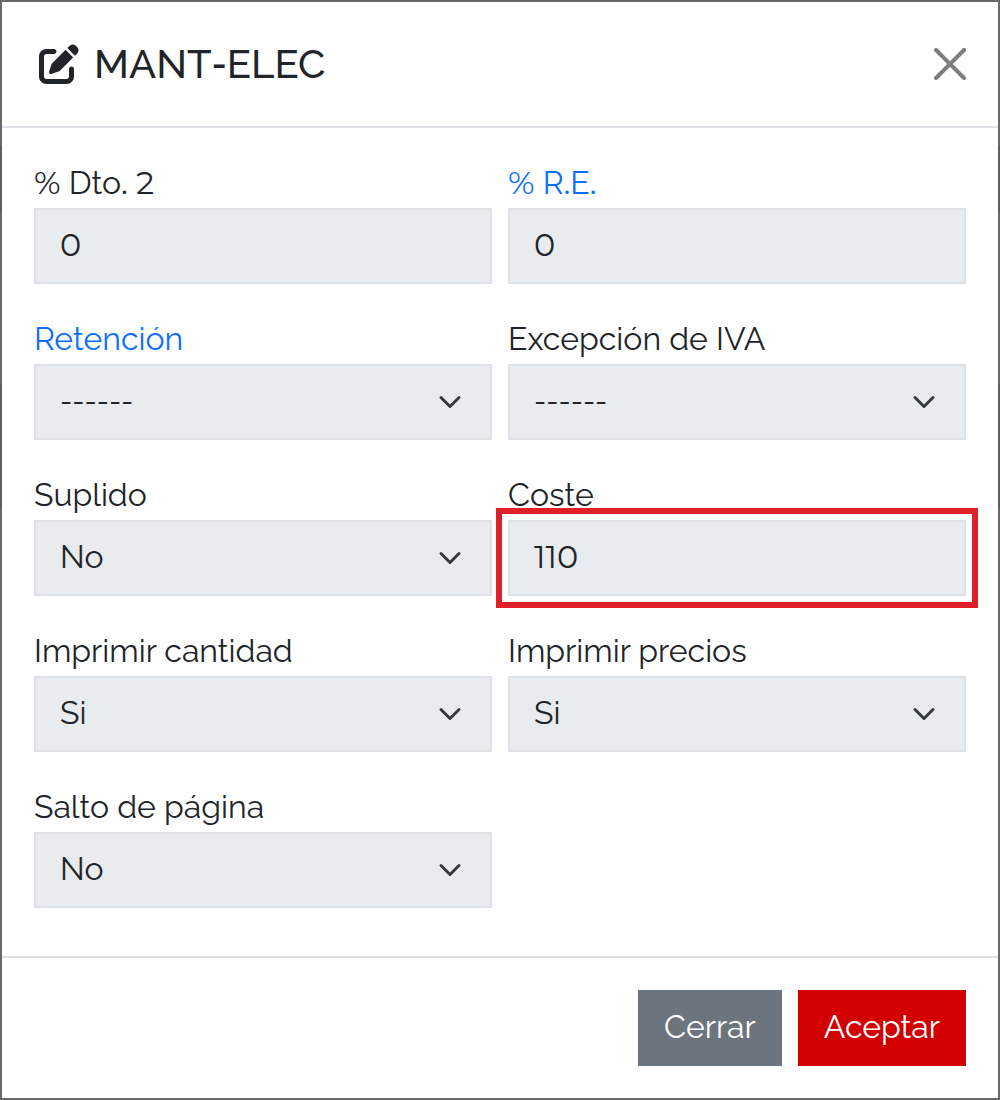
Pulsa el botón de detalle de la línea para abrir el diálogo que lleva su referencia. Revisa los datos y pulsa Aceptar; guarda después la factura para conservar los cambios.
| Opción | Uso, propuesta inicial y efecto |
|---|---|
| % Dto. 2 | Segundo descuento porcentual de la línea; el caso conserva 0. Se aplica después del primero sobre el importe ya descontado. Revisa ambos y los descuentos globales si cambia el total. |
| % R.E. | Porcentaje de recargo de la línea, propuesto por el tratamiento fiscal aplicado. El caso tiene 0. Si corresponde otro valor a tu operación, revisa su configuración y el total de recargo con administración. |
| Retención | Elige una retención configurada si corresponde. Sin retención, el caso no descuenta IRPF del total. Las opciones disponibles dependen de las retenciones preparadas en el programa. |
| Excepción de IVA | Clasificación fiscal opcional de la línea. El caso la deja sin seleccionar. No elijas una excepción para ajustar un importe: utiliza la que corresponda a la operación y revisa el impuesto asociado. |
| Suplido | Selecciona Si únicamente para una línea que tu empresa trate como suplido. El programa la agrupa en el importe de suplidos. El caso conserva No. |
| Coste | Coste unitario utilizado para calcular la información interna de rentabilidad. El caso utiliza 110,00 €. No cambia el precio acordado con el cliente por el mero hecho de editar el coste. |
| Imprimir cantidad | Alterna No/Si para la cantidad en la salida impresa; el caso utiliza Si. Comprueba el formato PDF, que determina la presentación de las columnas. |
| Imprimir precios | Alterna No/Si para los precios en la salida impresa; el caso utiliza Si. Ocultar su presentación no elimina los importes del documento. |
| Salto de página | Solicita separar la línea en la impresión cuando el formato lo admite. El caso conserva No. Vuelve a obtener el PDF para comprobar su paginación. |
Otras formas de seleccionar y organizar las líneas
En el diálogo Clientes, Buscar consulta código, nombre, razón social, identificación fiscal, correo, teléfono u observaciones. Nuevo abre el alta de cliente si tienes permiso. El acceso limitado a datos propios también puede reducir los clientes disponibles.
El botón de selección de productos abre Productos. Puedes buscar una referencia o descripción y filtrar por Fabricante y Familia cuando estén configurados. Orden permite ordenar por Referencia, Descripción, Precio o Stock. Se propone el orden por referencia. Vendido anteriormente al cliente está desactivado inicialmente; al activarlo limita el listado a sus ventas anteriores y añade Último precio de venta. Desactívalo si no encuentras un servicio que aún no has facturado a ese cliente.
El campo Código de barras permite localizar una variante por su código. Introduce el código y confirma para añadirla. El caso utiliza el buscador por referencia, porque el servicio no necesita código de barras.
Línea añade un concepto sin elegir primero un producto; completa descripción, cantidad, precio e impuesto antes de guardar. El botón de papelera de una línea la elimina del documento editable y recalcula los importes. Mover líneas permite cambiar su orden. Neto/Subtotal cambia la columna de importes mostrada: en este caso el neto de la línea es 180,00 € y el subtotal con impuesto es 217,80 €. Estos controles de presentación no modifican por sí solos la cantidad ni el precio.
Recibos, contabilidad y otros documentos
Recibos muestra los vencimientos de la factura. El caso genera un recibo de 217,80 € con Transferencia bancaria; revisa su vencimiento y estado antes de registrar un cobro. Generar recibos permite preparar vencimientos cuando el circuito lo requiere; comprueba los existentes para evitar importes duplicados. Marcar recibos como pagados es una acción financiera diferente de emitir la factura.
Asientos permite consultar su contabilidad y, con permiso de modificación, utilizar Generar asiento cuando corresponda. Comprueba fecha, documento e importes. Una factura guardada y un asiento equilibrado no sustituyen la confirmación de un cobro.
Archivos reúne los adjuntos y Historial los cambios registrados. Devoluciones da acceso al circuito de rectificación; no es una edición del documento original. Los enlaces a documentos de origen o generados aparecen cuando existen relaciones.
Anticipos reúne los importes entregados a cuenta y su aplicación al documento. Revisa sus relaciones antes de registrar un cobro adicional. Para utilizar un importe ya recibido, consulta Aplicar un anticipo a una factura.
Total indica el importe final de la factura, 217,80 €, después de descuentos, impuestos y retenciones aplicables. Comprueba que coincida con el PDF antes de compartirlo.
Permisos y bloqueos
El plan de tu empresa puede limitar las facturas nuevas de cada mes. Si alcanzas la cuota, el programa puede impedir el alta aunque tengas permiso para crear facturas. Consulta a administración para revisar el consumo y el plan antes de volver a intentarlo.
El acceso puede limitarse a los documentos del propio usuario. Poder consultar una factura no implica poder modificarla, eliminarla o exportarla. También pueden limitar la edición el estado del documento, el ejercicio y sus relaciones con recibos, asientos u otras operaciones. Si una acción falta, revisa tu rol y el documento con la persona responsable de administración.
Si no puedes completar la factura
- Si no encuentras al cliente, búscalo en Ventas → Clientes por identificación fiscal antes de crear otra ficha.
- Si el servicio no aparece, comprueba referencia, disponibilidad para venta y bloqueo del producto. Revisa los filtros del selector antes de repetir la búsqueda.
- Si la fecha no pertenece al ejercicio o este impide la operación, revisa la fecha real y la configuración del ejercicio con administración.
- Si el total no es 217,80 € en este caso, revisa cantidad, precio, descuentos, impuesto y divisa. Espera a que termine el recálculo antes de guardar.
- Si no puedes cambiar el estado, comprueba los estados permitidos y tus permisos. Para corregir una factura que ya no admite edición, utiliza el procedimiento de rectificación que corresponda.
- Si el PDF no se genera o tiene datos incompletos, revisa el documento, el formato y los recursos de impresión antes de enviarlo.
Resultado y siguiente paso
Al terminar tendrás una factura numerada, con Papelería Alzina, SL como destinatario, fecha 15/10/2026, servicio Revisión de instalación eléctrica y total 217,80 €, junto con el PDF de esa misma factura. Comprueba por separado el estado documental, los recibos y la contabilidad.
Cuando recibas el pago, registra el cobro desde el recibo correspondiente y comprueba el saldo pendiente. Para volver a obtener el documento, utiliza Imprimir desde la factura correspondiente.