







Gestionar la devolución de un cliente (mercancía, factura y reembolso)
Actualizado el 16 de octubre de 2026
Cuando un cliente devuelve mercancía o cancela un servicio, el procedimiento en el programa depende de si la entrega ya se había facturado. Si el albarán no está facturado, basta con actualizar las cantidades o cambiar su estado a Devuelto. Si la factura ya se emitió, la corrección exige una factura rectificativa vinculada que ajuste impuestos y genere el recibo de reembolso correspondiente.
Antes de empezar
- Identifica el documento de venta de partida: comprueba si la operación cuenta únicamente con un albarán pendiente de facturación o si existe una factura emitida en firme.
- Verifica si la devolución es física (mercancía que reingresa en el almacén) o puramente comercial (descuento o compensación económica posterior sin movimiento de material).
- Comprueba que la empresa tiene configurada una serie autorizada para facturas rectificativas (habitualmente con código R).
- Confirma que dispones de permisos de modificación sobre ventas y acceso al menú de Tesorería si la devolución conlleva reintegro monetario inmediato.
Elegir el camino: albarán devuelto o factura rectificativa
El circuito reglamentario y contable se divide en dos supuestos claros:
- Albarán no facturado: Si la mercancía se entregó con albarán pero aún no se ha emitido la factura, no procede emitir rectificativa. Si la devolución es completa, se cambia el estado del albarán a Devuelto. Si la devolución es parcial, se edita la línea del albarán reduciendo la cantidad servida a lo que el cliente realmente conserva.
- Factura ya emitida: Una factura emitida no se altera ni se borra. Es obligatorio crear una factura rectificativa vinculada desde la pestaña Devoluciones de la factura original. La rectificativa revierte los importes imponibles, el IVA repercutido y genera un recibo negativo para gestionar el abono o la devolución bancaria.
Devolución física en albarán sin facturar
- Abre Ventas → Albaranes y localiza el albarán del cliente.
- Para una devolución íntegra antes de facturar, pulsa sobre el desplegable de Estado en la cabecera y selecciona Devuelto. Guarda el documento. El cambio de estado anula el descuento de existencias y devuelve el material al stock del almacén de origen sin repercusión contable.
- Para una devolución parcial de unidades, abre el albarán editable, localiza la línea del artículo devuelto y rebaja la Cantidad a las unidades efectivamente retenidas por el cliente. Si se devuelven todas las unidades de una sola línea, elimínala de la lista y guarda el albarán.
Devolución con factura emitida: emitir factura rectificativa
- Abre Ventas → Facturas y abre la factura emitida al cliente (por ejemplo, FAC2026A1 de Ferretería El Olivar).
- Pulsa en la pestaña Devoluciones del menú interno de la factura.
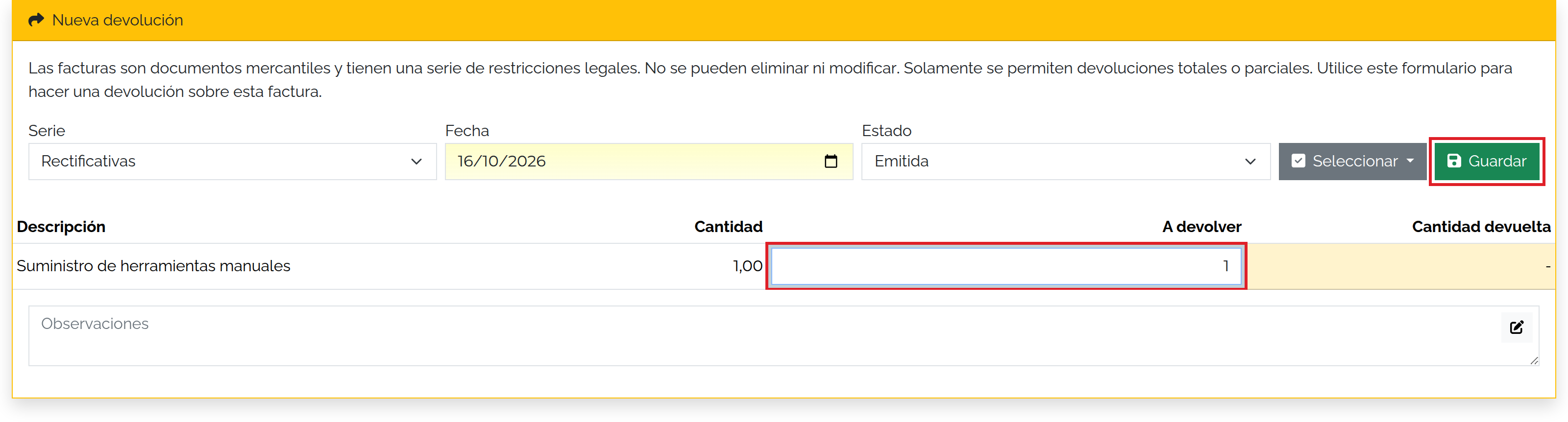
- En la sección Nueva devolución, revisa la Serie. El programa selecciona por defecto la serie rectificativa predeterminada (por ejemplo, R). Si no aparece, selecciona la serie rectificativa correspondiente a tu empresa.
- Comprueba el campo Fecha (por defecto la fecha del día) y el Estado inicial que tendrá la rectificativa (habitualmente Emitida).
- En la tabla de líneas inferiores, comprueba Cantidad y Cantidad devuelta. Escribe en la columna A devolver el número de unidades que devuelve el cliente (por ejemplo, 1 unidad de
LLAVE-ING-250). - En Observaciones, introduce una aclaración descriptiva como «Devolución de material por defecto de embalaje según albarán de entrada».
- Pulsa Guardar. El sistema genera de forma automática la nueva factura rectificativa (por ejemplo, FAC2026R1) con las líneas en negativo y los totales recalculados.
Reembolso: recibo negativo y tramitación en tesorería
- Al generar la factura rectificativa, el programa crea un recibo en la pestaña Recibos con importe negativo correspondiente al total a devolver (por ejemplo, −29,04 € con IVA).
- Si vas a devolver el dinero mediante transferencia bancaria o caja, accede a Tesorería → Cobros y pagos o pulsa sobre el recibo negativo en la ficha de la factura.
- Selecciona la acción Nuevo pago / devolución, introduce la fecha del cargo bancario, la cuenta bancaria de salida y confirma la operación. El programa genera el asiento contable de salida de tesorería y marca el recibo negativo como tramitado.
- Si el cliente prefiere compensar el importe en una próxima compra, no tramites el reembolso monetario: mantén el recibo negativo pendiente para compensarlo con el cobro de la siguiente factura en la ventana de conciliación o cobro agrupado.
Campos y controles en devoluciones y rectificativas
| Campo o control | Función y efecto |
|---|---|
| Serie | Secuencia de numeración de la rectificativa. Debe ser una serie configurada como rectificativa para garantizar la correlatividad y la declaración diferenciada en libros de IVA. |
| Fecha | Fecha contable y de expedición del documento rectificativo. Determina el periodo impositivo del modelo 303 en el que se deduce el IVA devuelto. |
| Estado | Estado documental asignado a la rectificativa (Boceto o Emitida). En estado Emitida queda bloqueada contra cambios accidentales y genera asiento contable. |
| A devolver | Número de unidades a rectificar en la línea seleccionada. No debe escribirse en negativo: el sistema invierte automáticamente el signo para deducir el neto e impuestos. |
| Cantidad devuelta | Informa de las unidades ya devueltas en rectificativas previas vinculadas a la misma factura, impidiendo duplicar devoluciones sobre la misma venta. |
| Observaciones | Texto que se incorpora a la cabecera de la factura rectificativa indicando el motivo de la rectificación exigido por la normativa fiscal. |
Efecto en existencias
El impacto en el stock depende del circuito de venta:
- Si la venta original provino de un albarán que descontó existencias y la mercancía se reincorpora al almacén, la factura rectificativa con líneas en negativo generada en una serie que actualiza stock suma automáticamente las unidades al stock disponible.
- Si la devolución es meramente comercial o económica (por ejemplo, un abono de precio por piezas dañadas que el cliente desecha), comprueba que la línea no actualice stock o realiza un ajuste manual de inventario para que el stock real no quede sobrevalorado.
Devolución parcial por líneas y abonos
En facturas con múltiples artículos, el formulario de devolución permite especificar unidades distintas en cada línea. Es posible dejar líneas con valor 0 en A devolver cuando esos productos no han sido objeto de devolución. El documento rectificativo contendrá únicamente las líneas afectadas, dejando intacto el resto de la venta original.
Permisos y estados bloqueados
- Solo los usuarios con permiso de edición sobre facturas de venta pueden emitir rectificativas.
- Una factura original bloqueada o con su ejercicio contable cerrado no puede rectificarse con fecha del ejercicio anterior; la rectificativa deberá emitirse con fecha del ejercicio en curso.
Si no puedes completar la devolución
- Si el botón de guardar devolución no responde, verifica que al menos una línea tiene un valor superior a cero en A devolver.
- Si el sistema indica que no hay serie rectificativa disponible, accede a Contabilidad → Series y crea o habilita una serie con la casilla de rectificativa marcada.
Comprobar el resultado en stock, recibos y contabilidad
Tras completar el proceso, revisa los tres apartados clave: en Productos → Stock comprueba que el artículo ha sumado las unidades devueltas; en la pestaña Recibos de la rectificativa comprueba el recibo en negativo; y en el menú de Asiento confirma que se ha generado el asiento de abono con cargo a la cuenta de ventas (700) y de IVA repercutido (477).