







Eliminar un documento de venta y comprobar sus dependencias
Actualizado el 16 de octubre de 2026
El borrado de un documento no se puede deshacer desde esta confirmación. Antes de pulsar Eliminar, identifica la ficha y comprueba si ha generado otros documentos o si afecta a existencias, recibos o asientos.
Antes de empezar
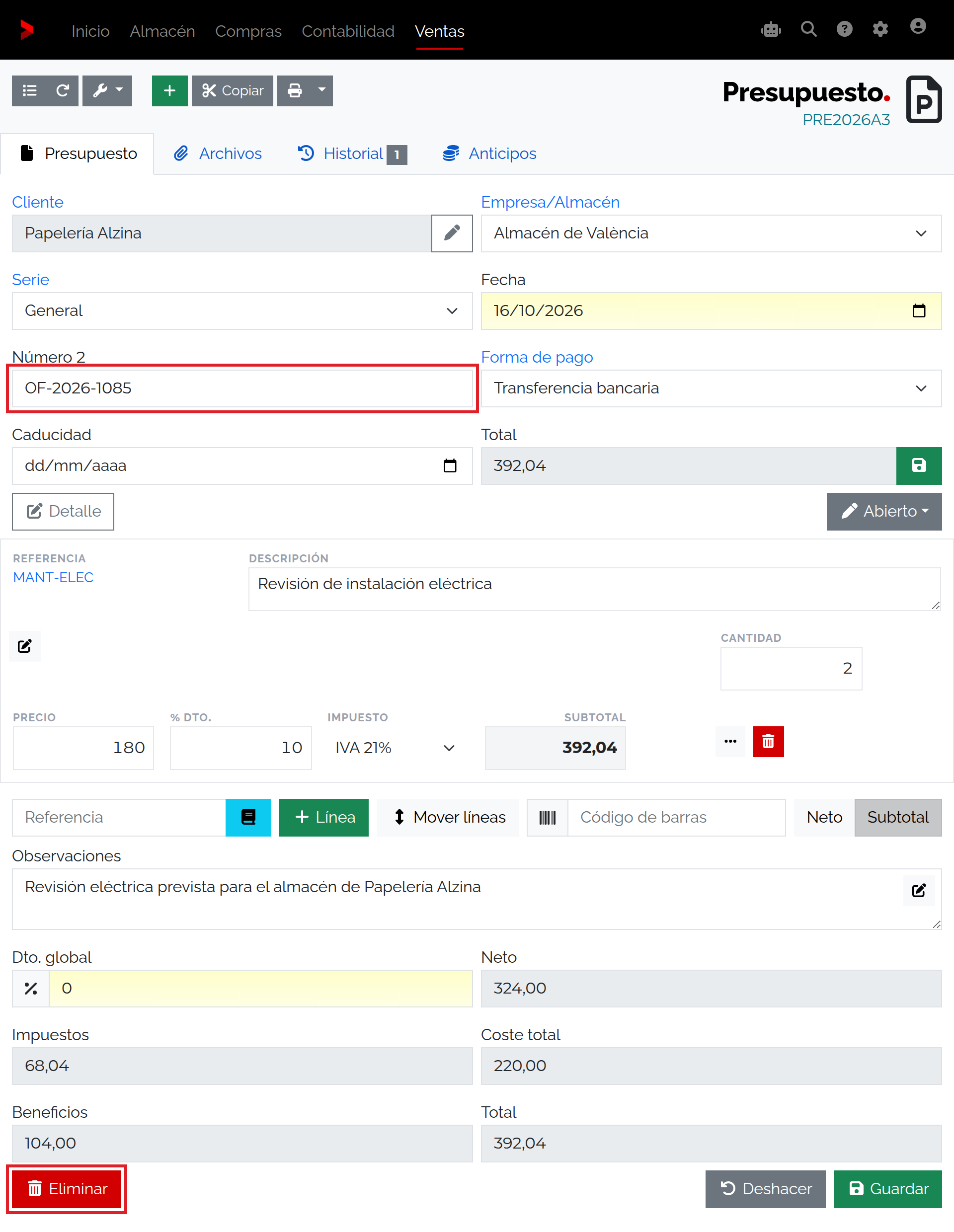
- Abre el documento correcto y confirma su tipo, código, referencia, cliente, estado y líneas. Para este ejemplo, comprueba que el presupuesto adicional sea PRE2026A3, tenga la referencia OF-2026-1085, dos unidades a 180,00 €, descuento del 10 % y total de 392,04 €. Si algún dato no coincide, detente y localiza la ficha correcta.
- Comprueba si hay documentos posteriores generados a partir de él. El sistema bloquea el borrado si todavía hay documentos vinculados.
- Revisa el producto y el estado del documento para saber si las líneas controlan existencias. El presupuesto del ejemplo es independiente y utiliza un servicio sin control de stock.
- Necesitas permiso para eliminar. La aplicación pide confirmación y avisa de que el borrado no se puede deshacer.
Eliminar desde la ficha
- En Ventas, abre el listado de Presupuestos y busca PRE2026A3 o la referencia OF-2026-1085.
- Abre la ficha. Confirma que se trata del presupuesto esperado y contrasta cantidad, precio, descuento, impuestos y total. Comprueba también que no haya documentos posteriores vinculados a este presupuesto.
- En la ficha del documento, pulsa Eliminar. Este control borra el documento completo; no es el icono de papelera que aparece junto a una línea.
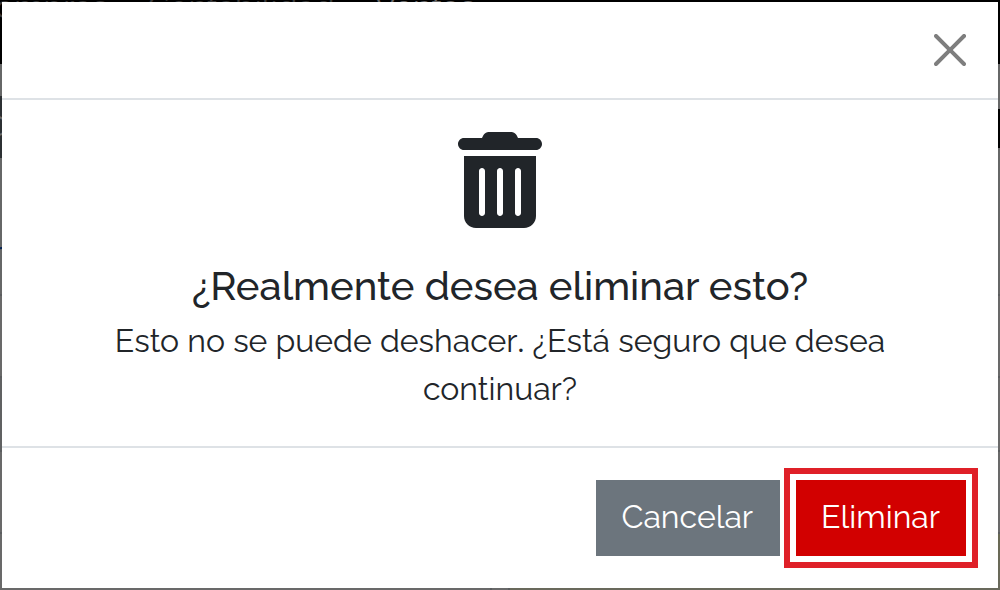
- Lee el aviso: ¿Realmente desea eliminar esto? y Esto no se puede deshacer. ¿Está seguro que desea continuar?.
- Si tienes dudas, pulsa Cancelar. Para confirmar el borrado del documento identificado, pulsa Eliminar.
- Cuando la operación termina correctamente, la aplicación vuelve al listado. Busca de nuevo el código o la referencia para comprobar que ya no aparece.
Datos que debes comprobar
| Dato | Comprobación antes de eliminar |
|---|---|
| Tipo de documento y código | Confirma que has abierto el presupuesto que quieres eliminar, no otro documento del cliente. |
| Número 2 | Contrasta la referencia OF-2026-1085 con el código de la ficha. |
| Cliente y Estado | Comprueba a quién pertenece el documento y si su estado permite eliminarlo. |
| Producto o servicio, cantidad y precio | En el ejemplo, verifica dos unidades a 180,00 € antes de confirmar. |
| % Dto., impuesto y total | Contrasta el descuento del 10 %, el impuesto y el total de referencia de 392,04 €. No uses solo el importe para identificar la ficha. |
| Documentos vinculados y existencias | Comprueba si se generaron documentos posteriores y si las líneas del documento actualizan existencias. |
Al borrar un documento también se eliminan sus líneas y se actualizan las existencias que correspondan. Si procedía de otro documento, se elimina la relación y el documento de origen puede volver a su estado predeterminado. En el ejemplo no hay documentos relacionados ni control de stock.
Casos con bloqueos o efectos distintos
- El botón Eliminar de la ficha se muestra para un documento guardado y editable. Si el estado no es editable, la ficha no ofrece ese botón.
- Si el documento tiene documentos posteriores vinculados, la aplicación rechaza el borrado. Revisa primero esas fichas y conserva la trazabilidad; no intentes sortear el bloqueo.
- En la configuración base, una factura Emitida no es editable y no se puede eliminar desde esta ficha. Una factura editable que tenga rectificativas también queda bloqueada.
- En una factura editable sin ese bloqueo, el borrado puede eliminar sus recibos y su asiento contable antes de borrar la factura. No uses Eliminar para anular una factura; comprueba el procedimiento de rectificación que corresponda.
- La papelera que aparece junto a una línea elimina esa línea del documento; no elimina el documento completo.
Permisos
La acción requiere permiso de eliminación para el listado o ficha correspondiente de Ventas. La ficha puede mostrar Eliminar si el documento existe y es editable, pero el permiso se vuelve a comprobar al confirmar la acción. Si no tienes permiso, la aplicación rechaza el borrado y muestra No tiene permiso para eliminar.
Si el borrado no termina
- Eliminar no aparece: el documento puede no estar guardado o su estado puede no ser editable.
- No tiene permiso para eliminar: solicita el permiso correspondiente; no repitas la confirmación hasta tenerlo.
- Documento no editable: comprueba el estado y si hay documentos posteriores vinculados. El sistema no permite borrar un documento del que dependen otras fichas.
- Si es una factura con rectificativas, el sistema impide eliminarla. Si es una factura editable, comprueba sus recibos y asiento antes de cualquier acción.
- Si no puedes confirmar que el código, la referencia y las líneas corresponden al documento que buscas, pulsa Cancelar.
Comprobar el resultado
Tras confirmar, busca de nuevo PRE2026A3 y OF-2026-1085 en el listado de presupuestos. Comprueba que el documento ya no aparece. Si la ficha tenía un documento de origen, vuelve a abrirlo y revisa su estado; si tenía líneas con control de existencias, comprueba el stock afectado. En el ejemplo se elimina el presupuesto independiente y se conservan los demás documentos del cliente. El aviso indica que la operación no se puede deshacer.