







Indicar dirección de entrega, transportista y número de seguimiento
Actualizado el 16 de octubre de 2026
En las operaciones comerciales donde la mercancía viaja a una obra, delegación o nave distinta de la sede social del cliente, es fundamental diferenciar la dirección de facturación de la dirección de entrega. Además, asignar la agencia de transporte y registrar el código de expedición facilita el seguimiento logístico tanto en los listados internos como en los albaranes entregados al cliente.
Antes de empezar
- Comprueba en la ficha de Clientes que el destinatario tiene registradas sus diferentes sedes o almacenes en la pestaña Contactos / Direcciones.
- Verifica que las agencias habituales de transporte están creadas en Ventas → Agencias de transporte (o en los maestros de logística).
- Asegúrate de disponer de un pedido o albarán de venta editable antes de iniciar el despacho físico de la mercancía.
Dirección de facturación frente a dirección de entrega
En FacturaScripts, cada documento de venta gestiona dos bloques de localización independientes:
- Dirección de facturación: Es el domicilio fiscal y legal del cliente (la razón social, CIF y dirección donde está matriculada la empresa). Es la que se utiliza a efectos tributarios, modelos de Hacienda y generación de asientos contables.
- Dirección de envío: Es la ubicación física donde el transportista debe descargar la mercancía (nave industrial, taller, obra en ejecución o almacén secundario). Puede pertenecer a otra localidad o provincia sin alterar el régimen fiscal del cliente.
Cómo indicar los datos de expedición en un documento
- Abre el documento de venta (por ejemplo, el pedido PED2026A1 o el albarán ALB2026A1).
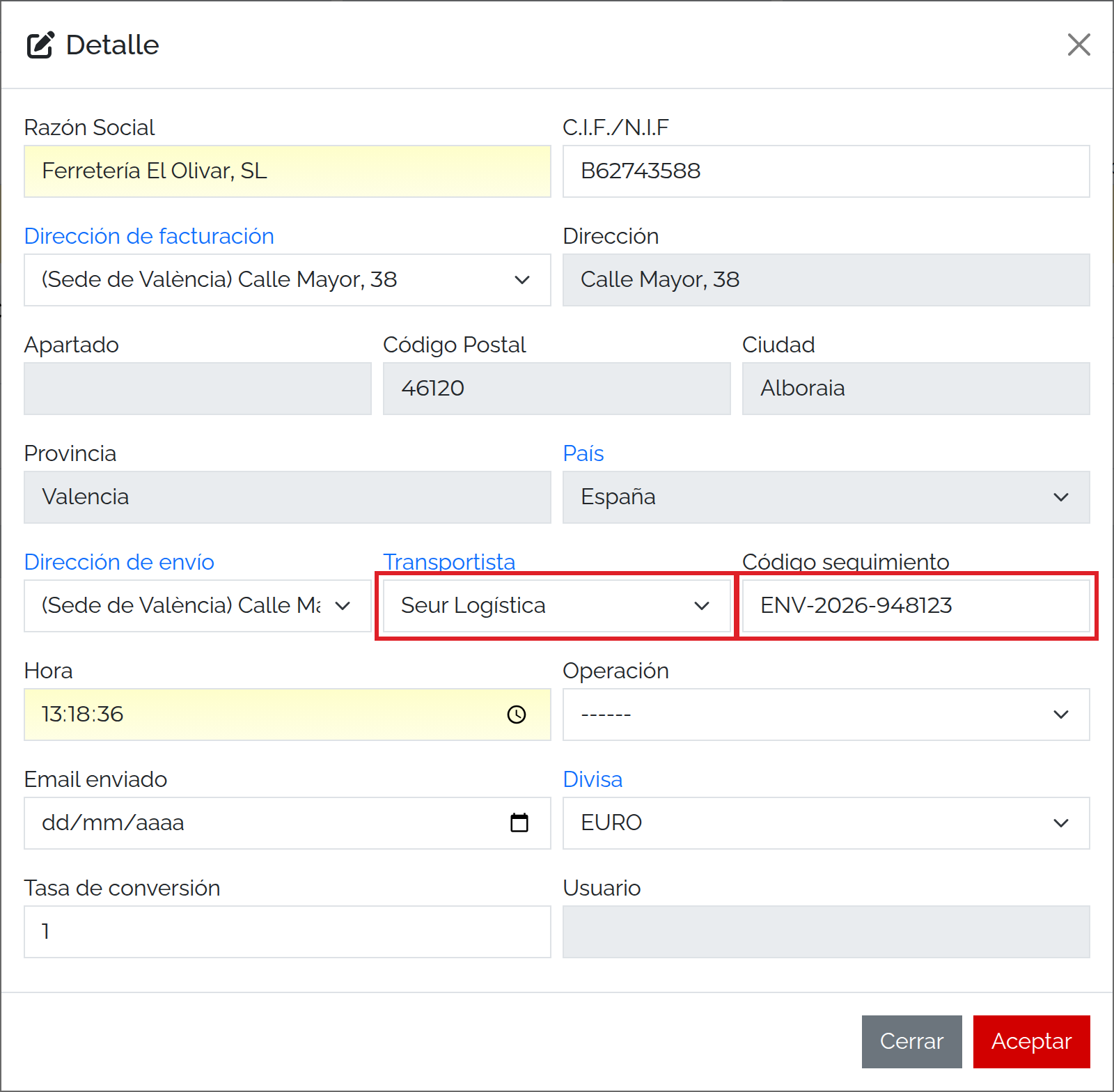
- En la cabecera del documento, pulsa el botón Detalle.
- En el desplegable Dirección de envío, pulsa sobre la lista y selecciona la dirección de entrega deseada entre las disponibles en la ficha del cliente. El programa actualiza automáticamente los campos de calle, código postal, ciudad y provincia del bloque de envío.
- En el campo Transportista, selecciona la empresa de mensajería o logística contratada para la expedición (por ejemplo, Seur, MRW, DHL o transporte propio).
- En Código seguimiento, introduce la referencia o número de expedición facilitado por la agencia de paquetería (por ejemplo,
ENV-2026-948123). - Si es necesario, completa los campos de Bultos o peso si tu formato logístico los solicita.
- Pulsa Aceptar en la ventana emergente y luego Guardar en el documento para persistir los cambios.
Campos de logística y expedición en Detalle
| Campo | Uso y características |
|---|---|
| Dirección de envío | Selector que carga los contactos y direcciones de tipo entrega vinculados al cliente. Rellena los datos de calle, ciudad y código postal de entrega. |
| Transportista | Agencia de mensajería o transporte que realiza la entrega. Permite filtrar y agrupar expediciones en los listados de almacén. |
| Código seguimiento | Localizador alfanumérico del paquete (número de tracking). Admite hasta 200 caracteres y se imprime en el albarán para que el cliente rastree el bulto. |
| Observaciones (entrega) | Instrucciones especiales para el transportista («Horario de descarga de 8:00 a 14:00», «Llamar media hora antes de entregar», etc.). |
Filtros de transporte y entrega en los listados
En el listado general de albaranes y pedidos (Ventas → Albaranes):
- En la barra de filtros superior, pulsa sobre Transportista para listar todos los envíos asignados a una agencia concreta para preparar la recogida del día.
- Utiliza el filtro de Dirección de envío o Provincia de envío para agrupar las rutas de reparto geográfico de tus propios vehículos.
Qué aparece en el PDF del albarán de entrega
Al pulsar el botón Imprimir en un albarán:
- El encabezado destaca en un bloque diferenciado la leyenda Lugar de entrega con el nombre del contacto en destino, dirección física completa y teléfono de contacto para el transportista.
- En el bloque de datos del documento figura el nombre del Transportista y el Código de seguimiento en un apartado visible para el receptor del paquete.
- Los importes monetarios pueden omitirse si se utiliza una plantilla de tipo «Albarán de entrega sin valorar».
Permisos necesarios
- Los usuarios con perfil de almacén o logística pueden actualizar el transportista y el código de seguimiento sin necesidad de tener acceso a los márgenes comerciales ni a las cuentas contables del cliente.
Resolución de problemas frecuentes
- No aparece la dirección de la nueva obra en el selector: Accede a Ventas → Clientes, abre la ficha del cliente, entra en la pestaña Contactos y pulsa Nuevo para registrar la nueva dirección marcando la casilla de dirección de envío. Vuelve al albarán y ya estará disponible.
- El PDF no imprime el código de seguimiento: Comprueba en Administración → Diseñador de plantillas PDF que en la pestaña Datos visibles de tu plantilla está activada la opción de mostrar información de transporte.
Comprobar el resultado del envío
Tras guardar los datos, abre el albarán en pantalla y confirma que la cabecera muestra la dirección de destino correcta. Comprueba en el listado de Albaranes que el filtro por transportista incluye el documento y genera el PDF de albarán para verificar que el transportista dispone de todos los datos necesarios para una entrega sin incidencias.