







Escanear documentos de venta e importar facturas emitidas respetando la numeración
Actualizado el 16 de octubre de 2026
Además de procesar compras de proveedores, el módulo BeplyOCR permite digitalizar documentos de venta —como facturas expedidas en papel, albaranes firmados por el cliente o presupuestos aceptados físicamente—. Al importar facturas emitidas, es imprescindible aplicar la política de numeración legal para respetar la correlatividad estricta de las series y evitar saltos o duplicidades en los libros de IVA.
Antes de empezar
- Comprueba que el plugin BeplyOCR v13.0 está activo y dispones de saldo suficiente de créditos de escaneo.
- Ten preparado el archivo PDF o imagen legible del documento de venta emitido.
- Para facturas ya emitidas con numeración asignada previamente (por ejemplo, en un sistema de facturación anterior o talonario manual), comprueba si debes crear una serie histórica específica o si vas a registrar el número en el campo Número 2 para conservar la correlatividad automática de la serie actual.
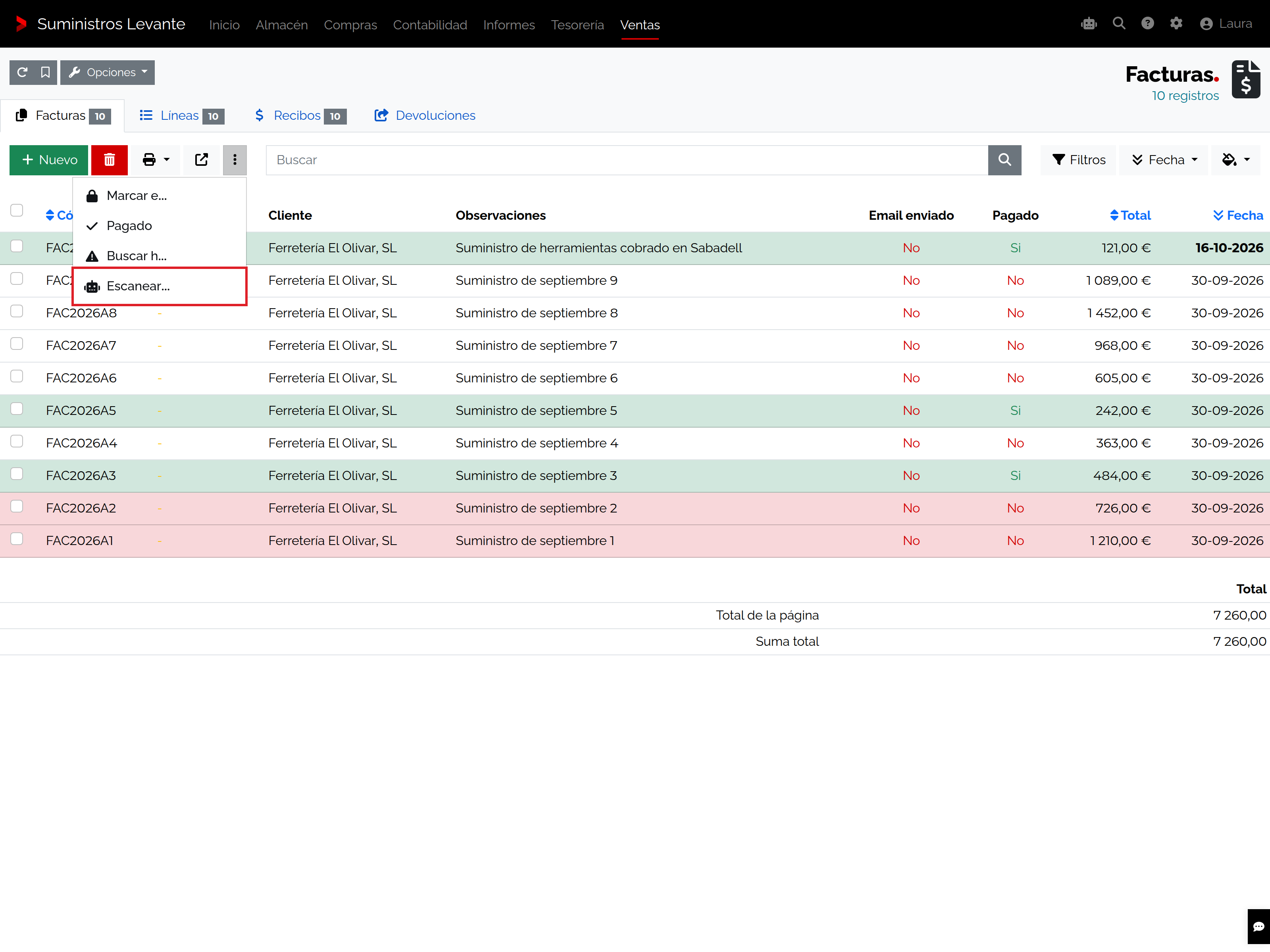
El botón Escanear Documento en ventas
En FacturaScripts con BeplyOCR, la digitalización está integrada directamente en los listados y formularios de ventas:
- En Ventas → Presupuestos, Pedidos, Albaranes y Facturas encontrarás en la barra superior el botón Escanear Documento.
- Pulsar este botón abre una ventana emergente que permite arrastrar o seleccionar el archivo escaneado sin necesidad de navegar al menú general de OCR.
- El sistema preselecciona automáticamente el tipo de documento correspondiente al área desde la que se pulsó (por ejemplo, Factura de Cliente).
Cómo escanear e importar una factura emitida
- Accede a Ventas → Facturas y pulsa el botón Escanear Documento.
- Arrastra el archivo escaneado (PDF o imagen) a la zona de carga y espera a que el indicador de estado confirme la subida.
- Abre el documento subido en el revisor de BeplyOCR (pulsando sobre el aviso de lectura completada o desde Compras → Escáner).
- En Tipo de documento, comprueba que figura Factura de Cliente.
- En el selector de Cliente, el OCR habrá identificado el nombre o CIF del destinatario (por ejemplo, Ferretería El Olivar); confirma la coincidencia con la ficha existente.
- Revisa la Fecha y comprueba el desglose de líneas, bases imponibles y cuotas de IVA detectadas.
- Configura la política de numeración según la procedencia del documento (ver sección siguiente).
- Pulsa Importar a Factura de Cliente. El programa genera la factura en el sistema y almacena el PDF original como documento de respaldo.
Política de numeración legal y series en ventas
La normativa tributaria exige que las facturas de venta mantengan una numeración correlativa y sin huecos dentro de cada serie y ejercicio. Al importar facturas emitidas digitalizadas se deben seguir estas pautas:
- Digitalización de facturas antiguas o de otro programa: Se recomienda crear una Serie específica (por ejemplo, serie
ANToMIG) con numeración independiente, o conservar el número original en el campo Número 2 y permitir que FacturaScripts asigne el siguiente número disponible en la serie oficial del ejercicio. - Mantener número exacto escaneado: Si la factura pertenece a la serie oficial en curso y necesitas forzar el número exacto del documento de papel, asegúrate de que el contador de la secuencia coincide exactamente con ese número. No importes documentos con números salteados que generen huecos legales en la serie.
Acceso al documento escaneado desde la factura
Una vez importada la factura, cualquier usuario que consulte la ficha en Ventas → Facturas verá en la cabecera un botón rotulado OCR (OCRSalesEventButtonMod.php). Al pulsar este botón se despliega inmediatamente el documento original escaneado, permitiendo contrastar los datos contables con la copia en papel o el PDF firmado en cualquier momento.
Campos de control en la importación de ventas
| Campo | Uso en importación de venta |
|---|---|
| Tipo de documento | Asegúrate de seleccionar Factura de Cliente, Albarán de Cliente o Presupuesto de Cliente, no de proveedor. |
| Cliente | Ficha del cliente al que se facturó. Si el cliente no existe en la base de datos, el asistente permite darlo de alta al vuelo. |
| Serie | Serie de venta en la que se registrará el documento. Revisa las consecuencias en el correlativo contable. |
| Fecha | Fecha original de expedición del documento escaneado. Determina el ejercicio contable aplicable. |
| Número / Número 2 | Número de factura original. Si no se sustituye la secuencia automática, se guarda en Número 2 para consulta y búsqueda. |
Permisos y seguridad
- Solo los usuarios autorizados para emitir facturas de venta pueden completar la importación desde BeplyOCR.
- La importación de ventas genera de forma inmediata los registros fiscales y asientos correspondientes si el estado seleccionado es Emitida.
Detección de problemas en el escaneo de emitidas
- El cliente se identifica como proveedor: Si el escáner propone un proveedor por defecto, cambia manualmente el selector de tipo a Factura de Cliente en la cabecera del revisor.
- El número escaneado ya existe en la serie: El programa rechazará la importación para evitar duplicar el número de factura. Cambia de serie o almacena la referencia en el campo Número 2.
Comprobación del documento importado
Accede a Ventas → Facturas, localiza la factura recién importada y ábrela: comprueba que el cliente, la fecha, las líneas y los totales coinciden con el documento original, verifica que el botón OCR abre el archivo escaneado y comprueba que la numeración asignada respeta la correlatividad del libro de facturas emitidas.