







Facturar varios albaranes de un cliente en una sola factura
Actualizado el 16 de octubre de 2026
La facturación periódica —quincenal o mensual— permite consolidar todas las entregas de mercancía realizadas a un mismo cliente en una única factura agrupada. Mediante el asistente Agrupar o partir, el programa verifica la compatibilidad de los albaranes seleccionados y confecciona la factura definitiva sin duplicar líneas ni alterar el stock previamente descontado.
Antes de empezar
- Accede a Ventas → Albaranes y comprueba que los albaranes que deseas facturar se encuentran en estado Pendiente o Abierto, y no han sido facturados previamente.
- Verifica los requisitos de compatibilidad para la consolidación: todos los albaranes a agrupar deben pertenecer al mismo cliente, a la misma empresa, al mismo almacén y compartir la misma divisa y condiciones fiscales globales.
- Comprueba que la serie de destino en facturación está abierta y admite el periodo contable en curso.
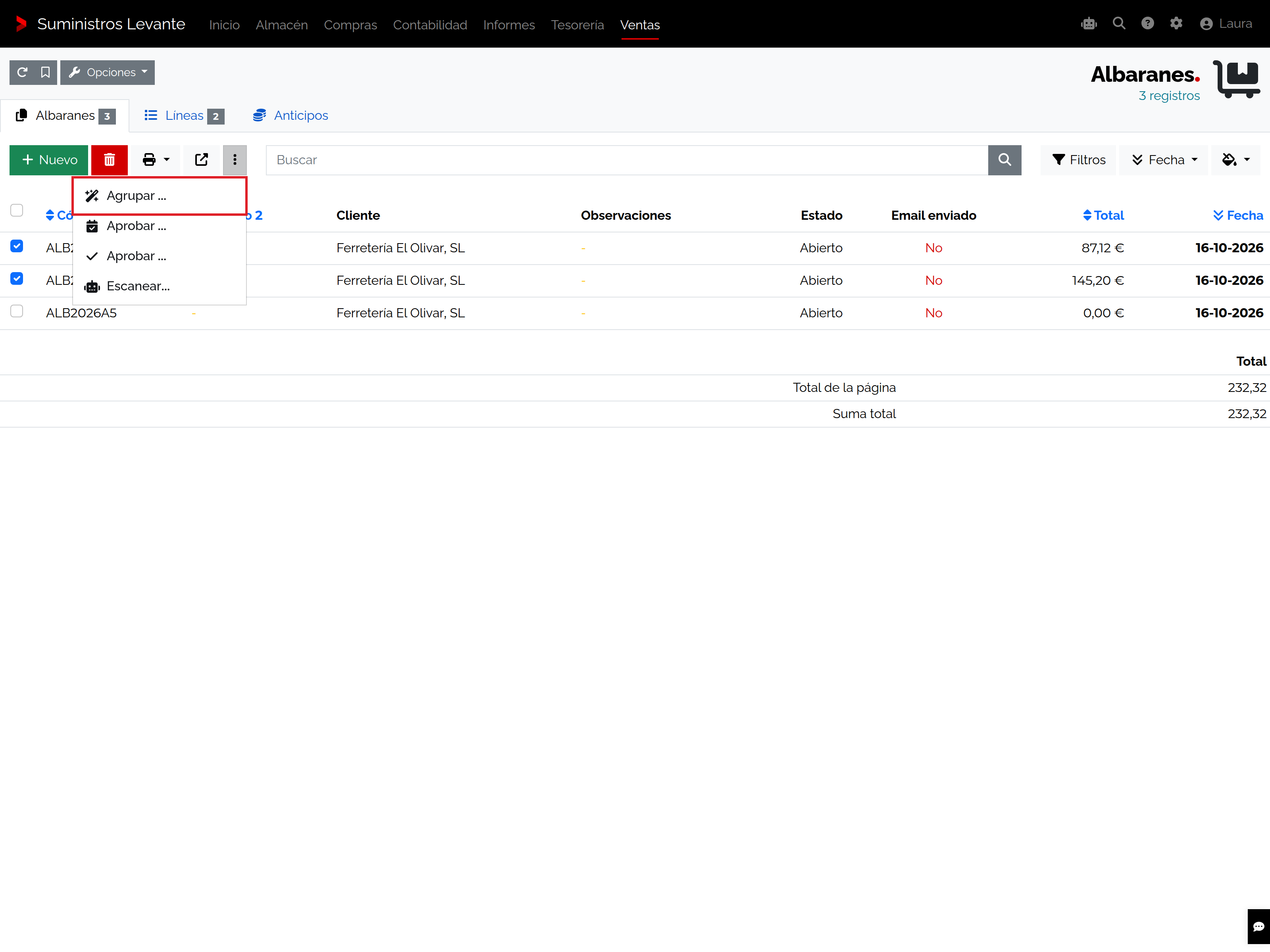
Agrupar en una sola factura frente a Aprobar documento
En el listado de albaranes existen dos vías distintas de facturación masiva:
- Aprobar documento: Esta acción procesa los albaranes marcados de forma individual, generando una factura independiente por cada albarán seleccionado (con la misma fecha o respetando la fecha original del albarán).
- Agrupar o partir (asistente de consolidación): Esta acción reúne las líneas de todos los albaranes seleccionados y genera una única factura agrupada, relacionando cada línea con su entrega de origen.
Cómo agrupar varios albaranes en una factura
- Abre Ventas → Albaranes.
- Utiliza los filtros de cabecera para filtrar por el cliente destinatario (por ejemplo, Ferretería El Olivar) y por estado Abierto.
- Marca las casillas de verificación situadas a la izquierda de cada uno de los albaranes que deseas incluir en la factura.
- Pulsa el botón de acciones agrupadas y selecciona Agrupar o partir (o accede a un albarán y pulsa Agrupar o partir en su menú de cabecera).
- En la pantalla del asistente DocumentStitcher, comprueba los documentos cargados. Si necesitas incorporar más albaranes que olvidaste marcar, pulsa en Más, selecciona los albaranes adicionales compatibles y pulsa Añadir.
- Revisa la Serie de la nueva factura y la Fecha de emisión.
- Decide si activar Añadir líneas extra: esta opción inserta encabezados de separación con el número y fecha de cada albarán original, facilitando la identificación de cada entrega en el PDF.
- En el desplegable Generar, selecciona Factura de Cliente.
- El programa procesa las líneas y abre automáticamente la factura generada con el sumatorio de importes y líneas correspondientes.
Controles del asistente de agrupación
| Control o campo | Función y recomendación |
|---|---|
| Serie | Serie de numeración de la factura agrupada. Propone la serie predeterminada de la empresa o la del primer albarán; asegúrate de seleccionar la serie ordinaria de venta. |
| Fecha | Fecha de devengo y emisión de la factura resultante. Por defecto la fecha actual; puede ajustarse al último día del mes en facturaciones periódicas. |
| Añadir líneas extra | Inserta líneas de texto sin importe que rotulan «Albarán ALB... con fecha...» antes de cada bloque de productos. Muy recomendado para claridad del cliente en entregas múltiples. |
| Cant. seleccionada | Muestra las unidades que se trasladan a la factura. Por defecto se traslada el 100 % de lo pendiente. Si no se desea facturar una línea completa, puede rebajarse el valor. |
| Más / Añadir | Permite buscar e incorporar otros albaranes pendientes del mismo cliente que no se hubieran seleccionado inicialmente en la lista. |
| Generar | Ejecuta la creación del documento final. Selecciona Factura de Cliente para completar la facturación. |
Facturación parcial de albaranes
Si el cliente rechaza temporalmente la facturación de una partida o una línea requiere revisión de precio, no es necesario cancelar la agrupación de todo el albarán: en la columna Cant. seleccionada de esa línea específica pon 0 o la cantidad parcial aceptada. El albarán de origen mantendrá la diferencia en estado pendiente de facturar para un periodo posterior.
Permisos y restricciones
- Se requiere permiso de edición sobre albaranes y permiso de creación sobre facturas de venta.
- No es posible agrupar albaranes con diferentes tipos de divisa (por ejemplo, euros y dólares) ni albaranes emitidos por diferentes empresas del grupo.
Si el asistente rechaza la agrupación
- Albaranes incompatibles: Si el botón Añadir no muestra un albarán esperado, comprueba que el cliente, la divisa, el almacén y el descuento comercial global coincidan exactamente.
- Albarán ya facturado: Si un albarán no aparece en la lista, abre su ficha y comprueba si ya figura con estado Facturado o si tiene un enlace a una factura previa en su cabecera.
Comprobar el resultado en albaranes y facturas
Una vez generada la factura agrupada, regresa a Ventas → Albaranes y comprueba que los albaranes de origen han cambiado su estado a Facturado y que su campo de Cant. servida coincide con la cantidad total. En la factura creada, abre la pestaña Líneas para revisar que cada partida conserva su precio y descuento original, y que los recibos de cobro reflejan el importe total acumulado.