







Modificar un documento de venta y entender sus bloqueos
Actualizado el 16 de octubre de 2026
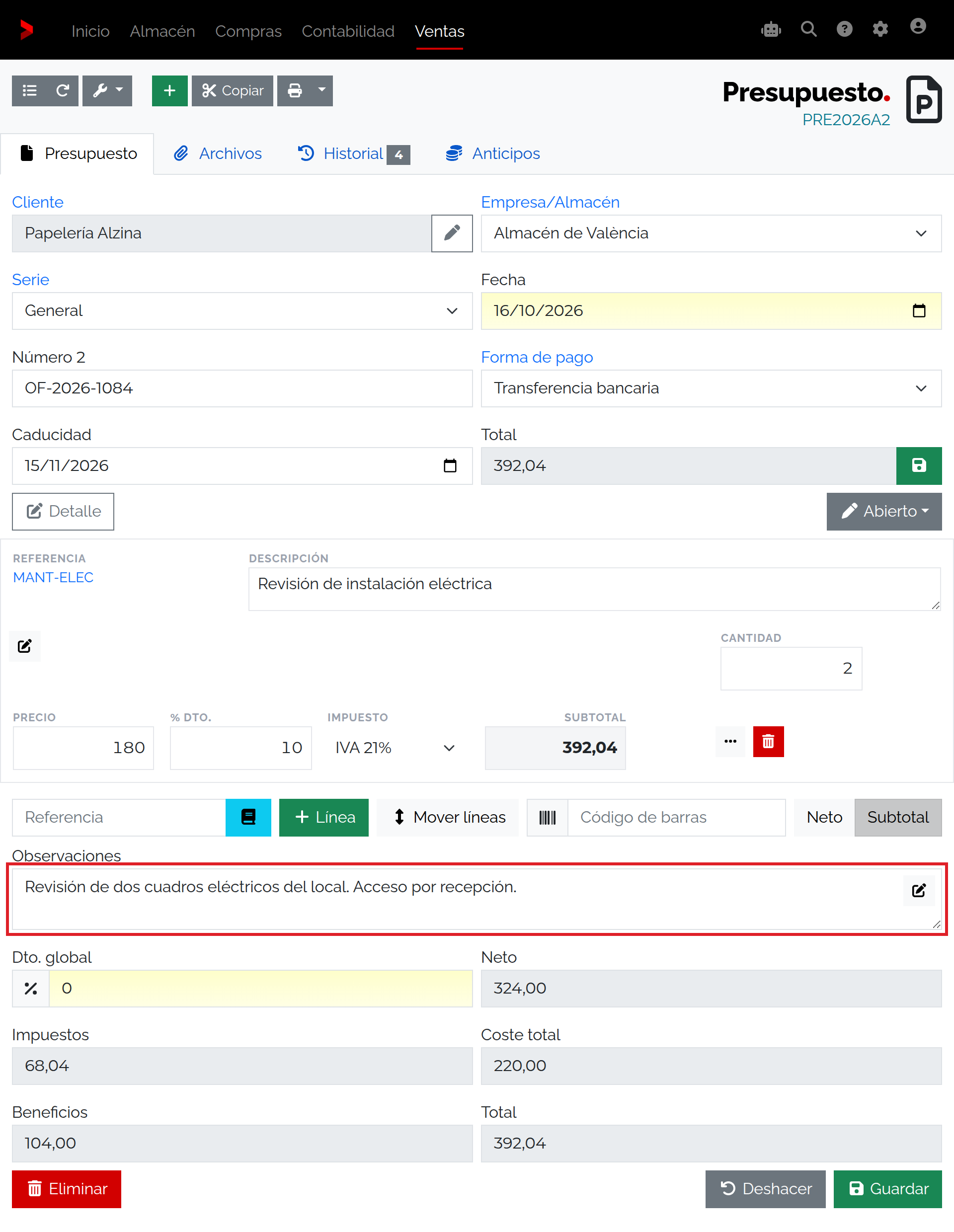
Los campos disponibles dependen del estado y de los permisos del documento. Para este ejemplo, localiza el presupuesto PRE2026A2 con referencia OF-2026-1084 y comprueba que está en Abierto. Revisa la línea con dos unidades a 180,00 € y un descuento del 10 %; el total de referencia es 392,04 € si se aplica IVA del 21 % al importe descontado.
Antes de empezar
- Necesitas acceso a Ventas y permiso para modificar el documento.
- Busca la ficha por su código o por Número 2 y comprueba el estado, cliente y líneas antes de cambiar ningún dato.
- Guarda la referencia de los valores actuales para poder comparar la ficha después. Cambia únicamente los datos necesarios.
- En los estados base, un presupuesto Abierto permite editar. Un estado que genera pedido o factura puede crear otro documento y dejar el origen no editable.
Editar y guardar el documento
- Abre Ventas → Presupuestos y localiza PRE2026A2 o el número de referencia OF-2026-1084.
- Abre la ficha y comprueba que el estado sea Abierto. Si los campos aparecen deshabilitados, no intentes sustituirlos desde otra acción: revisa el estado y tus permisos.
- En la cabecera, modifica solo el dato que necesites corregir. Conserva Número 2 como OF-2026-1084. En Observaciones, añade la instrucción de acceso: «Revisión de dos cuadros eléctricos del local. Acceso por recepción.».
- En la línea, comprueba la referencia MANT-ELEC, la cantidad 2, el Precio de 180,00 € y % Dto. del 10 %. Si alguno no coincide con lo acordado, corrígelo antes de guardar.
- Comprueba el impuesto y los importes calculados. Con IVA del 21 %, la base tras el descuento es 324,00 €, el impuesto 68,04 € y el total de referencia 392,04 €.
- Pulsa Guardar, vuelve al listado y abre de nuevo la ficha por código o referencia. Confirma la cabecera, las observaciones, la línea, el total y el estado.
Campos y efectos
| Campo | Qué revisar |
|---|---|
| Cliente, Empresa/Almacén, Serie, Fecha y Forma de pago | Comprueba estos datos de cabecera. Cuando el formulario los muestra como editables, Fecha, Serie y Forma de pago son obligatorios; el selector de almacén aparece según los almacenes disponibles. |
| Estado | Indica si los campos ordinarios se pueden editar. En el ejemplo, Abierto es el estado editable del presupuesto en la instalación base. |
| Número 2 | Referencia adicional opcional que ayuda a localizar el documento; conserva OF-2026-1084 salvo que debas corregirla. |
| Observaciones | Nota del documento, opcional. El ejemplo añade «Acceso por recepción.» al texto de la revisión. Comprueba la frase completa después de guardar. |
| Cantidad, Precio y % Dto. | Comprueba dos unidades a 180,00 € con descuento del 10 %. El descuento afecta a la base antes del IVA. |
| Impuesto y total | El impuesto y los totales se recalculan a partir de las líneas. No edites el total para forzar una cifra; contrasta base, impuestos y total calculados. |
En el ejemplo, MANT-ELEC es un servicio configurado sin control de stock. No uses esta característica para inferir el efecto de editar líneas de productos inventariables. En una factura, cambios de fecha, cliente, forma de pago o total pueden actualizar recibos o asientos; revisa sus pestañas y dependencias antes de modificar una factura.
Estados y variantes
- Con la configuración inicial, Abierto es editable para presupuesto, pedido y albarán. Los destinos Pedido, Albarán o Facturar pueden generar otro documento y bloquean la edición ordinaria del origen.
- Un estado no editable que no genera otro documento también mantiene bloqueados los campos ordinarios. El desplegable de estado solo muestra estados activos; una instalación puede tener otros nombres y opciones.
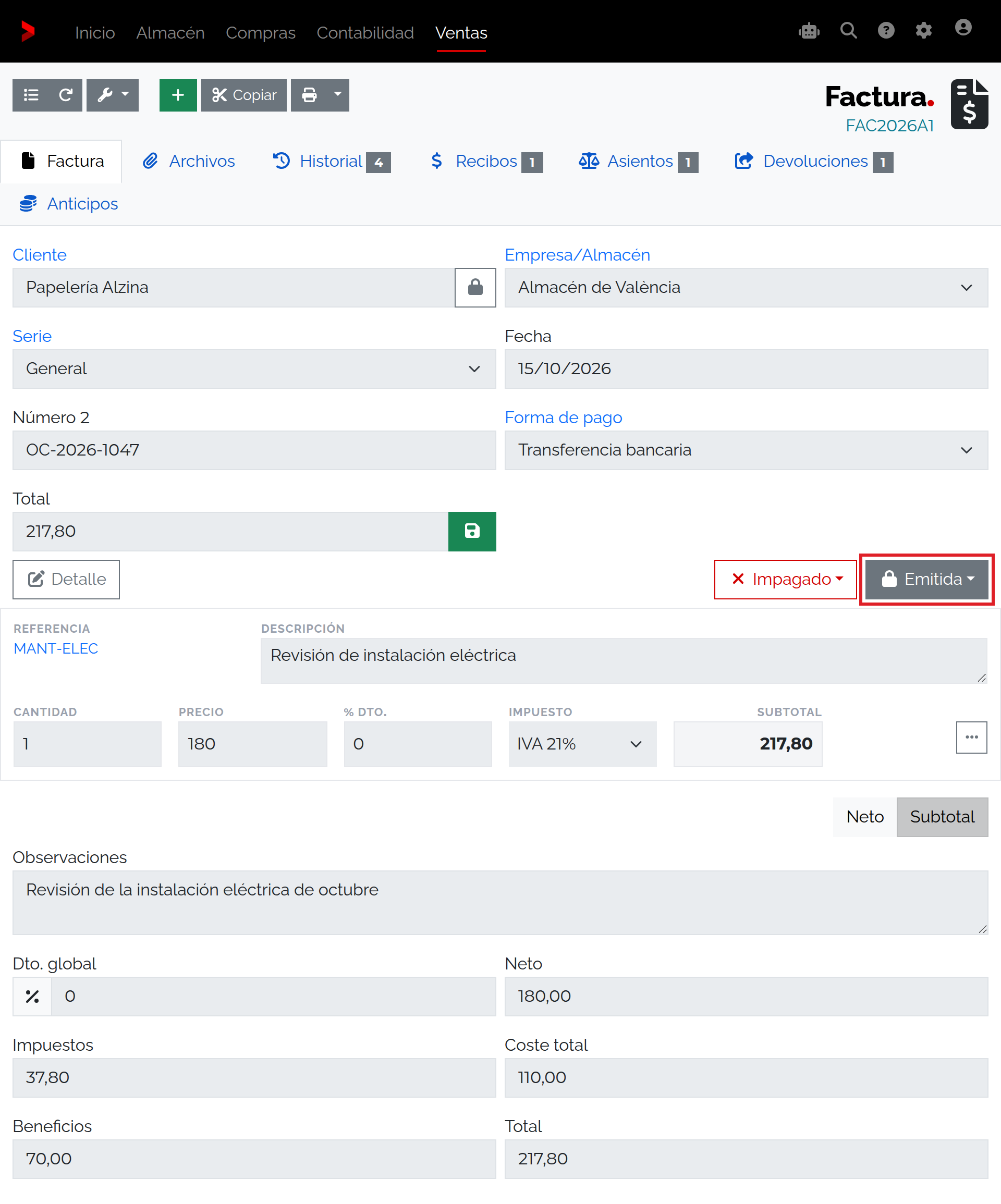
- En una factura Emitida, los campos ordinarios están bloqueados. La ficha puede conservar el control de estado: si Boceto está activo y tienes permiso para modificar, puedes seleccionar Boceto. Ese cambio no es una reversión general de la emisión ni elimina por sí solo documentos, recibos o asientos relacionados. Revisa las dependencias y el procedimiento de tu empresa antes de usarlo.
- Si la ficha ya está en un estado que genera otro documento, el control del estado deja de ofrecer un desplegable para evitar cambiar el origen sin atender al documento generado.
Permisos
Guardar campos requiere permiso de modificación. Cambiar el estado también requiere ese permiso aunque los campos ordinarios estén bloqueados. Un perfil con permiso de consulta puede abrir la ficha, pero no guardar correcciones. Si necesitas acceso, pide al administrador que revise los permisos de Ventas.
Si no puedes guardar
- Documento no editable: el estado actual bloquea los campos ordinarios. Comprueba si el documento ya generó una salida o si tiene un estado final.
- No tiene permiso para modificar: solicita el permiso correspondiente antes de repetir el cambio.
- Ha ocurrido un error mientras se guardaban los datos: revisa los valores de cabecera y línea, y vuelve a abrir la ficha para comprobar si el cambio quedó guardado.
- Si guardaste un estado generador, busca el documento nuevo antes de continuar editando el anterior.
Comprobar la modificación
Al terminar, vuelve a abrir PRE2026A2 por su código o por OF-2026-1084. Comprueba el estado, la cabecera, las observaciones, las dos unidades, el precio, el descuento, el IVA y el total de referencia de 392,04 €. Si modificaste una factura, revisa también sus recibos, asientos y documentos vinculados. Comprueba los valores guardados al volver a abrir la ficha.