


Shopify
Referencia completa de configuración de Shopify
Consulta cada campo y opción de las cuentas Shopify: conexión, catálogo, canales, facturas, devoluciones, stock, tracking y automatización.
Actualizado el 9 de octubre de 2026
Esta referencia reúne los campos visibles y sus efectos. Para aprender una tarea, empieza por catalogar productos, gestionar pedidos o revisar la facturación.
Los listados son de consulta. Las fichas permiten únicamente los campos indicados; el permiso de ver una pantalla no concede automáticamente permiso para importar o modificar. En el catálogo por lotes se requieren permisos de acceso, modificación e importación; incorporar al ERP exige además esos permisos sobre productos.
Algunos rótulos heredados pueden aparecer sin traducir. Aquí se explica su significado en español; el nombre de la cuenta, del producto y del canal siempre determina el alcance. En la ficha, catalog-flow-enabled corresponde a Flujo de catálogo por lotes y status_msg a Mensaje de estado.
Los campos de solo consulta muestran información y no admiten edición. Un valor vacío significa que ese registro no lo informa; no equivale a cero ni confirma un fallo. Las condiciones específicas de cada operación aparecen en las tablas.
Configuración de la cuenta · Catálogo por lotes
| Campo | Para qué sirve y cuándo usarlo | Valores, permisos y dependencias | Validación y consecuencias |
|---|---|---|---|
| Flujo de catálogo por lotes | Activa el catálogo por lotes. Para descargar, revisar y confirmar incorporaciones al ERP. | Casilla (activado o desactivado). Valor inicial: Desactivado. Editable con permisos de modificación. Opcional en el formulario. Sustituye las escrituras heredadas de precio y stock durante la descarga. No importa existencias al ERP. | Exige cuenta activa y permisos de catálogo; la incorporación exige también permisos de productos. |
| Precio al importar al ERP | Precarga el modo de precio de los lotes. Cuando varios lotes deben usar el mismo criterio de IVA. | Selector. Máximo 20 caracteres. Opciones: No tocar el precio del ERP; Automático: según si la tienda incluye impuestos; El precio de Shopify ya es sin IVA: copiarlo tal cual; El precio de Shopify incluye IVA: quitar el IVA del producto. Valor inicial: No tocar el precio del ERP. Editable con permisos de modificación. Obligatorio en este formulario. Cada lote conserva la opción elegida al prepararlo. | El precio manual se conserva como conflicto; el calculado por margen genera una incidencia; moneda o impuesto desconocidos impiden copiarlo. |
| Impuesto para productos sin impuesto | Asigna un impuesto a productos que no tienen ninguno. Antes de incorporar precios cuyo impuesto se conoce. | Selector. Máximo 10 caracteres. Editable con permisos de modificación. Opcional en el formulario. Opcional. No cambia el impuesto ya asignado. Se aplica antes de calcular el precio neto. | Impuesto inexistente impide preparar/aplicar la opción. Una variante que no tributa exige un impuesto del 0 %. |
| Coste al importar al ERP | Precarga la importación del coste unitario. Para conservar el coste de Shopify en el producto del ERP. | Selector. Máximo 10 caracteres. Opciones: No importar el coste; Importar el coste unitario de Shopify. Valor inicial: No importar el coste. Editable con permisos de modificación. Obligatorio en este formulario. Solo si su moneda coincide con la del ERP. | Coste desconocido, inválido, manual o sujeto a cálculo por margen queda como incidencia. |
| Stock al importar al ERP (desde la versión 10.4) | Valor por defecto de la opción de stock de los lotes. Decide si el lote importa stock de Shopify. | Selector. Opciones: No importar el stock (valor inicial) o Stock del ERP desde el disponible de Shopify. Editable con permisos de modificación. Congelado en cada lote al prepararlo. | Con la subida de stock a Shopify activa en la misma cuenta, Beply no permite esta opción: bloquea el guardado, la preparación y la ejecución. |
| Ubicación de Shopify → almacén del ERP (desde la versión 10.4) | Asigna cada ubicación de Shopify a un almacén del ERP, una por línea. | Área de texto. Formato ID=ALMACÉN (por ejemplo 71234567=ALG) o el identificador completo de la ubicación. Vacío: toda la disponibilidad va al almacén por defecto del ERP. Varias ubicaciones al mismo almacén se suman. | Se valida al guardar: que los almacenes existan y que una ubicación no aparezca repetida. Varias ubicaciones al mismo almacén se suman. Una ubicación sin asignar no cuenta. Se congela en el lote. |
| Usar el SKU como referencia (valor inicial, desde la versión 10.5) | Valor inicial de la casilla del lote y de la sincronización automática. | Casilla. Valor inicial: desactivada. Editable con permisos de modificación. | Un SKU válido y único, de hasta 30 caracteres, se usa como referencia; si no, se conserva la referencia de catálogo y aparece una incidencia. |
| Importar imágenes y documentos de los productos (valor inicial, desde la versión 10.5) | Valor inicial de la casilla del lote y de la sincronización automática. | Casilla. Valor inicial: activada. Editable con permisos de modificación. | Desactivada, el lote no descarga ni adjunta archivos. Cada imagen ocupa espacio en el ERP. |
| Sincronización automática del catálogo (desde la versión 10.5) | Repite una pasada de descarga, preparación y aplicación de altas y cambios sin conflicto. | Se configura en la pantalla Catálogo Shopify, tarjeta «Sincronización Shopify → ERP», no en la ficha de la cuenta. Casilla y intervalo de 1 a 24 horas (valor inicial: 24). Las pasadas se ejecutan con el permiso del usuario que la activó. | Desactivarla impide nuevas pasadas, pero no cancela la pasada en curso. No borra productos ni escribe en Shopify. |
Configuración de la cuenta · Configuración
| Campo | Para qué sirve y cuándo usarlo | Valores, permisos y dependencias | Validación y consecuencias |
|---|---|---|---|
| Nombre | Nombra la cuenta de Shopify. Para reconocer la tienda al seleccionar una cuenta. | Texto. Máximo 40 caracteres. Editable con permisos de modificación. Obligatorio en este formulario. | Obligatorio en la ficha; use un nombre reconocible sin credenciales. |
| Modo de autenticación | Elige cómo se obtiene acceso a Shopify. Según la aplicación y credenciales autorizadas para la tienda. | Selector. Máximo 40 caracteres. Opciones: Token permanente; Credenciales de cliente. Valor inicial: Token permanente. Editable con permisos de modificación. Obligatorio en este formulario. Cambiar el modo no concede permisos por sí mismo. | El modo elegido exige sus credenciales correspondientes; una conexión fallida impide descargar. |
| Perfil de capacidad OAuth | Limita la capacidad de la cuenta. Para distinguir lectura, seguimiento y documentos fiscales. | Selector. Máximo 40 caracteres. Valores: sin perfil (en blanco), Solo entrada y lectura, Tracking mediante fulfillment, Documentos fiscales. Valor inicial: Solo entrada y lectura. Editable con permisos de modificación. Opcional en el formulario. Cada perfil limita las acciones compatibles. | El perfil no activa automatizaciones. Los controles incompatibles impiden guardar; tracking y PDF requieren perfiles distintos. |
| Precisión sobre el perfil en blanco | El perfil en blanco permite reenviar pedidos a Shopify y las demás escrituras que permitan sus casillas y el modo global. Bloquea la subida de tracking y la de facturas, que exigen su perfil. | El texto de ayuda de la pantalla dice «Las cuentas antiguas sin perfil no pueden escribir»; es inexacto; defecto de interfaz registrado. | |
| Token de la API de administración | Guarda el token autorizado de administración. Solo en modo Token permanente. | Campo protegido. Editable con permisos de modificación. Opcional en el formulario. Dejar vacío al editar conserva la credencial guardada. | No pegarlo en consultas al chat, capturas ni mensajes de soporte. |
| ID de cliente | Identifica la aplicación autorizada. En modo Credenciales de cliente. | Texto. Máximo 120 caracteres. Editable con permisos de modificación. Opcional en el formulario. Texto; se combina con Secreto de cliente y la URL de la tienda. | Un identificador incorrecto impide obtener acceso; no sustituye al secreto. |
| Secreto de cliente | Guarda la credencial privada de la aplicación. En modo Credenciales de cliente. | Campo protegido. Editable con permisos de modificación. Opcional en el formulario. Dejar vacío al editar conserva el secreto guardado. | No compartirlo en capturas ni en conversaciones de soporte. |
| Token válido hasta | Muestra cuándo vence el acceso obtenido. Para diagnosticar la conexión con credenciales de cliente. | Fecha y hora. Solo consulta. Puede estar vacío si aún no se ha obtenido un token temporal. | No es una confirmación de permisos ni de éxito de una operación. |
| URL de integración | Indica la tienda a la que se conecta la cuenta. Al configurar o comprobar la tienda correcta. | Texto. Máximo 200 caracteres. Editable con permisos de modificación. Obligatorio en este formulario. | Compruebe la identidad de la tienda antes de permitir cualquier envío de datos. |
| Usuario | Muestra el usuario asociado a la cuenta o al evento. Para atribuir configuración, lote o actividad. | Texto. Solo consulta. En configuración se asigna el usuario y se muestra como consulta. | El catálogo restringe cuentas al propietario salvo administración; los lotes se consultan por su propio autor. |
| Activada | Permite usar la cuenta. Al activar o detener la integración de esa tienda. | Casilla (activado o desactivado). Valor inicial: Activado. Editable con permisos de modificación. Obligatorio en este formulario. Casilla; no activa por sí sola descarga, conversión ni escritura externa. | Los lotes y tareas exigen que la cuenta siga activa al ejecutarse. |
| Almacén | Elige el almacén local para la vía de inventario heredada. Solo si se usa la descarga heredada de inventario al ERP. | Selección de un registro existente. Editable con permisos de modificación. Opcional en el formulario. Almacén existente; el catálogo por lotes mantiene la disponibilidad externa separada. | Descargar inventario por la vía heredada puede modificar las existencias físicas del almacén. |
| País fiscal de expedición | Aporta el país de expedición cuando Shopify no lo informa. Si se conoce el origen real y falta en los datos del envío. | Texto. Máximo 2 caracteres. Editable con permisos de modificación. Opcional en el formulario. Código de país de dos letras. No sustituye un origen que Shopify ya haya informado. | Una discrepancia de origen retiene la factura; no se debe usar para forzar otro tratamiento fiscal. |
| El envío sigue el IVA de los productos | Corrige un tipo de IVA del envío contradictorio con su propia cuota. Solo cuando la cuota del envío confirma el tipo único de los productos. | Casilla (activado o desactivado). Valor inicial: Desactivado. Editable con permisos de modificación. Opcional en el formulario. No inventa un impuesto ni elimina la revisión fiscal. | Si hay varios tipos o no cuadra al céntimo, el pedido permanece retenido. |
| Modo global de escritura | Muestra la protección global de las escrituras externas. Antes de subir stock, tracking o documentos. | Texto. Solo consulta. lectura, simulación o escritura habilitada según la protección global. | El modo global y el control concreto de la cuenta deben permitir la acción. Una simulación no modifica Shopify. |
Configuración de la cuenta · Configuración de inventario
| Campo | Para qué sirve y cuándo usarlo | Valores, permisos y dependencias | Validación y consecuencias |
|---|---|---|---|
| Subida de stock activada | Permite enviar cambios de inventario a Shopify. Solo en una cuenta preparada para ese efecto. | Casilla (activado o desactivado). Editable con permisos de modificación. Obligatorio en este formulario. Depende del modo global, permisos reales y ubicación principal. Los perfiles explícitos actuales no admiten esta casilla. | No interprete una casilla o una tarea en cola como stock actualizado; compruebe la cantidad en la tienda. |
| Descargar inventario de Shopify | Permite copiar inventario a existencias locales por la vía heredada. Cuando ese inventario debe ser la fuente del almacén local. | Casilla (activado o desactivado). Valor inicial: Desactivado. Editable con permisos de modificación. Opcional en el formulario. requiere variante enlazada y cuenta que sea su única propietaria. No actúa con catálogo por lotes. | Un valor desconocido no se convierte en cero. Los perfiles explícitos actuales no admiten esta casilla. |
| Enlazar variantes automáticamente por SKU | Enlaza una variante local con la del ERP que tiene el mismo SKU, en la descarga heredada. Es distinto del lote, que solo usa el SKU como referencia. | Casilla (activado o desactivado). Valor inicial: Desactivado. Editable con permisos de modificación. | Usa este enlace solo si conoces ambos catálogos: un SKU igual sí une variantes en esta vía heredada. |
Configuración de la cuenta · Precios de Shopify a FacturaScripts
| Campo | Para qué sirve y cuándo usarlo | Valores, permisos y dependencias | Validación y consecuencias |
|---|---|---|---|
| Actualizar el precio base desde Shopify | Copia el precio de una variante enlazada al ERP por la vía heredada. En cuentas que todavía usan la sincronización anterior. | Casilla (activado o desactivado). Valor inicial: Desactivado. Editable con permisos de modificación. Opcional en el formulario. No modifica Shopify. Requiere cuenta activa y enlace único; no actúa con catálogo por lotes. | Puede sustituir el precio local y poner a cero su margen. Los perfiles explícitos actuales no admiten esta casilla. |
| Los precios de Shopify incluyen impuestos | Interpreta el precio heredado como precio con impuestos. Solo junto a la sincronización heredada de precios. | Casilla (activado o desactivado). Valor inicial: Desactivado. Editable con permisos de modificación. Opcional en el formulario. Marcado: calcula la base sin impuestos. Desmarcado: copia el precio como base. | En los lotes se usa Precio al importar al ERP; esta casilla no cambia un lote preparado. |
Configuración de la cuenta · Seguimiento de envíos
| Campo | Para qué sirve y cuándo usarlo | Valores, permisos y dependencias | Validación y consecuencias |
|---|---|---|---|
| Descargar tracking de Shopify | Control heredado para la descarga del seguimiento. Para reconocer la configuración existente. | Casilla (activado o desactivado). Valor inicial: Desactivado. Editable con permisos de modificación. Opcional en el formulario. El importador actual conserva el tracking que Shopify aporta y lo concilia con el pedido local. | Esta casilla no se usa como condición en el importador actual; no garantiza detener esa lectura. |
| Subir tracking a Shopify | Permite enviar tracking a Shopify. Cuando Beply debe comunicar el envío a la tienda. | Casilla (activado o desactivado). Valor inicial: Desactivado. Editable con permisos de modificación. Opcional en el formulario. Exige perfil Tracking mediante fulfillment, modo global y permisos reales. | Una operación pendiente o incierta exige contraste antes de repetir; no comunica facturas. |
Configuración de la cuenta · Configuración de facturas
Si los selectores de tipo de factura y respaldo muestran rótulos sin traducir, consulta la tabla de rótulos visibles y su significado.
| Campo | Para qué sirve y cuándo usarlo | Valores, permisos y dependencias | Validación y consecuencias |
|---|---|---|---|
| Subida de facturas activada | Permite publicar el PDF de una factura elegible en Shopify. Si ese canal admite la publicación y se ha autorizado la cuenta. | Casilla (activado o desactivado). Valor inicial: Desactivado. Editable con permisos de modificación. Opcional en el formulario. Exige perfil Documentos fiscales y modo global de escritura. | No crea la factura y no habilita abonos; un documento sin identidad fiscal válida se bloquea. |
| Subida de abonos activada | Permite publicar abonos por separado. Solo para un canal que admita ese documento. | Casilla (activado o desactivado). Valor inicial: Desactivado. Editable con permisos de modificación. Opcional en el formulario. Se suma al permiso de documentos y a las protecciones globales. | La publicación de abonos de Temu no está admitida; el abono local puede existir sin publicación externa. |
| Generar facturas locales automáticamente | Crea automáticamente la factura local de pedidos elegibles. Tras revisar canal, fechas, serie e impuestos. | Casilla (activado o desactivado). Valor inicial: Desactivado. Editable con permisos de modificación. Opcional en el formulario. Exige pago confirmado, envío completo, corte por fecha de creación y datos fiscales válidos. | No publica el PDF por sí sola; no convierte dos veces pedidos espejo de otros canales. |
| Estados que generan factura | Limita el estado elegible de envío para la factura automática. Ajuste avanzado; no hace falta ampliar los estados habituales. | Texto de varias líneas. Valor inicial: fulfilled para cuentas nuevas; configuraciones antiguas pueden conservar paid, que no abre la factura. Editable con permisos de modificación. Opcional en el formulario. El estado admitido de Shopify es fulfilled, envío completo. Paid por sí solo no permite facturar. | El texto de ayuda puede citar paid: no debe confundirse con el requisito de envío completo. Cancelados/reembolsados se excluyen. |
| Canales que generan factura | Elige los canales comerciales que pueden generar factura. Si Shopify transporta pedidos de más de un canal. | Texto. Valor inicial: Shopify. Editable con permisos de modificación. Obligatorio en este formulario. Temu requiere inclusión expresa. Lista separada por comas. | Un canal desconocido impide guardar. No convierte un pedido de otro marketplace en una venta de Shopify. |
| Facturar pedidos creados desde | Limita por fecha de creación original los pedidos que se facturan. Antes de activar facturas automáticas. | Fecha y hora. Editable con permisos de modificación. Opcional en el formulario. Fecha y hora UTC obligatorias cuando la automatización está activa. | Un pedido anterior queda excluido aunque se envíe después; el corte activo no se retrocede. |
| Tipo de factura | Elige el tipo de factura de los pedidos nuevos. Para decidir cuándo una factura puede ser simplificada. | Selector. Máximo 30 caracteres. Opciones: Simplificada si se puede; Siempre completa. Editable con permisos de modificación. Opcional en el formulario. Simplificada si se puede por defecto; Siempre completa como alternativa. La elección queda asociada al pedido al descargarlo. | La opción de simplificada exige consumidor sin NIF, venta en España y total de hasta 400 €. La completa española exige NIF del comprador. |
| Si no se puede usar la simplificada | Decide qué hacer si el pedido no cumple la opción simplificada. Para importes o destinos que requieren otra decisión. | Selector. Máximo 30 caracteres. Opciones: Retener para revisar; Emitir completa. Editable con permisos de modificación. Opcional en el formulario. Retener para revisar por defecto; Emitir completa como alternativa, si los datos lo permiten. | Emitir completa no omite las comprobaciones: en España sigue exigiendo NIF; un consumidor de otro país de la UE puede tener otra ruta admitida. |
Configuración de la cuenta · Conciliación de devoluciones
| Campo | Para qué sirve y cuándo usarlo | Valores, permisos y dependencias | Validación y consecuencias |
|---|---|---|---|
| Modo de conciliación de devoluciones | Elige el alcance de la conciliación local de devoluciones. Para observar primero o aplicar rectificativas de eventos completos. | Selector. Máximo 20 caracteres. Valores: Desactivado, Solo observar, Automático. Valor inicial: Desactivado. Editable con permisos de modificación. Obligatorio en este formulario. Observar no crea rectificativa; Automático puede crearla si supera todas las comprobaciones. | No devuelve dinero en Shopify. No se activa automáticamente aunque el texto de ayuda mencione una activación futura. |
| Conciliar devoluciones ocurridas desde | Fija la fecha de los eventos de devolución admitidos. Antes de activar Observar o Automático. | Fecha y hora. Editable con permisos de modificación. Opcional en el formulario. Fecha y hora UTC obligatorias en ambos modos. Se usa la fecha del evento, no la fecha de descarga. | No se retrocede el corte mientras está activo; pasar de observar a automático exige avanzar el corte. |
| Proveedores con abono automático | Limita los canales con conciliación de abono. Si la cuenta contiene pedidos de distintos orígenes. | Texto. Valor inicial: Shopify. Editable con permisos de modificación. Obligatorio en este formulario. Temu requiere inclusión expresa y su identidad comercial exacta. | Solo admite los canales soportados; el abono de Temu no se publica por la conexión de Shopify. |
| Leer devoluciones creadas en Shopify | Lee las devoluciones creadas antes del reembolso. Si se necesita conciliar también los eventos de devolución. | Casilla (activado o desactivado). Valor inicial: Desactivado. Editable con permisos de modificación. Opcional en el formulario. Exige permiso real para leer devoluciones y un modo de conciliación activo. | Apagado no impide leer los reembolsos y cancelaciones que llegan con los pedidos. |
Configuración de la cuenta · Entrada de pedidos
| Campo | Para qué sirve y cuándo usarlo | Valores, permisos y dependencias | Validación y consecuencias |
|---|---|---|---|
| Estados financieros que se convierten en pedidos cliente | Elige los estados financieros que pueden convertirse en pedido de Beply. Para separar el espejo descargado del pedido comercial. | Texto de varias líneas. Valor inicial: paid. Editable con permisos de modificación. Opcional en el formulario. Paid por defecto; lista separada por comas. La descarga del espejo no depende de que se convierta. | La conversión conserva además los controles de canal, dirección, identidad y fiscalidad; no abre la factura automática. |
| Crear pedidos en Shopify | Permite crear en Shopify pedidos de otros canales, como Miravia. El envío automático acompaña la conversión automática; «Convertir a pedido» no inicia ese envío. Desde Miravia 17.2, «Reenviar a Shopify» es una acción manual separada con permisos de modificación y reenvío activo. La acción no duplica pedidos ya vinculados ni otro reenvío pendiente. | Casilla. Valor inicial: Desactivado. Requiere perfil de permisos en blanco, permiso de escritura de pedidos y modo global en Escritura habilitada. Los perfiles explícitos no lo admiten. En Miravia exige Subir pedidos a Shopify y una cuenta Shopify elegida y activa. | Conserva el origen y queda como espejo de Shopify. La cola no confirma que haya llegado a Shopify; ante una creación incierta, compruébala antes de repetir. Consulta las condiciones por versión. |
| Convertir impuestos en líneas del pedido | Representa determinados impuestos como líneas separadas. Solo en configuraciones de pedidos que necesitan ese tratamiento. | Casilla (activado o desactivado). Valor inicial: Desactivado. Editable con permisos de modificación. Opcional en el formulario. actúa sobre los nombres elegidos en Impuestos que se convierten en líneas. | No cambia el IVA declarado por el canal ni sustituye su validación fiscal. |
| Impuestos que se convierten en líneas | Nombra los impuestos que deben representarse como líneas. Solo con Convertir impuestos en líneas del pedido. | Texto de varias líneas. Editable con permisos de modificación. Opcional en el formulario. Nombres de Shopify separados por comas; vacío significa que no se selecciona un nombre. | Use los nombres exactos del canal; no añadir el IVA ordinario para intentar evitar un bloqueo. |
Configuración de la cuenta · Conexión
| Campo | Para qué sirve y cuándo usarlo | Valores, permisos y dependencias | Validación y consecuencias |
|---|---|---|---|
| Estado | Muestra el estado del objeto. Para comprobar conexión, producto, factura o tarea según la pantalla. | Texto. Solo consulta. Solo informativo en las fichas; cada pantalla tiene su propio ciclo de estados. | Conectado no prueba descarga, incorporación, factura ni publicación de PDF. |
| Mensaje de estado | Explica el resultado de conexión. Si la cuenta muestra ERROR o no recibe datos. | Texto. Solo consulta. indica conexión correcta, datos incorrectos o respuesta de la tienda. | No copiar respuestas completas si contienen información sensible; compartir el síntoma sin credenciales. |
| Ubicación principal | Elige la ubicación de Shopify a la que se dirige inventario. Antes de cualquier subida de stock. | Selector. Máximo 40 caracteres. Editable con permisos de modificación. Opcional en el formulario. Ubicación obtenida de la tienda cuando el perfil y los permisos permiten leerla. | No equivale al almacén físico de Beply. Sin ubicación exacta no se debe enviar inventario. |
Configuración de la cuenta · Valores predeterminados
| Campo | Para qué sirve y cuándo usarlo | Valores, permisos y dependencias | Validación y consecuencias |
|---|---|---|---|
| Comprobación de envio por defecto | Activa el contacto de envío de respaldo. Si el flujo necesita una dirección predeterminada autorizada. | Casilla (activado o desactivado). Valor inicial: Desactivado. Editable con permisos de modificación. Opcional en el formulario. Se combina con Envío por defecto; el canal puede definir su opción específica. | Compruebe destino real; un respaldo no debe confundirse con la dirección del comprador. |
| Envio por defecto | Selecciona el contacto de envío local. Para la cuenta o canal con dirección de respaldo explícita. | Selección de un registro existente. Editable con permisos de modificación. Opcional en el formulario. Contacto existente; específico del canal prevalece sobre global. | Debe pertenecer al cliente específico si este está seleccionado. |
| Comprobación de facturación por defecto | Activa el contacto de facturación de respaldo. Si se ha acordado usar una dirección local predeterminada. | Casilla (activado o desactivado). Valor inicial: Desactivado. Editable con permisos de modificación. Opcional en el formulario. Se combina con Facturación por defecto; el canal puede aportar una opción específica. | No sustituye evidencia fiscal del comprador por una dirección inventada. |
| Facturación por defecto | Selecciona el contacto de facturación local. Para la cuenta o un canal con respaldo explícito. | Selección de un registro existente. Editable con permisos de modificación. Opcional en el formulario. Contacto existente; específico de canal prevalece sobre global. | Debe pertenecer al cliente específico si este está seleccionado. |
| Comprobación de cliente por defecto | Activa el cliente predeterminado de la cuenta. Si el flujo comercial requiere un cliente local concreto. | Casilla (activado o desactivado). Valor inicial: Desactivado. Editable con permisos de modificación. Opcional en el formulario. Se combina con Cliente por defecto; la configuración específica del canal tiene prioridad. | No deduce identidad fiscal del comprador ni convierte automáticamente un consumidor en empresa. |
| Cliente por defecto | Selecciona el cliente local de respaldo. Cuando se ha activado la opción correspondiente o el canal usa un respaldo. | Selección de un registro existente. Máximo 10 caracteres. Editable con permisos de modificación. Opcional en el formulario. Cliente existente. En Canales, una selección específica tiene prioridad sobre la global. | Los contactos específicos deben pertenecer a ese cliente; datos fiscales insuficientes mantienen la retención. |
| Variante para gastos de envío | Elige la variante que representa los gastos de envío. Cuando el envío debe aparecer como una línea identificada del pedido. | Selección de un registro existente. Editable con permisos de modificación. Opcional en el formulario. Variante existente del catálogo local; opcional. | No es una etiqueta de transporte ni un número de seguimiento. |
Automatización · Configuración del cron
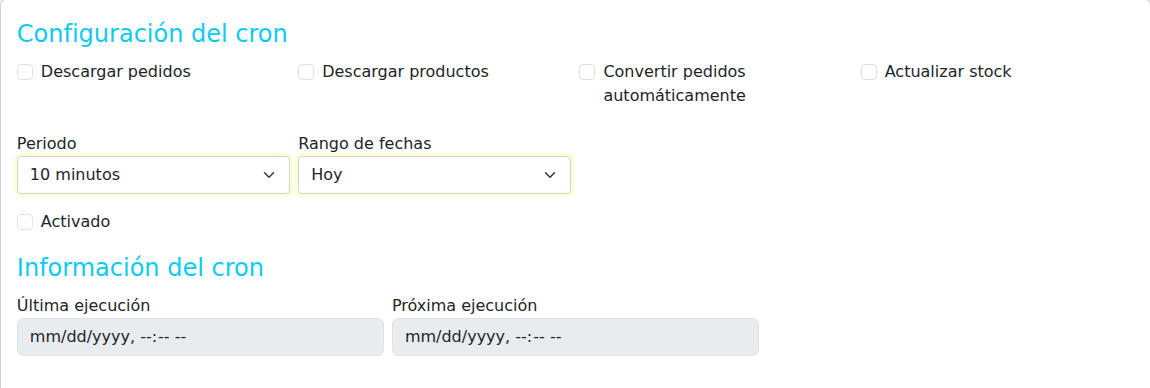
| Campo | Para qué sirve y cuándo usarlo | Valores, permisos y dependencias | Validación y consecuencias |
|---|---|---|---|
| Descargar pedidos | Programa descargas de pedidos. Para mantener los espejos de la tienda actualizados. | Casilla (activado o desactivado). Editable con permisos de modificación. Opcional en el formulario. Desactivado por defecto; usa Periodo y Rango de fechas con Activado. | Una tarea programada no prueba que el pedido se haya descargado o convertido. |
| Descargar productos | Programa la descarga heredada de productos. Solo en cuentas que siguen usando esa vía. | Casilla (activado o desactivado). Editable con permisos de modificación. Opcional en el formulario. Desactivado por defecto; no incorpora cambios al ERP mediante los nuevos lotes. | El catálogo por lotes exige preparación y confirmación explícitas; los perfiles actuales rechazan esta casilla heredada. |
| Convertir pedidos automáticamente | Programa conversiones de pedidos elegibles. Si los nuevos pedidos deben entrar automáticamente en Beply. | Casilla (activado o desactivado). Editable con permisos de modificación. Opcional en el formulario. Desactivado por defecto; puede acompañar a la descarga o actuar sobre espejos existentes. | Conserva todos los bloqueos de conversión y fiscalidad. |
| Actualizar stock | Casilla heredada de actualización de stock programada. Para interpretar una configuración antigua. | Casilla (activado o desactivado). Editable con permisos de modificación. Opcional en el formulario. Desactivada por defecto. El programador actual no despacha una tarea por esta casilla. | No usarla como prueba de sincronización; la subida responde a cambios de stock y a sus propios controles. |
| Periodo | Fija cada cuánto se programan las tareas activas. Al activar una automatización. | Selector. Opciones: 10 minutos; 30 minutos; 1 hora; 2 horas; 6 horas; 12 horas; 1 día; 7 días; 15 días; 30 días. Editable con permisos de modificación. Obligatorio en este formulario. De 10 minutos a 30 días, con los valores del selector. | Guardar una automatización activa calcula la próxima ejecución en UTC; sin tareas seleccionadas no hace trabajo. |
| Rango de fechas | Elige cuánto historial se vuelve a leer. Para la descarga programada de pedidos. | Selector. Opciones: Hoy; Ayer; Últimos 2 días; Últimos 3 días; Ultimo mes; Ultimos 6 meses; Ultimo año. Editable con permisos de modificación. Obligatorio en este formulario. Hoy, ayer, últimos 2 o 3 días, último mes, últimos 6 meses o último año. | No amplía los permisos de historial que la tienda concede. |
Automatización · Activación
| Campo | Para qué sirve y cuándo usarlo | Valores, permisos y dependencias | Validación y consecuencias |
|---|---|---|---|
| Activado | Activa el programador de la cuenta. Después de elegir tareas y periodo. | Casilla (activado o desactivado). Editable con permisos de modificación. Opcional en el formulario. La cuenta debe estar también activa. | Desactivarlo elimina la próxima ejecución; no revierte efectos ya completados. |
Automatización · Información del cron
| Campo | Para qué sirve y cuándo usarlo | Valores, permisos y dependencias | Validación y consecuencias |
|---|---|---|---|
| Última ejecución | Muestra la última ejecución registrada. Para revisar la actividad de la cuenta. | Fecha y hora. Solo consulta. puede estar vacía. | No demuestra por sí sola que todas las etapas hayan terminado. |
| Próxima ejecución | Muestra cuándo puede programarse la siguiente ejecución. Para comprobar periodo y estado del programador. | Fecha y hora. Solo consulta. fecha y hora UTC; vacía si está desactivado. | La hora es planificación, no confirmación del resultado. |
Canales · Configuración
| Campo | Para qué sirve y cuándo usarlo | Valores, permisos y dependencias | Validación y consecuencias |
|---|---|---|---|
| Nombre del vendedor | Identifica el origen comercial del pedido. Para distinguir web, Shopify u otros canales transportados por la tienda. | Texto. Solo consulta. Obligatorio en este formulario. No se crean ni eliminan filas de canal desde esta pestaña. | Dos filas materialmente configuradas para el mismo origen provocan ambigüedad y bloquean la conversión. |
| Cliente Específico (si no, usa global) | Selecciona el cliente local de respaldo. Cuando se ha activado la opción correspondiente o el canal usa un respaldo. | Selección de un registro existente. Máximo 10 caracteres. Editable con permisos de modificación. Opcional en el formulario. Cliente existente. En Canales, una selección específica tiene prioridad sobre la global. | Los contactos específicos deben pertenecer a ese cliente; datos fiscales insuficientes mantienen la retención. |
| Facturación Específica (si no, usa global) | Selecciona el contacto de facturación local. Para la cuenta o un canal con respaldo explícito. | Selección de un registro existente. Editable con permisos de modificación. Opcional en el formulario. Contacto existente; específico de canal prevalece sobre global. | Debe pertenecer al cliente específico si este está seleccionado. |
| Envío Específico (si no, usa global) | Selecciona el contacto de envío local. Para la cuenta o canal con dirección de respaldo explícita. | Selección de un registro existente. Editable con permisos de modificación. Opcional en el formulario. Contacto existente; específico del canal prevalece sobre global. | Debe pertenecer al cliente específico si este está seleccionado. |
| Estado del pedido al convertir | Fija el estado local del pedido convertido. Si el canal necesita un estado comercial concreto al entrar. | Selección de un registro existente. Editable con permisos de modificación. Opcional en el formulario. Estado existente de pedidos de cliente; opcional. | Un estado inexistente o de otro documento impide guardar. |
| Serie documental | Fija la serie documental del canal. Para mantener separados los documentos de cada origen comercial. | Selección de un registro existente. Máximo 4 caracteres. Editable con permisos de modificación. Opcional en el formulario. Serie existente; vacía usa la serie habitual de Shopify. | Temu necesita una serie comercial específica; no puede usar la serie genérica de Shopify. |
| Descarga de datos habilitada | Permite descargar datos del canal. Para incluir o detener un origen concreto. | Casilla (activado o desactivado). Valor inicial: Activado. Editable con permisos de modificación. Opcional en el formulario. Activado en una fila nueva. | Es distinto de permitir su conversión a un pedido de Beply. |
| Convertir a pedido habilitado | Permite convertir los espejos de ese canal en pedidos. Después de revisar identidad, serie, direcciones y estados. | Casilla (activado o desactivado). Valor inicial: Desactivado. Editable con permisos de modificación. Opcional en el formulario. Desactivado en una fila nueva. | Si está apagado, el pedido puede descargarse y verse sin que se cree el pedido de Beply. |
Lista de cuentas · Lista de cuentas
| Campo | Para qué sirve y cuándo usarlo | Valores, permisos y dependencias | Validación y consecuencias |
|---|---|---|---|
| Nombre | Nombra la cuenta de Shopify. Para reconocer la tienda al seleccionar una cuenta. | Texto. Solo consulta. | Obligatorio en la ficha; use un nombre reconocible sin credenciales. |
| Activada | Permite usar la cuenta. Al activar o detener la integración de esa tienda. | Casilla (activado o desactivado). Valor inicial: Activado. Solo consulta. Casilla; no activa por sí sola descarga, conversión ni escritura externa. | Los lotes y tareas exigen que la cuenta siga activa al ejecutarse. |
| Estado | Muestra el estado del objeto. Para comprobar conexión, producto, factura o tarea según la pantalla. | Texto. Solo consulta. Solo informativo en las fichas; cada pantalla tiene su propio ciclo de estados. | Conectado no prueba descarga, incorporación, factura ni publicación de PDF. |
| Cron activado | Activa el programador de la cuenta. Después de elegir tareas y periodo. | Casilla (activado o desactivado). Valor inicial: Activado. Solo consulta. La cuenta debe estar también activa. | Desactivarlo elimina la próxima ejecución; no revierte efectos ya completados. |
| Modo | Describe el tipo de una actividad; en la lista de cuentas es un selector heredado. Para leer actividad o reconocer una columna antigua. | Selector. Opciones: Descargar; Convertir; Descargar y convertir. Solo consulta. La automatización actual se elige con casillas de tareas, no con Modo de la lista de cuentas. | Cambiar o ver ese Modo no prueba que se haya programado una tarea. |
| Última ejecución | Muestra la última ejecución registrada. Para revisar la actividad de la cuenta. | Fecha y hora. Solo consulta. puede estar vacía. | No demuestra por sí sola que todas las etapas hayan terminado. |
| Próxima ejecución | Muestra cuándo puede programarse la siguiente ejecución. Para comprobar periodo y estado del programador. | Fecha y hora. Solo consulta. fecha y hora UTC; vacía si está desactivado. | La hora es planificación, no confirmación del resultado. |
| Fecha de creación | Muestra la fecha del registro o actividad. Para ordenar y localizar eventos. | Fecha. Solo consulta. Informativo; su significado depende de la pantalla. | No confundir fecha de descarga con fecha original del pedido. |
| Creado por | Muestra el usuario asociado a la cuenta o al evento. Para atribuir configuración, lote o actividad. | Texto. Solo consulta. En configuración se asigna el usuario y se muestra como consulta. | El catálogo restringe cuentas al propietario salvo administración; los lotes se consultan por su propio autor. |
Cola · Cola
| Campo | Para qué sirve y cuándo usarlo | Valores, permisos y dependencias | Validación y consecuencias |
|---|---|---|---|
| ID | Identifica el registro mostrado. Para distinguir filas de un historial o ficha. | Texto. Solo consulta. | No confundir con el código externo del producto o pedido. |
| Tarea | Identifica la tarea pendiente. Para distinguir descarga, conversión y otros trabajos. | Texto. Solo consulta. | Una tarea pendiente todavía no ha confirmado su efecto. |
| Estado | Muestra el estado del objeto. Para comprobar conexión, producto, factura o tarea según la pantalla. | Texto. Solo consulta. Solo informativo en las fichas; cada pantalla tiene su propio ciclo de estados. | Conectado no prueba descarga, incorporación, factura ni publicación de PDF. |
| Fecha de creación | Muestra la fecha de creación del objeto o tarea. Para ordenar el historial. | Fecha. Solo consulta. | Su origen depende de la pantalla: producto Shopify o tarea local. |
| Fecha de actualización | Muestra la fecha de actualización del objeto o tarea. Para revisar cambios recientes. | Fecha. Solo consulta. | No demuestra la finalización de una operación externa. |
| Fecha de finalización | Muestra cuándo se completó la tarea. Para revisar el historial de ejecución. | Fecha. Solo consulta. Consulta; vacío mientras no hay finalización. | Revisar resultado y objeto final, además de la fecha. |
| Intentos | Cuenta los intentos registrados de la tarea. Para detectar reintentos. | Texto. Solo consulta. Consulta numérica. | No lanzar tareas duplicadas solo porque haya varios intentos. |
| Prioridad | Muestra la prioridad de la tarea. Para entender el orden del trabajo pendiente. | Texto. Solo consulta. | No garantiza una fecha concreta de finalización. |
| Programada para | Muestra cuándo se prevé ejecutar una tarea. Para interpretar la cola. | Fecha. Solo consulta. | Programado no equivale a ejecutado. |
| Usuario | Muestra el usuario asociado a la cuenta o al evento. Para atribuir configuración, lote o actividad. | Texto. Solo consulta. En configuración se asigna el usuario y se muestra como consulta. | El catálogo restringe cuentas al propietario salvo administración; los lotes se consultan por su propio autor. |
Registro de automatización · Registro de automatización
| Campo | Para qué sirve y cuándo usarlo | Valores, permisos y dependencias | Validación y consecuencias |
|---|---|---|---|
| Mensaje | Resume una ejecución programada. Para localizar errores o tareas recientes. | Texto. Solo consulta. | Una ejecución registrada no implica que todas sus acciones hayan tenido éxito. |
| Fecha de inicio | Muestra cuándo empezó la ejecución. Para revisar el registro de automatización. | Fecha y hora. Solo consulta. Fecha y hora de consulta. | Comparar con la fecha de finalización y el mensaje. |
| Fecha de finalización | Muestra cuándo acabó la ejecución. Para distinguir ejecuciones terminadas y abiertas. | Fecha y hora. Solo consulta. Fecha y hora; puede estar vacía. | Una finalización no confirma por sí sola el efecto en Shopify. |
| Duración | Muestra la duración registrada. Para revisar ejecuciones anómalas. | Duración. Solo consulta. puede faltar si no hay fechas válidas. | No usar duración o ausencia de error como prueba de resultado. |
Acciones y controles de Shopify
- Guardar: conserva la ficha y valida perfiles, cortes, canales, series y contactos. Una validación rechazada no confirma el cambio.
- Actualizar todos los precios desde Shopify: solicita tareas para las variantes heredadas enlazadas; exige la sincronización heredada de precio y no actúa con catálogo por lotes. La confirmación avisa de cambios locales. Comprueba después el precio de la variante.
- Abrir cuenta, cliente, contacto, almacén o serie: sigue el enlace del campo a su ficha; consultar el enlace no ejecuta una publicación.
- Buscar, ordenar y cambiar de página: cambian la vista del listado; no modifican Shopify.
- Modo en la lista de cuentas: columna heredada; las tareas vigentes se eligen en Automatización.
Referencias relacionadas
Consulta el glosario y las preguntas frecuentes. La referencia de catálogo está integrada en Catálogo y lotes.
Estados de conexión y tareas de Shopify
| Pantalla y estado visible | Significado |
|---|---|
| Configuración: CONECTADO | La comprobación de conexión terminó correctamente. No acredita una descarga ni un efecto externo. |
| Configuración: ERROR; listado: NO CONECTADO | La comprobación no pudo confirmar acceso. Revisa el mensaje y las credenciales sin compartirlas. |
| Cola: pending | Tarea pendiente; no confirma ejecución. |
| Cola: completed | Finalizó la tarea registrada; comprueba el resultado del pedido, producto o documento. |
| Cola: failed | La tarea falló. Conserva el motivo y revisa su causa antes de repetir. |