Taller: crea un presupuesto y revisa su PDF
Consultar vehículos y órdenes para atender al cliente
Encuentra 4821-LKM, consulta las órdenes abiertas y reúne vehículos y órdenes de Mensajería Costa Blanca desde su ficha de cliente.
Actualizado el 16 de octubre de 2026
Encuentra 4821-LKM, consulta las órdenes abiertas y reúne vehículos y órdenes de Mensajería Costa Blanca desde su ficha de cliente.
Responder una consulta del cliente combinando una búsqueda de matrícula, el filtro de órdenes abiertas y la consulta de su ficha.
Antes de empezar
Mensajería Costa Blanca, el vehículo 4821-LKM y órdenes abiertas del ejemplo deben existir antes del ejercicio. Necesitas permisos de consulta en Taller y Clientes; no se crean ni modifican registros en esta guía.
Mensajería Costa Blanca llama al taller para preguntar por sus vehículos y encargos pendientes. Primero hay que localizar una unidad concreta y después revisar el conjunto de información del cliente. El ejemplo de Taller Brisa Motor recorre tres consultas consecutivas, cada una con una pregunta distinta: qué vehículo es, qué órdenes constan abiertas y qué registros reúne el cliente. El listado reúne el estado administrativo de las órdenes.
Consultar vehículos y órdenes para atender al cliente · narración en español, con subtítulos
-
Localiza la unidad por su matrícula
La matrícula es la referencia concreta que aporta el cliente durante la llamada. La búsqueda del listado de Vehículos admite también bastidor, descripción, marca y modelo, pero aquí se usa una matrícula para no mezclar varias unidades similares. La ficha permite verificar a quién pertenece antes de comunicar información.
- Desde el menú principal, abre Taller → Vehículos.
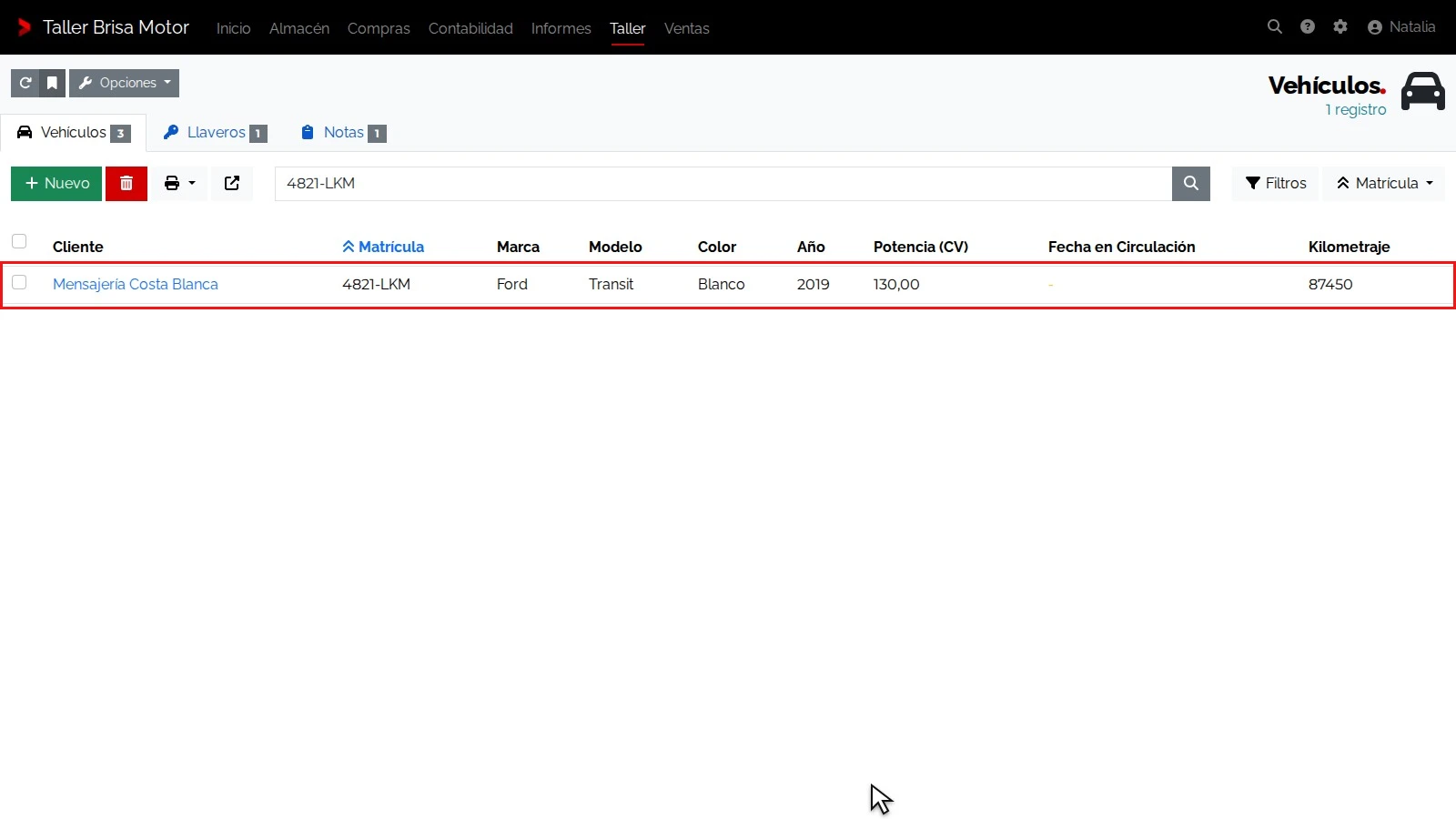
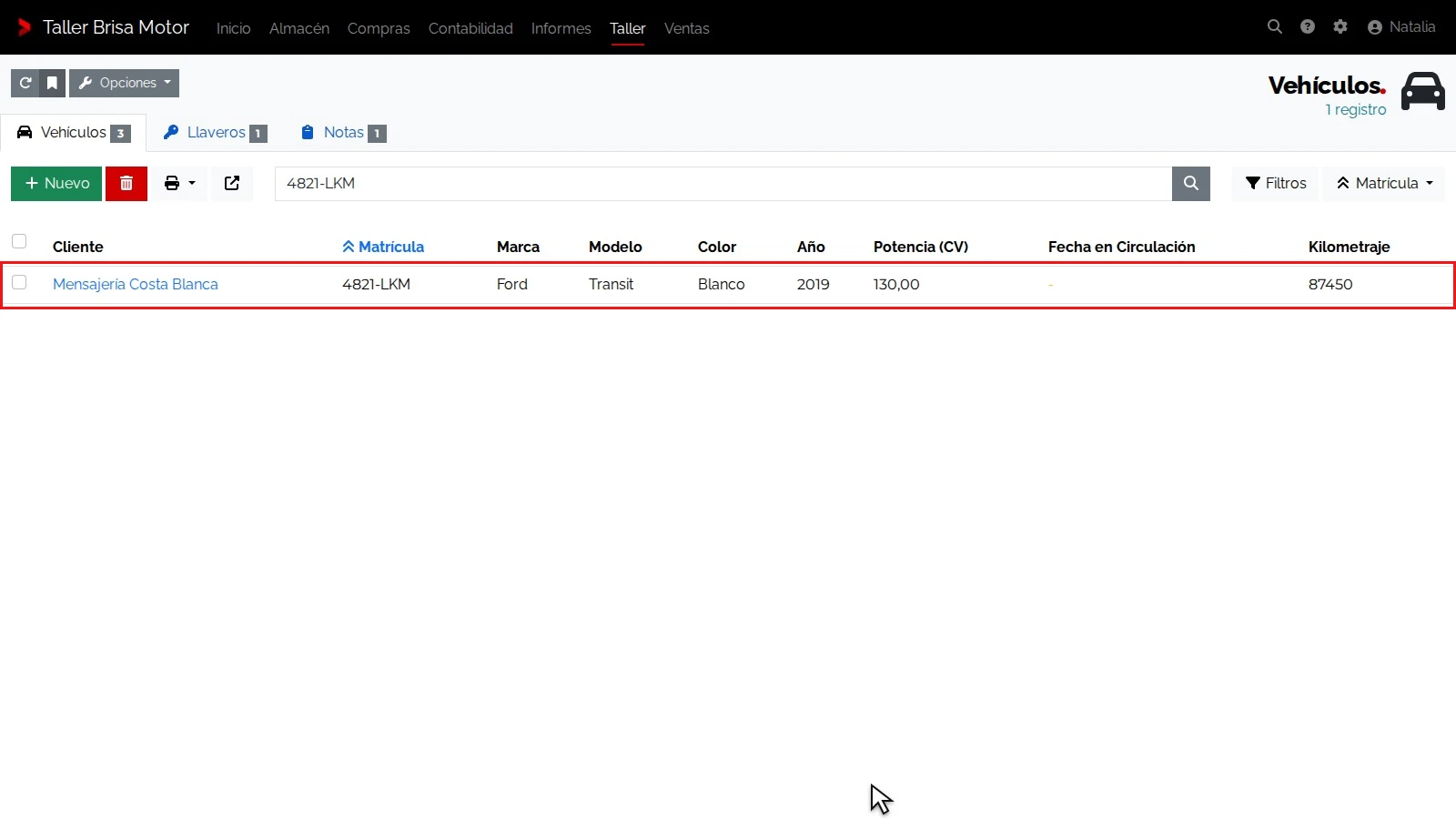
- En la pestaña Vehículos, escribe 4821-LKM en el buscador y pulsa Intro.
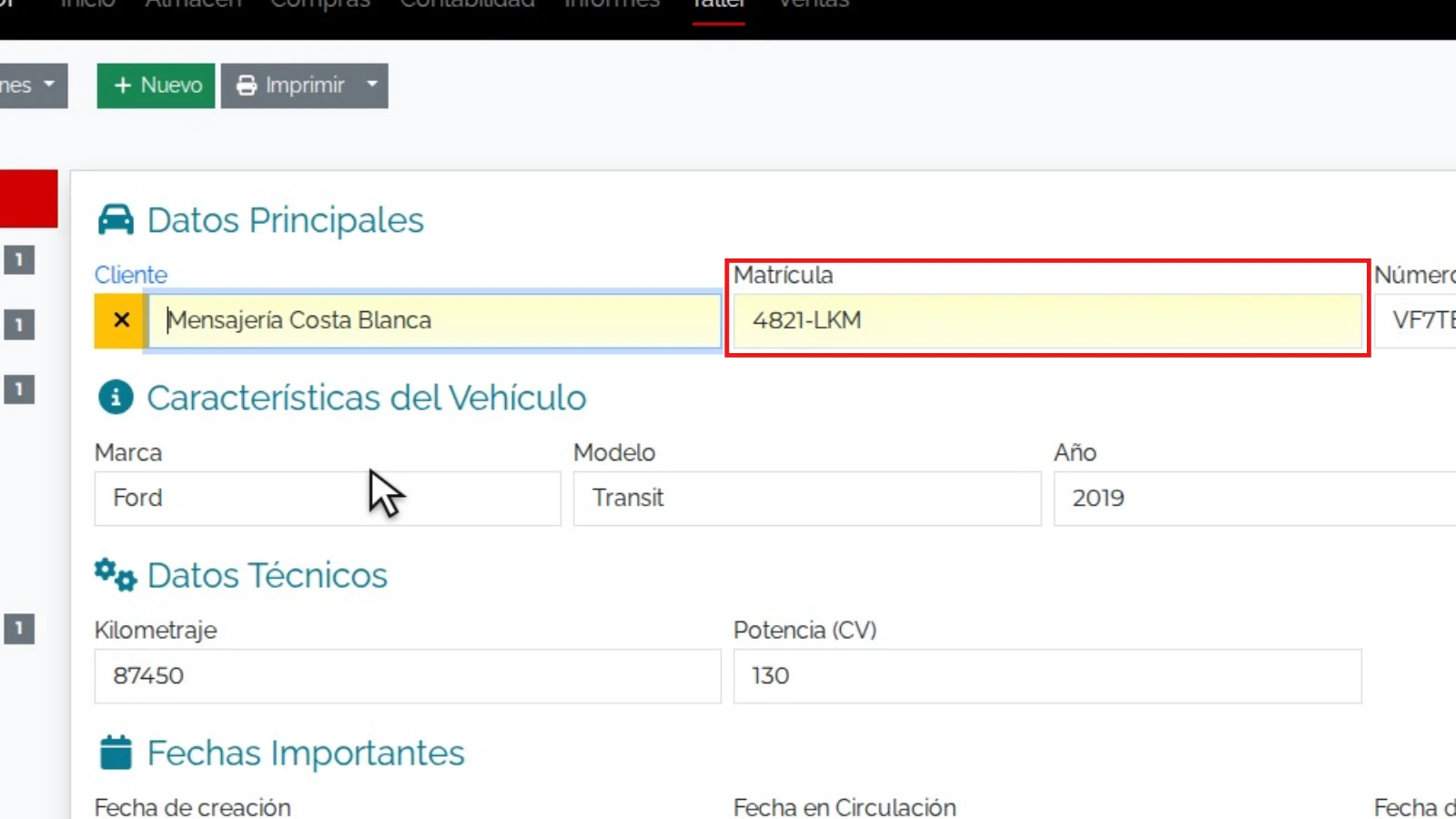
- Abre la fila de la matrícula en los resultados y comprueba Cliente Mensajería Costa Blanca, Marca Ford y Modelo Transit.
-
Consulta las órdenes que constan abiertas
El estado permite separar encargos administrativos abiertos de los marcados como finalizados o cancelados. No es un contador de horas trabajadas ni una prueba de que el vehículo siga físicamente en el taller. Las órdenes tienen su propio listado; revisa los filtros disponibles en cada pestaña.
- Abre Taller → Órdenes de trabajo desde el menú.
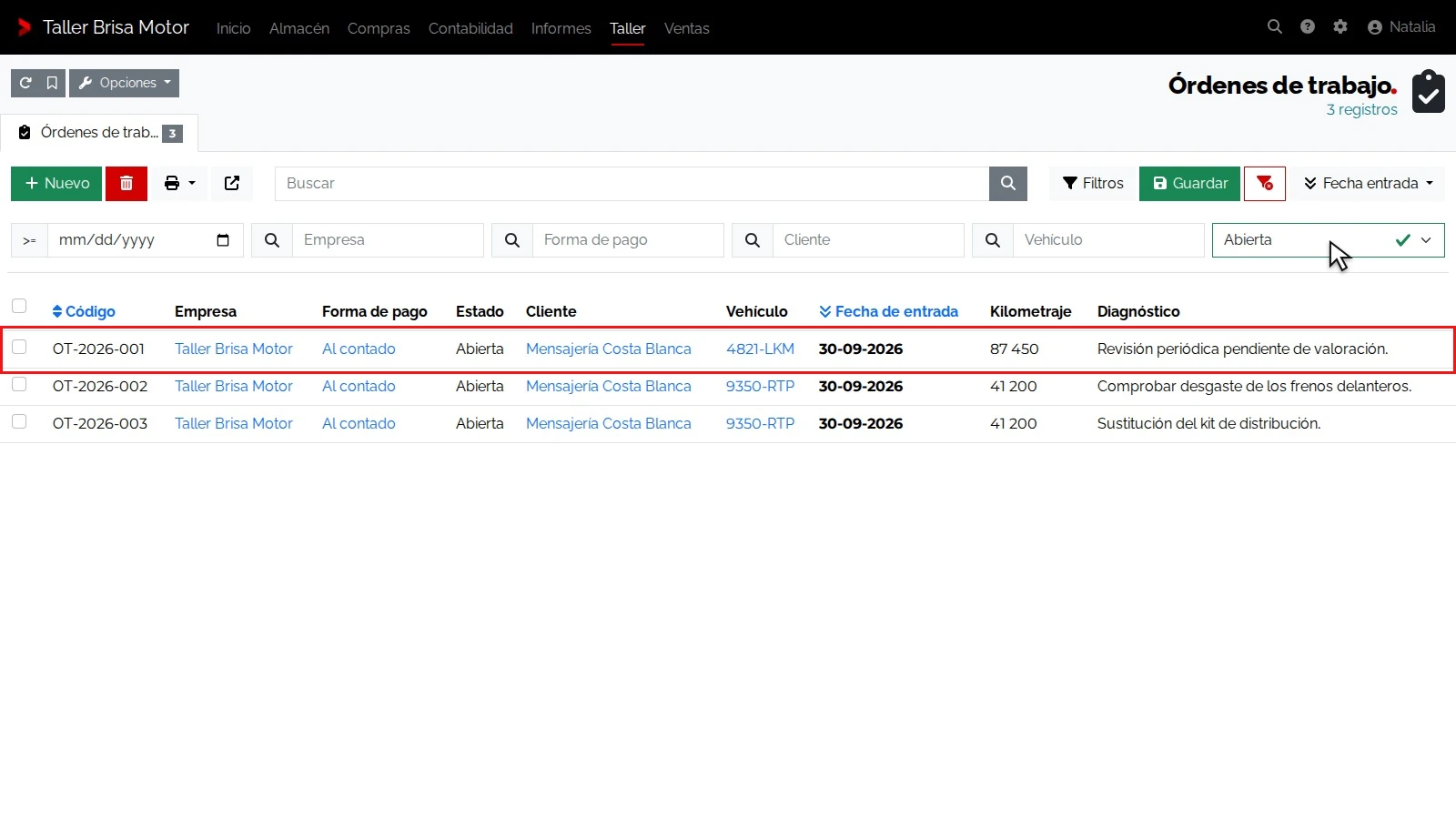
- Pulsa Filtros y selecciona Abierta en Estado.
- Comprueba la actualización de la tabla y revisa código, cliente y vehículo de los resultados antes de atribuir una orden al cliente de la llamada.
-
Reúne los registros desde la ficha del cliente
La ficha del cliente ofrece una vista agrupada por cliente, útil cuando la consulta afecta a más de un vehículo. Vehículos y Órdenes de taller son pestañas independientes añadidas por Taller. Consultarlas no enlaza automáticamente documentos comerciales con una orden concreta ni garantiza que el historial esté completo.
- Abre Ventas → Clientes desde el menú principal.
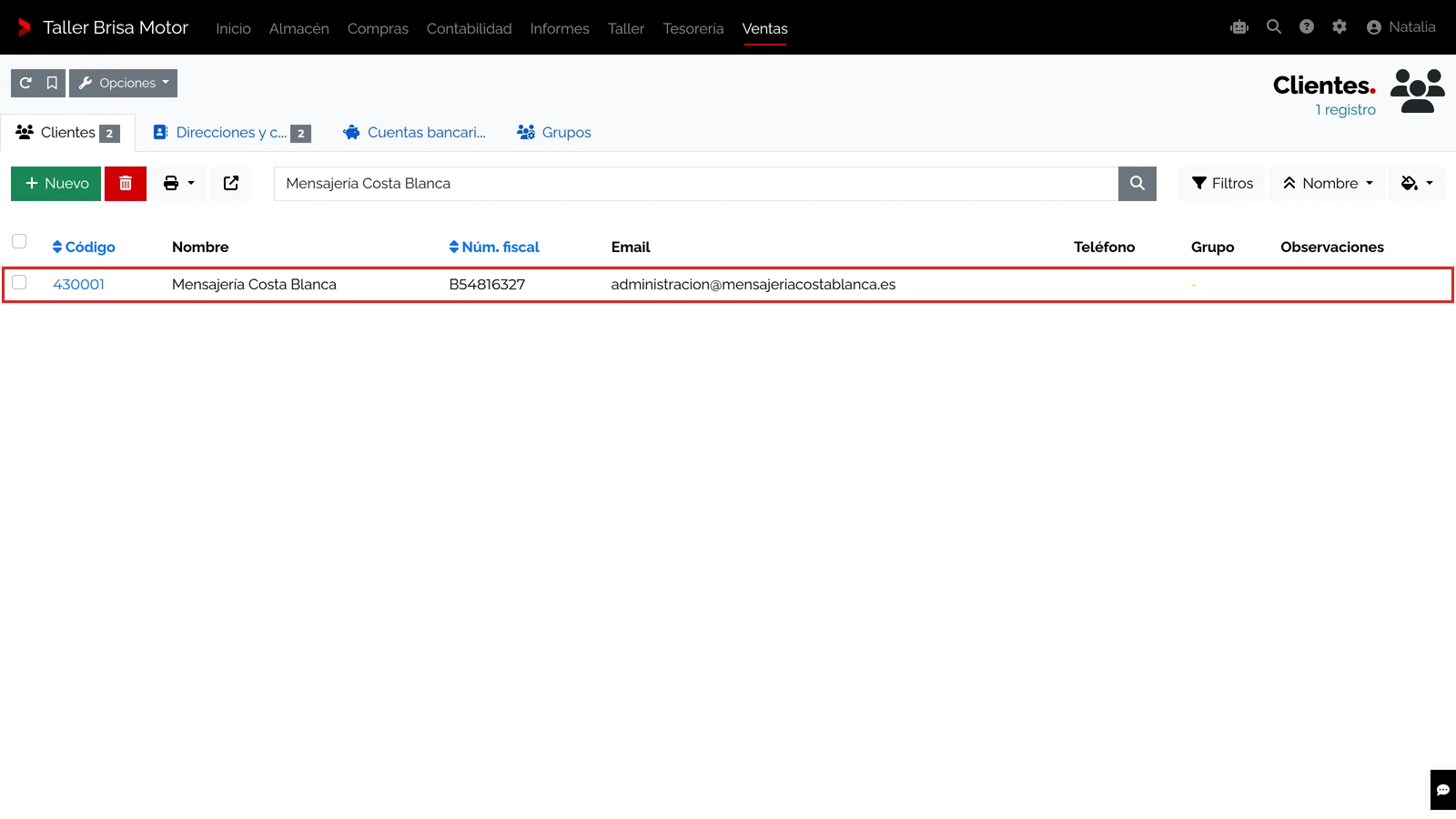
- Busca Mensajería Costa Blanca, pulsa Intro y abre su ficha en los resultados.
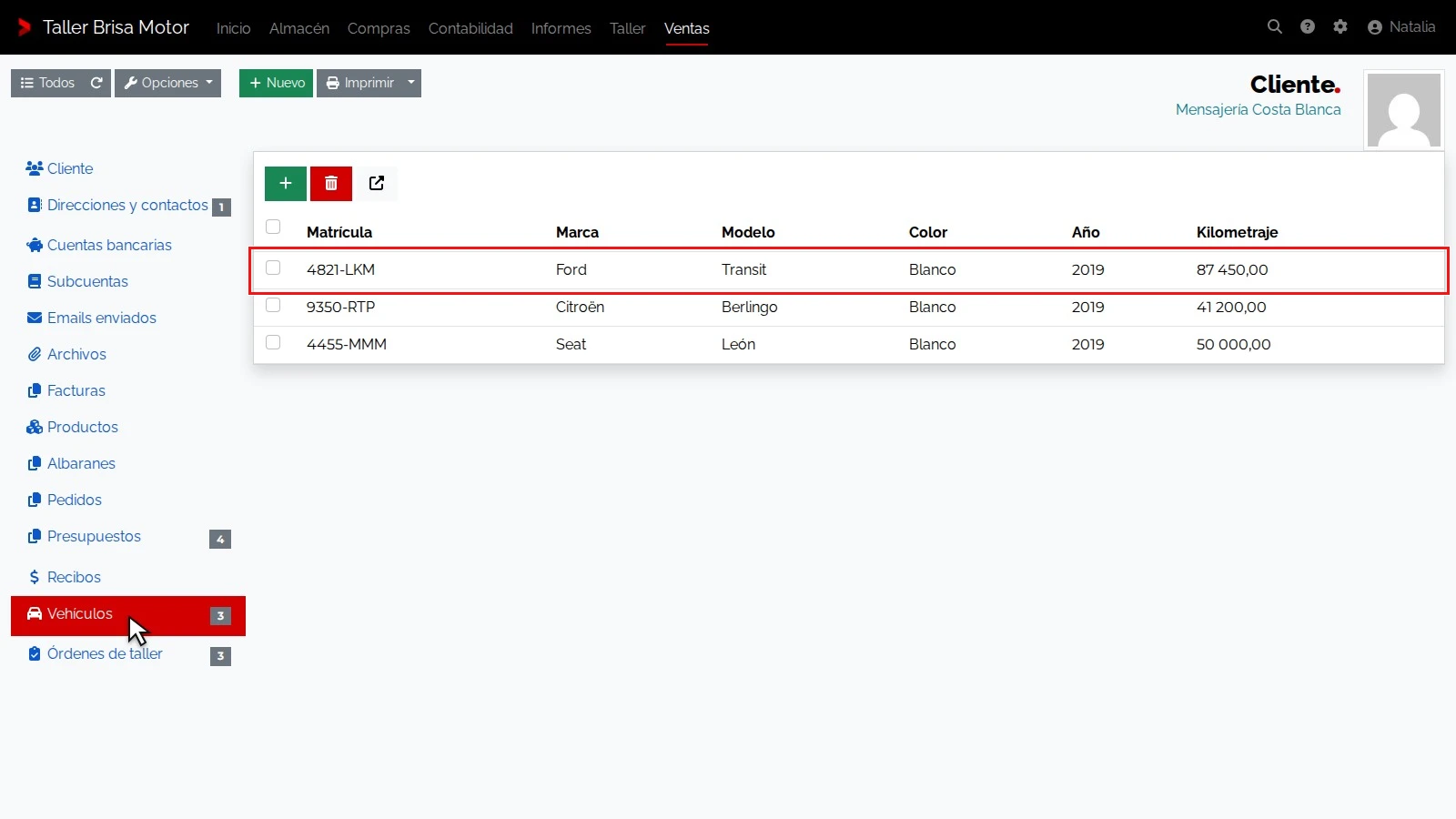
- Entra en Vehículos y localiza 4821-LKM entre los vehículos de ese cliente.
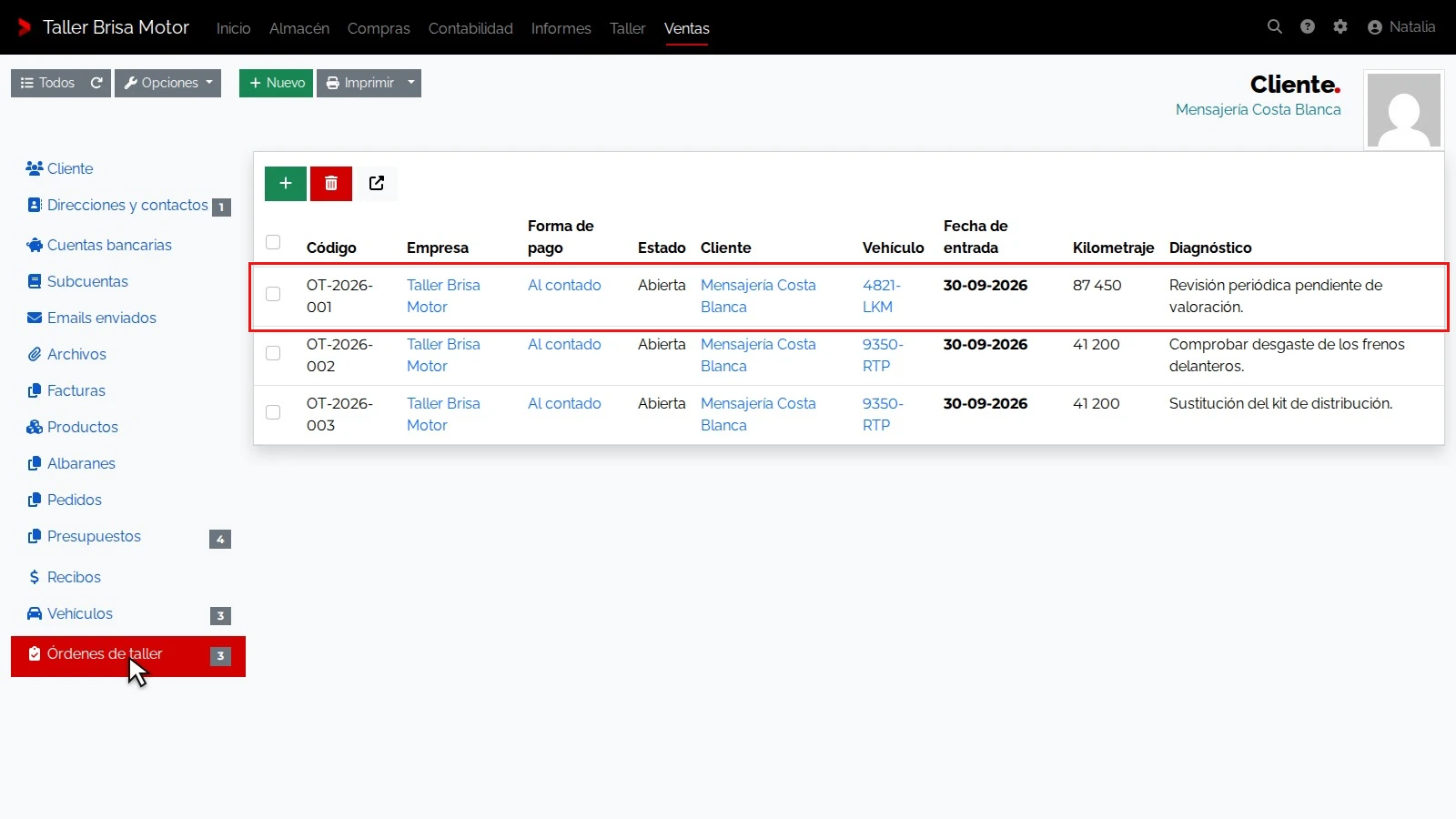
- Entra después en Órdenes de taller y revisa los códigos, vehículos y estados que constan registrados para Mensajería Costa Blanca.
Resultado
Al completar el recorrido podrás identificar la ficha 4821-LKM, distinguir las órdenes con estado Abierta y consultar vehículos y órdenes de Mensajería Costa Blanca sin alterar sus datos.
Dónde buscar
Vehículos
| Opción | Para qué sirve |
|---|---|
| Buscador | Busca en matrícula, número de bastidor, descripción, marca y modelo. Para un cliente concreto, utiliza el filtro Cliente. |
| Fecha de creación | Acota por la fecha de alta del vehículo; no es su fecha de matriculación ni la entrada de una orden. |
| Kilometraje mínimo | Acota por el kilometraje registrado en la ficha del vehículo. No utiliza los kilómetros de entrada de cada orden. |
| Matrícula | Selecciona una matrícula mediante el autocompletado. |
| Cliente | Selecciona el propietario asociado a la ficha. |
| Ordenación | Permite ordenar por Matrícula o Fecha de creación. |
Órdenes de trabajo
| Opción | Para qué sirve |
|---|---|
| Buscador | Busca en código, diagnóstico, trabajos autorizados y observaciones. Para localizar por cliente o matrícula, utiliza sus filtros. |
| Fecha de entrada | Acota por la entrada de la orden, no por la creación del vehículo. |
| Empresa | Selecciona la empresa a la que pertenece la orden. |
| Forma de pago | Selecciona la forma de pago registrada en la orden. |
| Cliente | Limita los resultados al cliente seleccionado. |
| Vehículo | Selecciona el vehículo por su matrícula. |
| Estado | Ofrece Abierta, Autorizada, Finalizada, Cancelada y -- Todas -- para no limitar por estado. |
| Ordenación | Permite ordenar por Fecha entrada, considerando también la hora, o por Código. |
Ficha del cliente
Las pestañas Vehículos y Órdenes de taller muestran los registros asociados a ese cliente. No son una copia de todos los filtros de los listados generales. Para el detalle de una orden, consulta Registrar una orden; para los datos del vehículo, consulta Su ficha.
Si no encuentras un registro
Comprueba el texto buscado y los filtros activos. Una matrícula se busca en Vehículos o se selecciona en el filtro Vehículo de las órdenes: no forma parte del buscador de texto de órdenes. Verifica también el cliente asociado y tus permisos antes de concluir que falta el registro.
Esta guía solo consulta datos. Si aparece Eliminar en una lista, puede borrar los registros seleccionados y solo se ejecuta con permiso de borrado; no la uses durante estas consultas.