Taller: crea un presupuesto y revisa su PDF
Registrar un aviso del cliente en el vehículo
Anota el ruido de frenos comunicado por Mensajería Costa Blanca en la ficha 4821-LKM y recupera la nota con fecha y usuario.
Actualizado el 16 de octubre de 2026
Anota el ruido de frenos comunicado por Mensajería Costa Blanca en la ficha 4821-LKM y recupera la nota con fecha y usuario.
Registrar una observación de recepción en el vehículo correcto y consultarla después sin convertirla en un diagnóstico confirmado.
Antes de empezar
Usa la ficha existente 4821-LKM de Mensajería Costa Blanca del ejemplo, con permiso para añadir notas. No necesitas una orden abierta.
Mensajería Costa Blanca comunica un ruido al frenar en la Ford Transit 4821-LKM, pero todavía no se ha efectuado una comprobación mecánica. Hace falta que quien atienda después el vehículo encuentre ese aviso. En Taller Brisa Motor, la nota sirve para transmitir información entre recepción y el equipo técnico: conserva lo comunicado por el cliente, no sustituye una orden ni demuestra que la reparación se haya ejecutado.
Registrar un aviso del cliente en el vehículo · narración en español, con subtítulos
-
Localiza el vehículo al que corresponde el aviso
Un mismo cliente puede dejar varios vehículos en el taller. Anotar el ruido en la matrícula correcta evita que el siguiente compañero revise otra unidad. El acceso parte del menú principal y utiliza la ficha existente del vehículo.
- Abre Taller → Vehículos desde el menú principal.
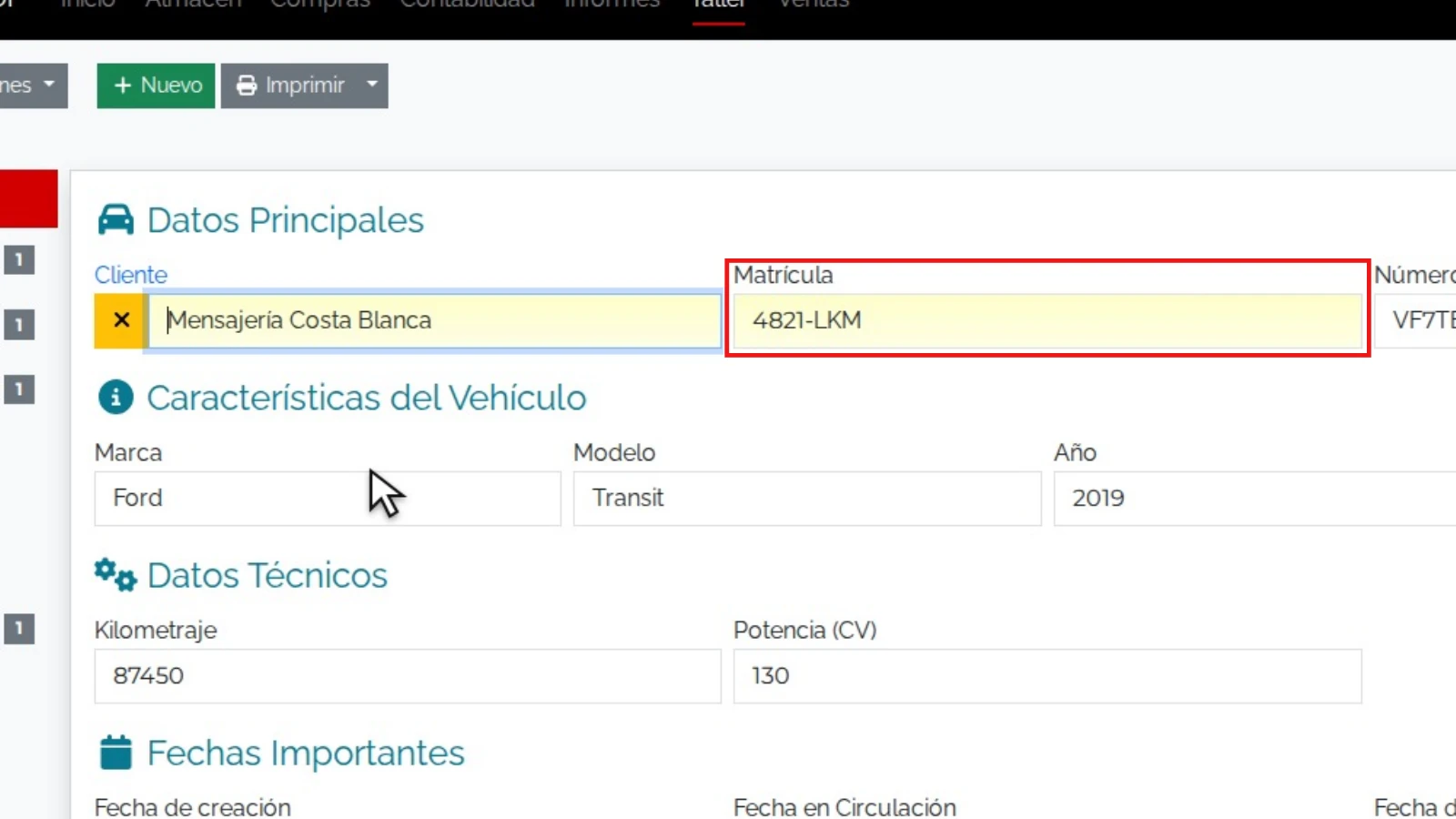
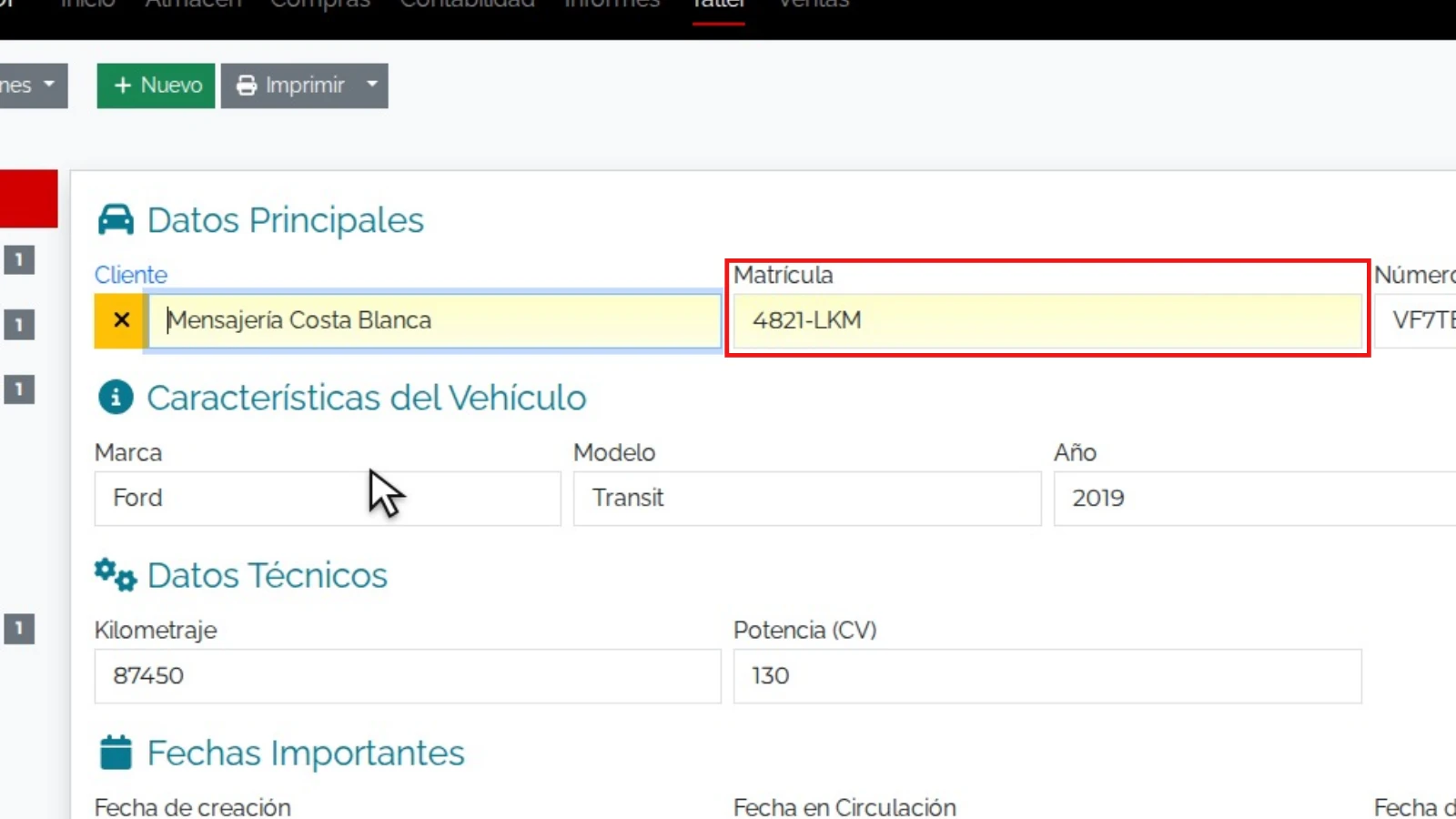
- Localiza 4821-LKM y abre su ficha pulsando la matrícula.
- Comprueba que Cliente es Mensajería Costa Blanca y entra en la pestaña Notas de la ficha.
-
Añade el aviso recibido en recepción
Una nota breve y concreta facilita que el equipo entienda el síntoma sin atribuirle una causa todavía no comprobada. La fecha de la nota puede revisarse en el formulario; el usuario y las fechas de creación y modificación se gestionan como datos de seguimiento. El botón de esta lista editable es Añadir, no Nuevo.
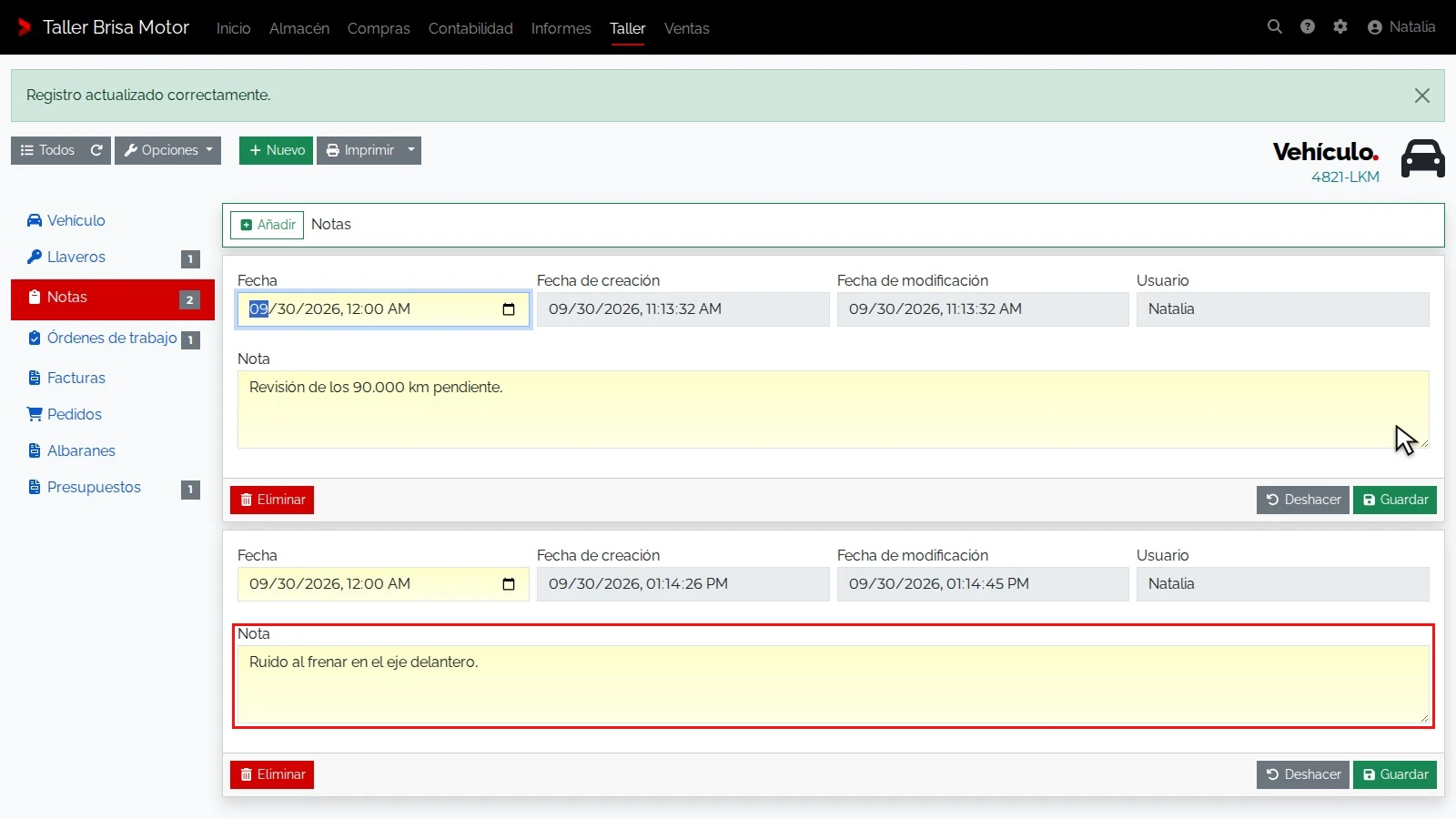
- En Notas, pulsa Añadir para abrir el formulario de la nueva entrada.
- Revisa Fecha y escribe en Nota: Ruido al frenar en el eje delantero.
- Pulsa Guardar en el formulario de la nota y comprueba que el texto aparece en el historial.
-
Recupera la nota como lo haría otro compañero
Vuelve a la ficha para consultar la nota guardada. Revisa el aviso, su fecha y el nombre de quien creó la nota; conserva las entradas anteriores.
- Vuelve a Taller → Vehículos y pulsa de nuevo la celda visible 4821-LKM para abrir su ficha.
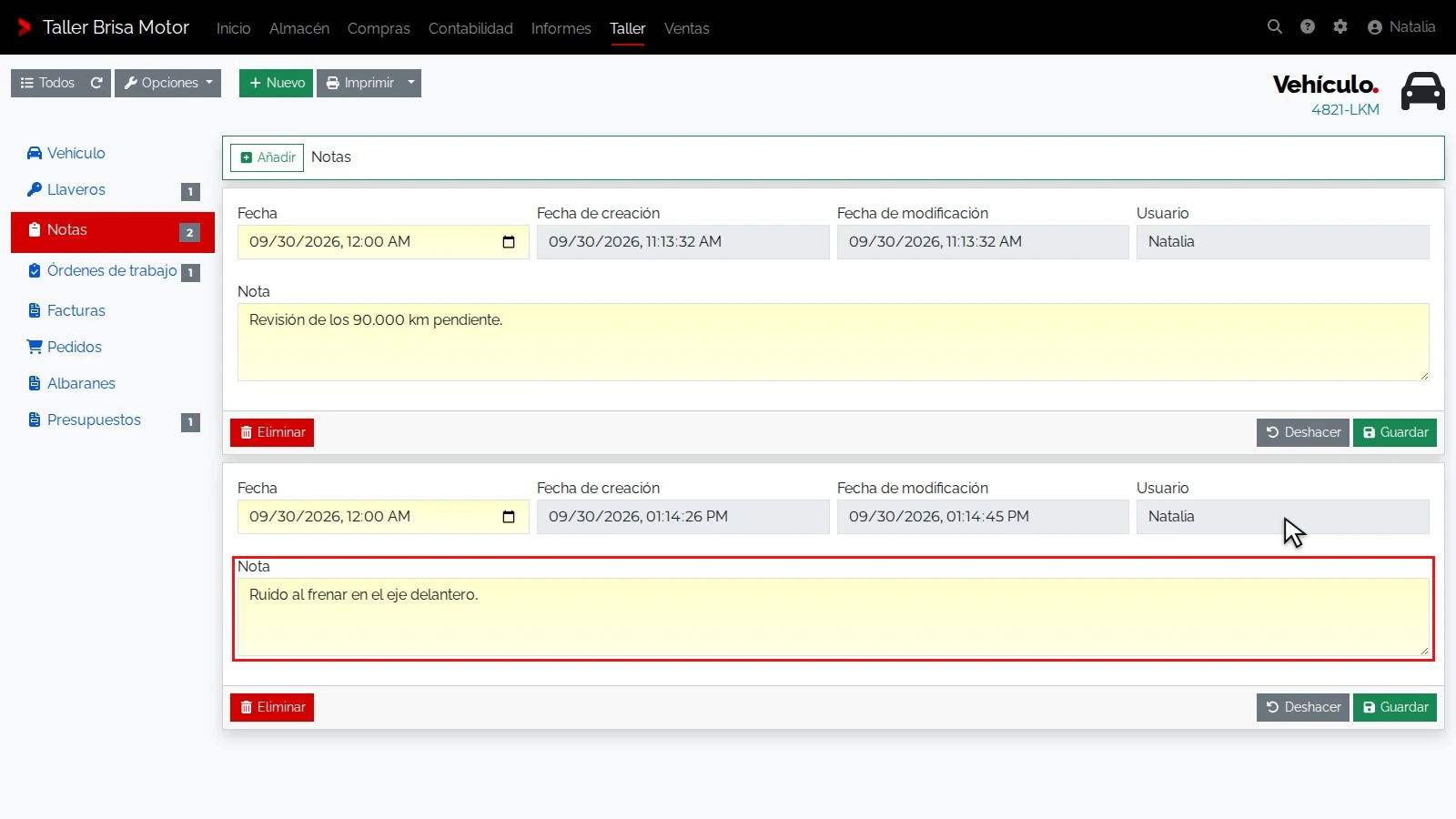
- Entra en Notas y localiza Ruido al frenar en el eje delantero.
- Revisa la fecha y el usuario de esa entrada, sin modificar las notas anteriores.
Resultado
Al volver a Notas, debes encontrar el texto guardado con su fecha y usuario. La nota queda asociada al vehículo para que el equipo pueda consultar el aviso.
Campos de la nota
| Campo | Uso, valores y comprobación |
|---|---|
| Fecha | Fecha de la observación en la pestaña Notas de la ficha del vehículo. Es obligatoria y editable; parte de la fecha actual. Revísala si registras un aviso de otro día. No es la fecha de creación automática del registro. |
| Nota | Texto obligatorio. Describe lo observado o comunicado, indicando su origen cuando no esté comprobado. Se eliminan espacios de los extremos; un texto vacío o formado solo por espacios no se guarda. |
| Fecha de creación | Solo lectura. Conserva cuándo se creó el registro. |
| Fecha de modificación | Solo lectura. Se actualiza al guardar cambios en la nota. |
| Usuario | Solo lectura. Identifica al usuario asignado al crearla; no cambia automáticamente con cada edición. |
| Vehículo | La nota siempre debe estar asociada a un vehículo. En la pestaña de su ficha, esa relación viene del vehículo abierto y no se muestra como selector. En el formulario independiente de nota sí aparece el selector obligatorio. Ese formulario no muestra el campo Fecha de la lista editable. |
Corregir una nota y consultar el historial
Con permiso de modificación, abre la entrada correspondiente, corrige su texto y guarda. Vuelve a consultarla para comprobar el cambio y Fecha de modificación. Las notas son observaciones del vehículo; no constituyen un historial inmutable de cada versión del texto ni un registro de trabajos realizados. Para registrar el encargo, utiliza Una orden de trabajo.
En las vistas editables puede aparecer Eliminar. La acción requiere permiso de borrado y elimina la nota completa; para corregir un aviso utiliza Guardar, que conserva la nota actualizada pero no una versión anterior.
Consultar notas de varios vehículos
La pestaña Notas de Taller → Vehículos reúne notas de distintos vehículos. Comprueba la columna Vehículo antes de atribuir un aviso a una matrícula. Incluye Nota, Fecha de creación, Fecha de modificación y Usuario; no muestra la Fecha editable de la pestaña de la ficha. Abre el registro para consultar el formulario independiente. Las opciones de búsqueda y ordenación de otras pantallas no se trasladan automáticamente a esta pestaña.
Si no se guarda
- «La nota no puede estar vacía.»: completa Nota con el aviso.
- «La nota debe estar asociada a un vehículo.»: comprueba la ficha de origen o el selector Vehículo del formulario independiente.
- Si no aparece la acción de añadir o modificar, revisa tus permisos antes de intentar otro acceso.