Taller: crea un presupuesto y revisa su PDF
Completar una orden y revisar su resguardo PDF
Completa la orden preparada de la Berlingo 9350-RTP y revisa su resguardo PDF, sin presentar las casillas como una firma del cliente.
Actualizado el 16 de octubre de 2026
Antes de empezar
El caso requiere Mensajería Costa Blanca, su vehículo 9350-RTP y la orden OT-2026-002 ya creada y abierta. Necesitas permiso de edición y BeplyPDFStudio activo y operativo para generar el resguardo.
Mensajería Costa Blanca deja la Berlingo 9350-RTP para un encargo relacionado con los frenos. En el ejemplo de Taller Brisa Motor, recepción completa el parte de una orden ya abierta para que recepción y el equipo técnico consulten la misma información. El recorrido distingue tres cosas: lo escrito en la orden, las opciones registradas en el formulario y el documento que se puede revisar en PDF. El parte reúne la información del encargo para recepción y el equipo técnico.
Completar una orden y revisar su resguardo PDF · narración en español, con subtítulos
-
Encuentra la orden del encargo de frenos
El código de orden identifica una visita concreta, mientras que la matrícula puede acumular varios encargos. Abre una orden existente para completar su parte.
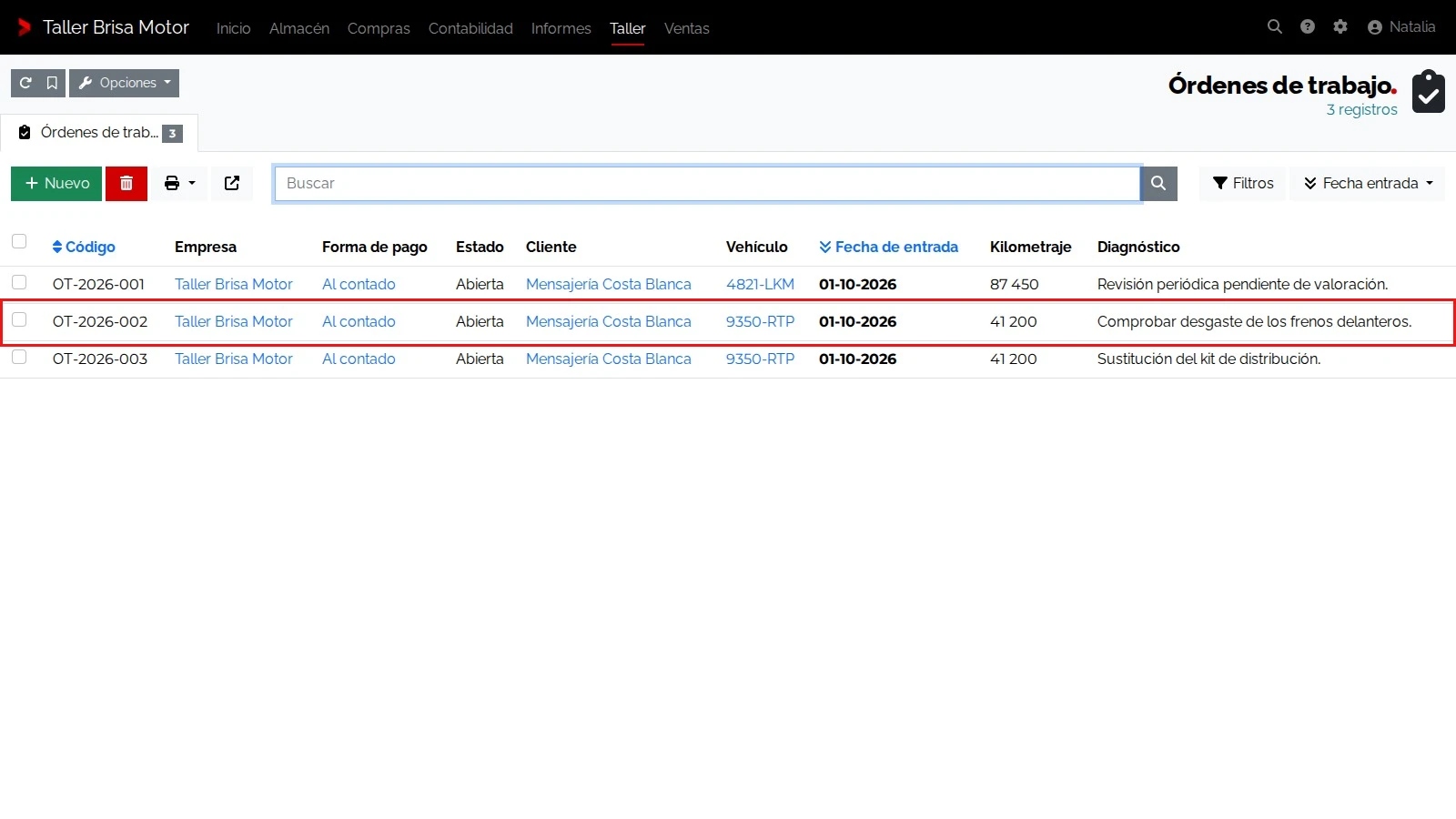
- Desde el menú principal, abre Taller → Órdenes de trabajo.
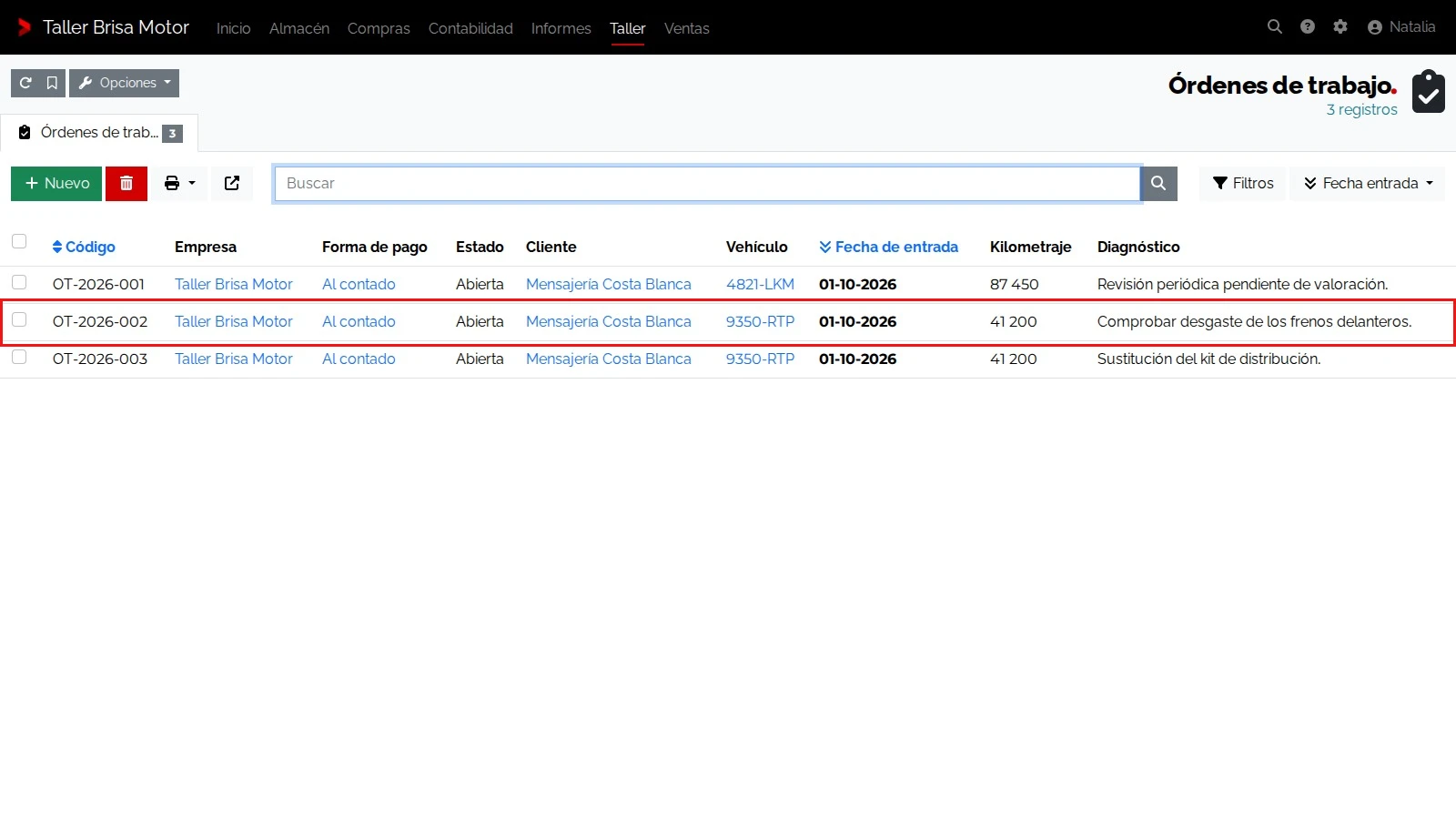
- En este listado pequeño, pulsa la celda del código visible OT-2026-002; no es necesario filtrar.
- En Resumen, comprueba Mensajería Costa Blanca, el Vehículo 9350-RTP y el Estado Abierta. Revisa también empresa, fecha de entrada y kilometraje antes de editar el parte.
-
Redacta el diagnóstico del encargo
El parte debe expresar el motivo del encargo de manera comprensible para quien lo retome. En Diagnóstico / encargo, describe el motivo de la visita para que el equipo pueda retomarlo. Para guardar, completa Diagnóstico / encargo, Trabajos autorizados o ambos.
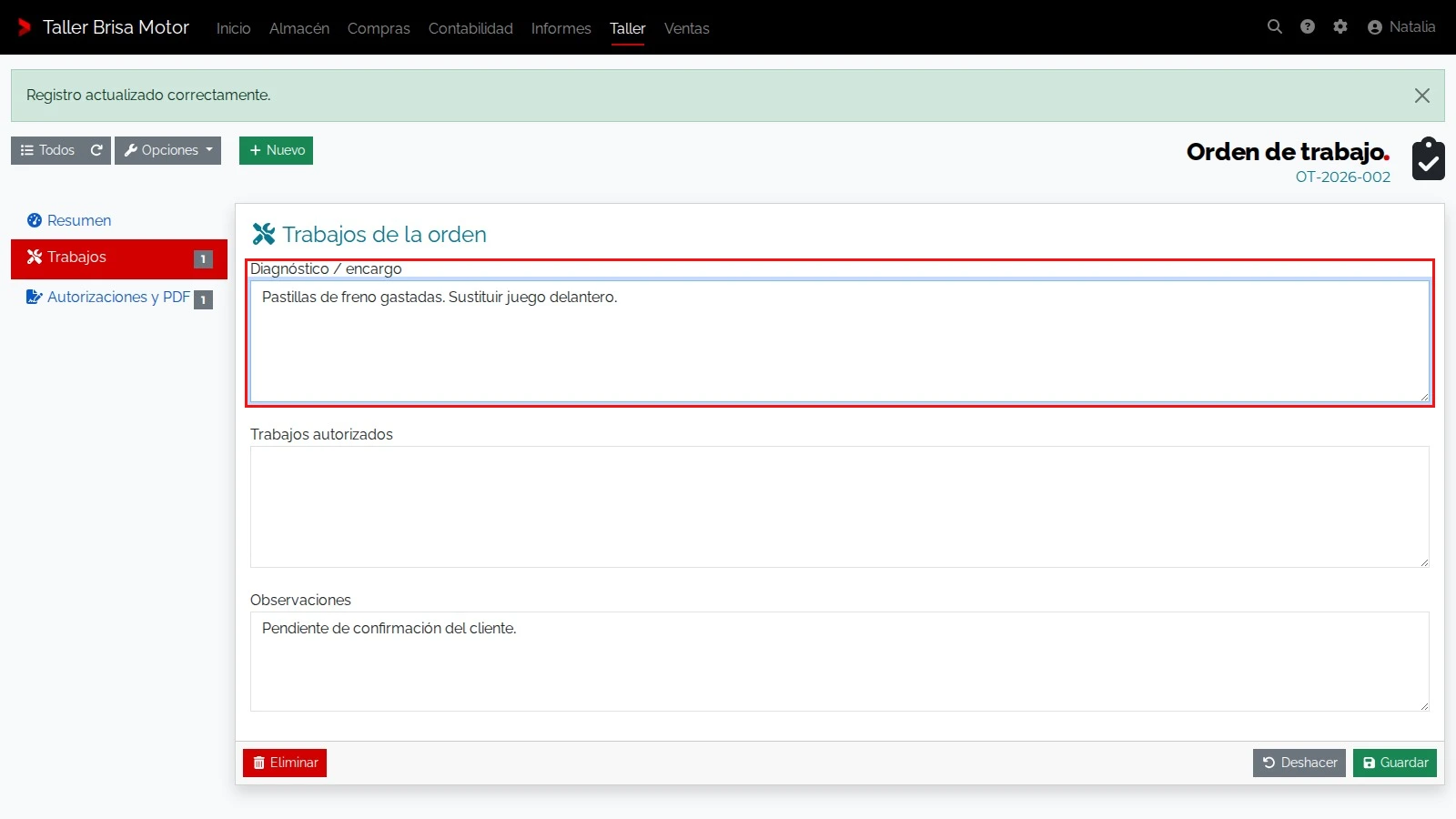
- En la orden OT-2026-002, entra en la pestaña Trabajos.
- En Diagnóstico / encargo, escribe: Pastillas de freno gastadas. Sustituir juego delantero.
- Pulsa Guardar dentro de Trabajos y comprueba que el texto permanece al volver a la pestaña.
-
Revisa qué representan las casillas de autorización
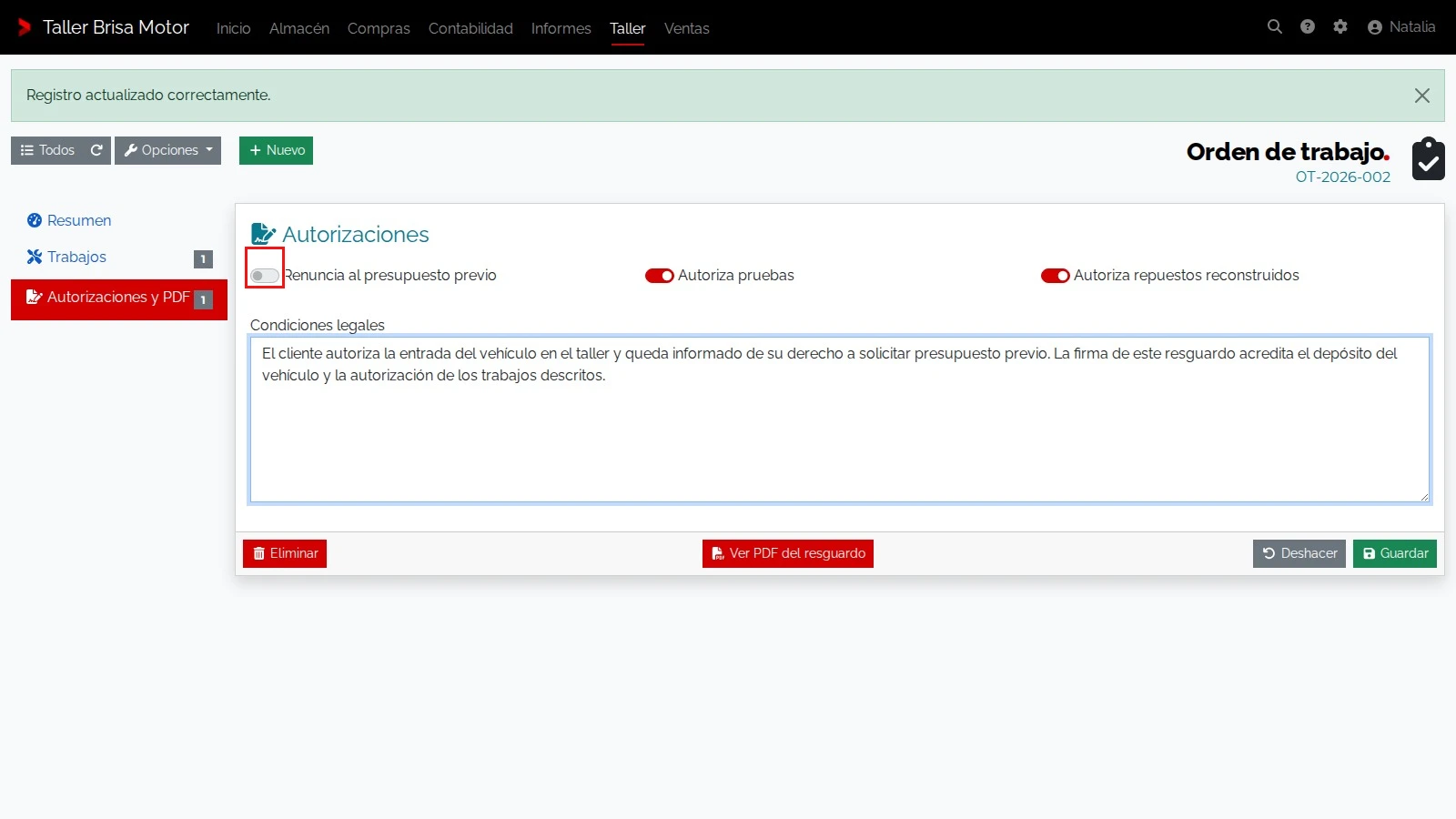
Autoriza repuestos reconstruidos no significa autorizar cualquier recambio. Tampoco Renuncia al presupuesto previo equivale a haber entregado un presupuesto: al crear una orden, aparecen Renuncia al presupuesto previo y Autoriza pruebas marcadas, mientras Autoriza repuestos reconstruidos queda sin marcar. Revisa estas opciones y ajústalas a lo acordado con el cliente. Las casillas no recogen su firma.
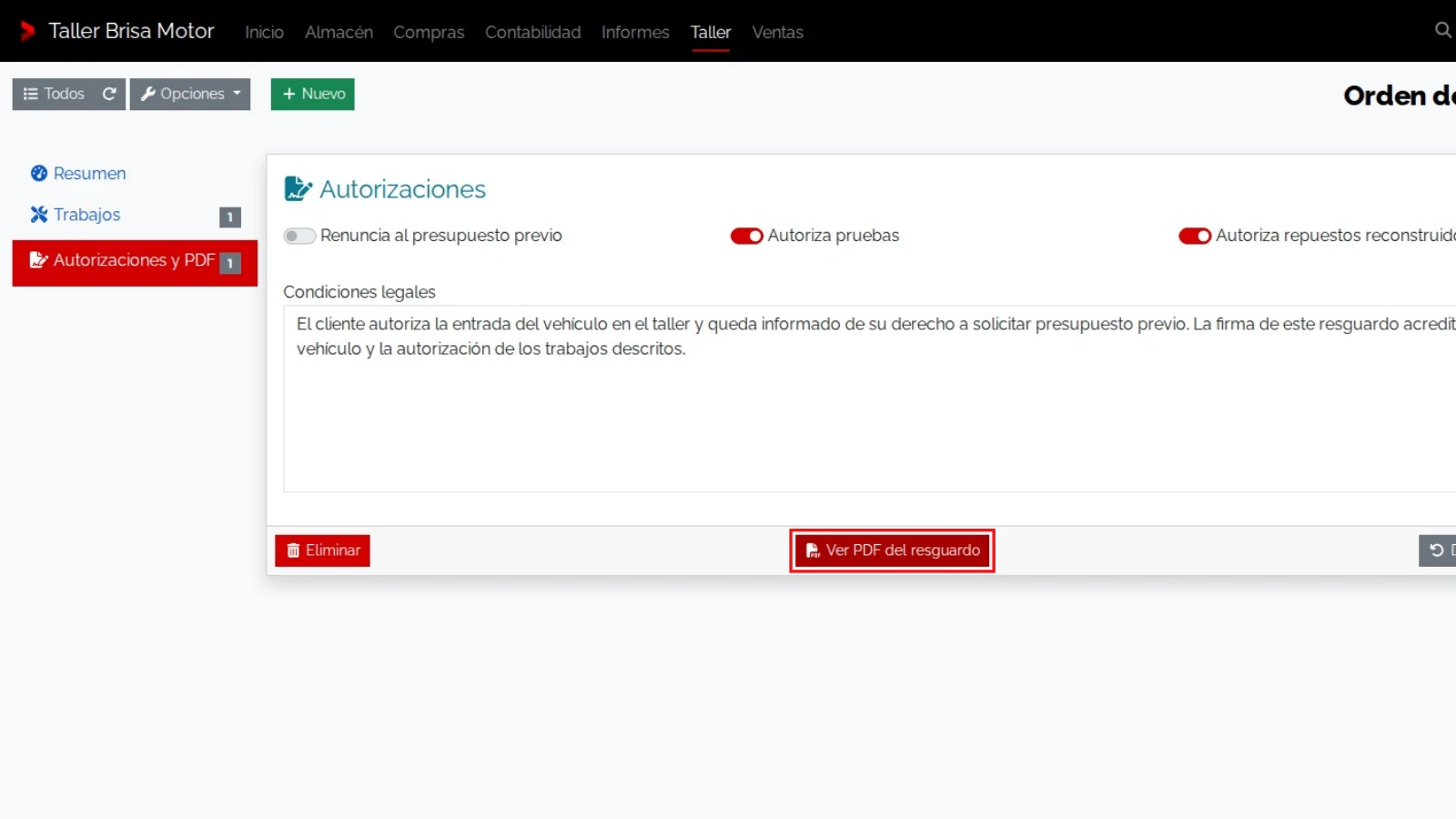
- Abre la pestaña Autorizaciones y PDF y lee Condiciones legales.
- En este ejemplo, desmarca Renuncia al presupuesto previo, deja marcada Autoriza pruebas y marca Autoriza repuestos reconstruidos.
- Pulsa Guardar en esta pestaña y comprueba los tres valores registrados. Mantén el Estado en Abierta.
-
Comprueba el resguardo antes de una posible entrega
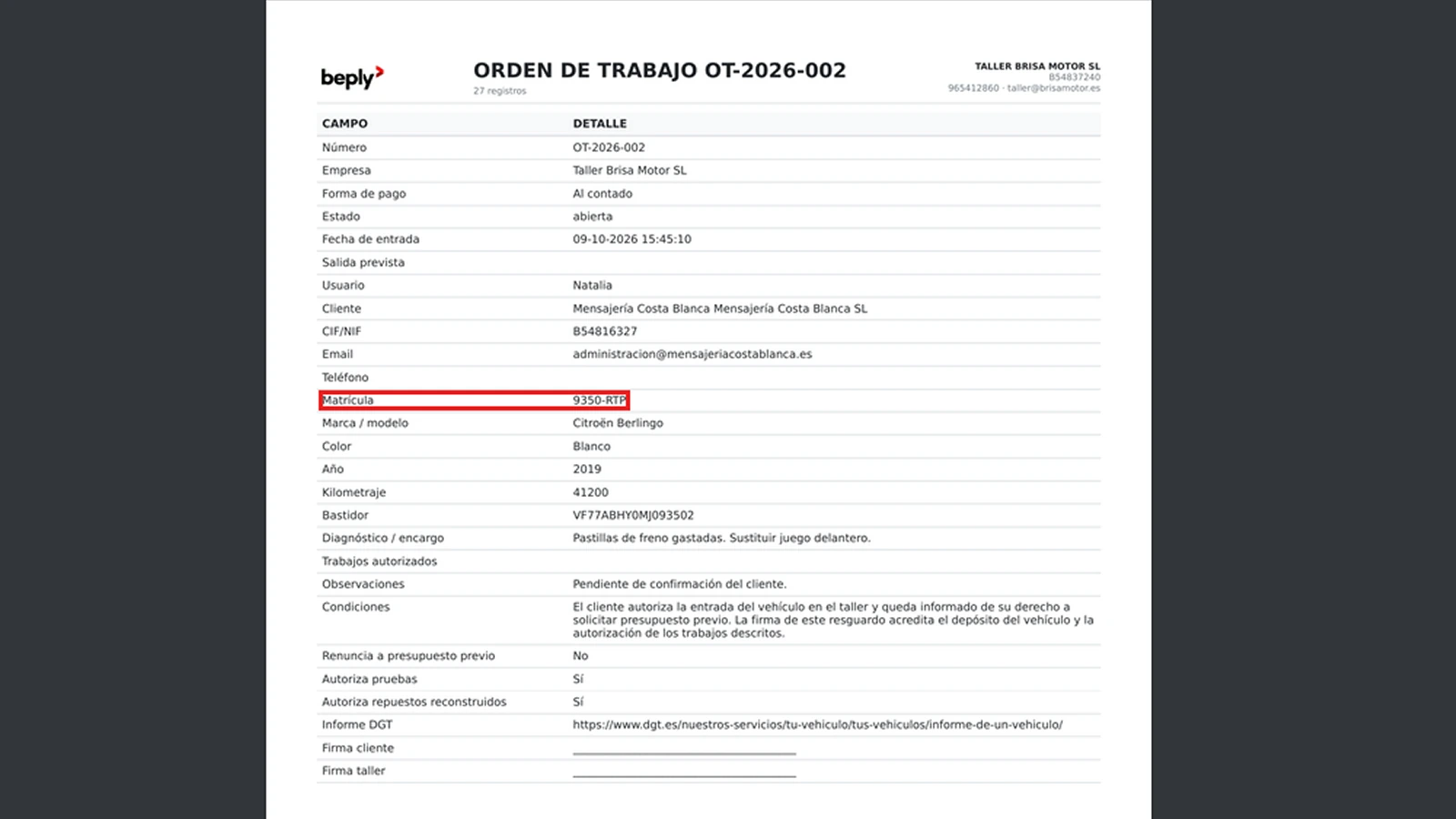
Revisa los datos del encargo en el resguardo antes de compartirlo. Las líneas de firma quedan vacías hasta que las personas correspondientes firmen. Comprueba la empresa del encabezado frente a la orden y revisa que los datos del encargo se representen correctamente.
- En Autorizaciones y PDF, pulsa Ver PDF del resguardo.
- En el documento abierto, comprueba el código OT-2026-002, el cliente Mensajería Costa Blanca y la matrícula 9350-RTP.
- Revisa el diagnóstico, las opciones de autorización, las condiciones y los espacios de firma; coteja también la empresa del encabezado con la orden.
- Comprueba que los datos son correctos antes de imprimir o entregar el resguardo.
Resultado
La orden OT-2026-002 conserva el diagnóstico y el resguardo reúne cliente, vehículo y condiciones. Cambiar el Estado a Autorizada o Finalizada actualiza el estado de la orden; para consultar o gestionar un presupuesto o una factura, abre el documento correspondiente desde Ventas.
Campos y comprobaciones de la orden
| Elemento | Uso y comprobación |
|---|---|
| Código | En una orden que ya tiene código, aparece en solo lectura. Al crear una orden puedes indicarlo antes de guardar o dejarlo vacío para que el programa lo asigne al guardar. |
| Empresa | Obligatoria; al crear la orden usa la empresa predeterminada en la configuración. |
| Forma de pago | Opcional. Al crear se propone la predeterminada del programa. Si dejas el campo vacío, al guardar vuelve a utilizar esa predeterminada; solo cuando tampoco hay una configurada toma la del cliente. |
| Estado | Obligatorio: comienza en Abierta. Las opciones son Autorizada, Finalizada y Cancelada; un valor no admitido vuelve a Abierta. |
| Fecha de entrada | Obligatoria; por defecto es hoy. |
| Hora de entrada | Opcional; por defecto es la hora actual. |
| Salida prevista | Fecha opcional. |
| Kilometraje | Número entero; comienza en 0. Si queda en 0 o es negativo, al guardar toma el kilometraje del vehículo. |
| Usuario | Solo lectura; conserva el nick de quien creó la orden, no el del último usuario que la editó. |
| Cliente | Autocomplete obligatorio en la pantalla. Selecciona el titular del vehículo que vinculas; si no coinciden, el guardado se rechaza. |
| Vehículo | Selector obligatorio. Si no se selecciona uno válido, aparece Debe seleccionar un vehículo válido para la orden de trabajo. |
| Diagnóstico / encargo | Texto del parte. Debe haber diagnóstico, trabajos autorizados o ambos; si los dos quedan vacíos, aparece Debe indicar diagnóstico o trabajos autorizados en la orden. |
| Trabajos autorizados | Describe el trabajo autorizado; puede dejarse vacío si se informa el diagnóstico. |
| Observaciones | Texto libre para añadir notas al encargo. |
| Renuncia al presupuesto previo | Casilla marcada por defecto; sale impresa en el resguardo. |
| Autoriza pruebas | Casilla marcada por defecto; sale impresa en el resguardo. |
| Autoriza repuestos reconstruidos | Casilla sin marcar por defecto; sale impresa en el resguardo. |
| Condiciones legales | Texto editable que se imprime en el resguardo. Comienza con un texto predeterminado; si lo dejas vacío, al guardar vuelve a utilizar ese texto. Revisa su contenido antes de entregar el documento. |
| Ver PDF del resguardo | Enlace de la pestaña Autorizaciones y PDF; el documento incluye líneas vacías para Firma cliente y Firma taller. |
| Pestañas | Resumen, Trabajos y Autorizaciones y PDF. En Resumen aparecen los grupos Resumen de la orden de trabajo y Cliente y vehículo. |
| Informe DGT | Enlace informativo a la página oficial sobre informes de vehículos; la consulta no se realiza desde Taller. Más detalles en Localizar el acceso informativo a la DGT. |
| Órdenes de trabajo (listado) | El buscador encuentra código, diagnóstico, trabajos autorizados y observaciones. Los filtros son fecha de entrada, empresa, forma de pago, cliente, vehículo y estado; el kilometraje no tiene un filtro dedicado. |
Qué contiene el resguardo
El PDF muestra la orden, empresa y forma de pago, datos del cliente, identificación del vehículo, diagnóstico, trabajos, observaciones y condiciones. Las tres casillas se representan como Sí o No y las firmas quedan como líneas vacías.
Al generar el PDF se consultan los datos actuales del cliente y del vehículo vinculados. Si cambias después esas fichas y vuelves a generar el resguardo, sus datos pueden cambiar. El kilometraje impreso corresponde al guardado en la orden. Comprueba siempre la nueva salida; regenerar no recupera necesariamente una copia idéntica del documento anterior.
Permisos, errores y límites del recorrido
- Para modificar la orden necesitas permiso de edición. La apertura de Ver PDF del resguardo también depende de los permisos de tu perfil.
- El guardado rechaza un vehículo inexistente, un vehículo que pertenezca a otro cliente y una orden sin Diagnóstico / encargo ni Trabajos autorizados.
- Los estados disponibles son Abierta, Autorizada, Finalizada y Cancelada. Cambiar el estado no crea un presupuesto ni una factura; los documentos de Ventas se consultan y gestionan por separado.