Taller: crea un presupuesto y revisa su PDF
Marcar una orden como finalizada y contrastar registros
Marca OT-2026-003 como Finalizada y compara sus datos con el presupuesto preparado para el mismo vehículo.
Actualizado el 16 de octubre de 2026
Marca OT-2026-003 como Finalizada y compara sus datos con el presupuesto preparado para el mismo vehículo.
Antes de empezar
Usa la orden abierta OT-2026-003 de Mensajería Costa Blanca para 9350-RTP, con diagnóstico y trabajos preparados, y el presupuesto editable de ese cliente con las observaciones Sustitución del kit de distribución y bomba de agua. Es un caso independiente; no requiere ejecutar las otras guías.
Revisa el estado administrativo de la orden y compara los datos de cliente y vehículo con los del presupuesto.
Marcar una orden como finalizada y contrastar registros · narración en español, con subtítulos
-
Revisa la orden antes de cambiar su estado
Un vehículo puede tener varias órdenes y presupuestos, por lo que no basta con reconocer la matrícula. El código OT-2026-003 delimita el encargo de este ejercicio. Revisar el parte antes de cambiar el estado evita marcar como finalizado otro trabajo pendiente del mismo cliente.
- Desde el menú principal, abre Taller → Órdenes de trabajo.
- Localiza OT-2026-003 en el listado y abre la fila de ese código.
- En Resumen, comprueba Mensajería Costa Blanca, 9350-RTP y el estado Abierta.
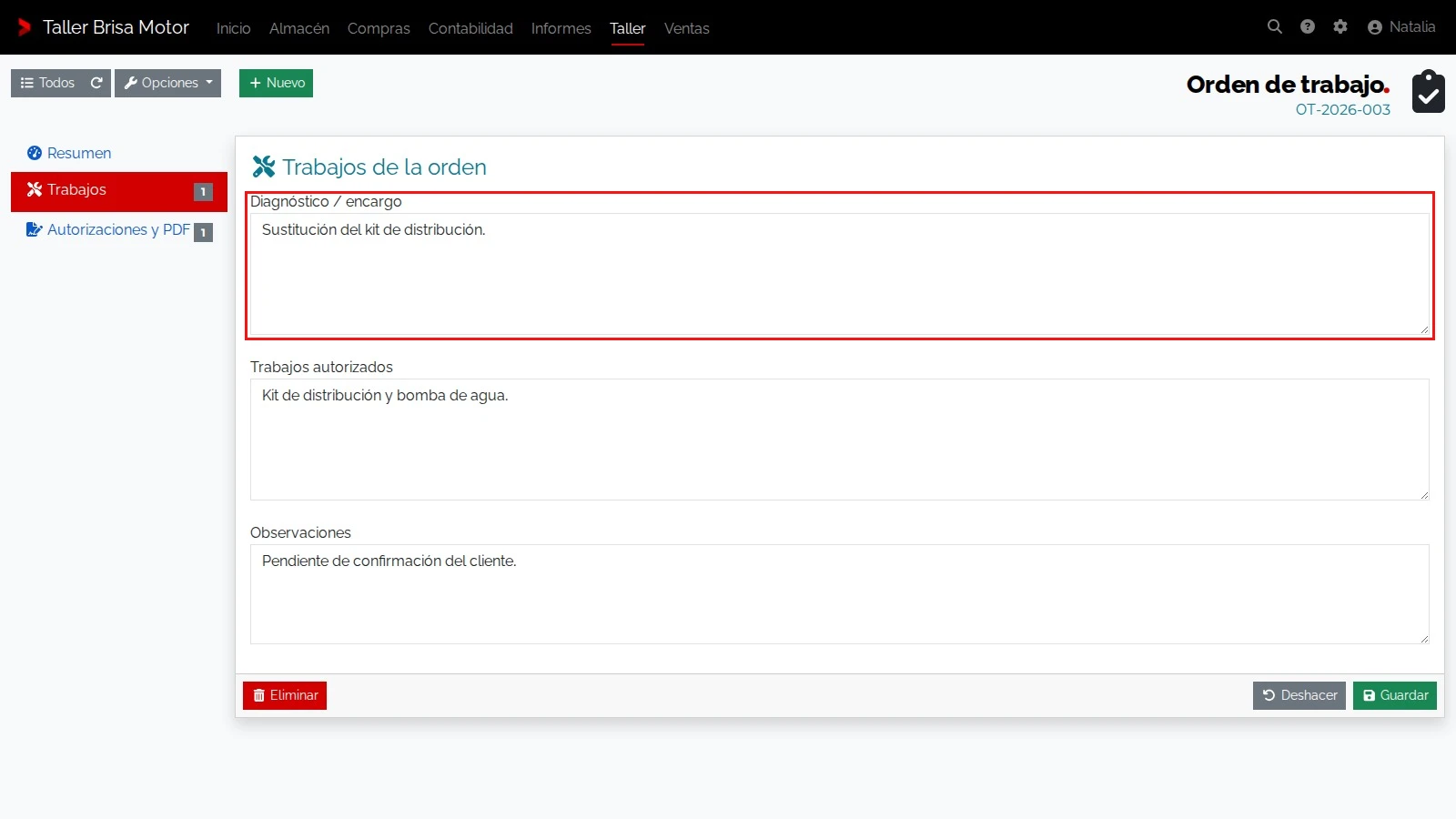
- Entra en Trabajos y comprueba los textos del caso: «Sustitución del kit de distribución.» en Diagnóstico / encargo y «Kit de distribución y bomba de agua.» en Trabajos autorizados.
-
Guarda el estado Finalizada
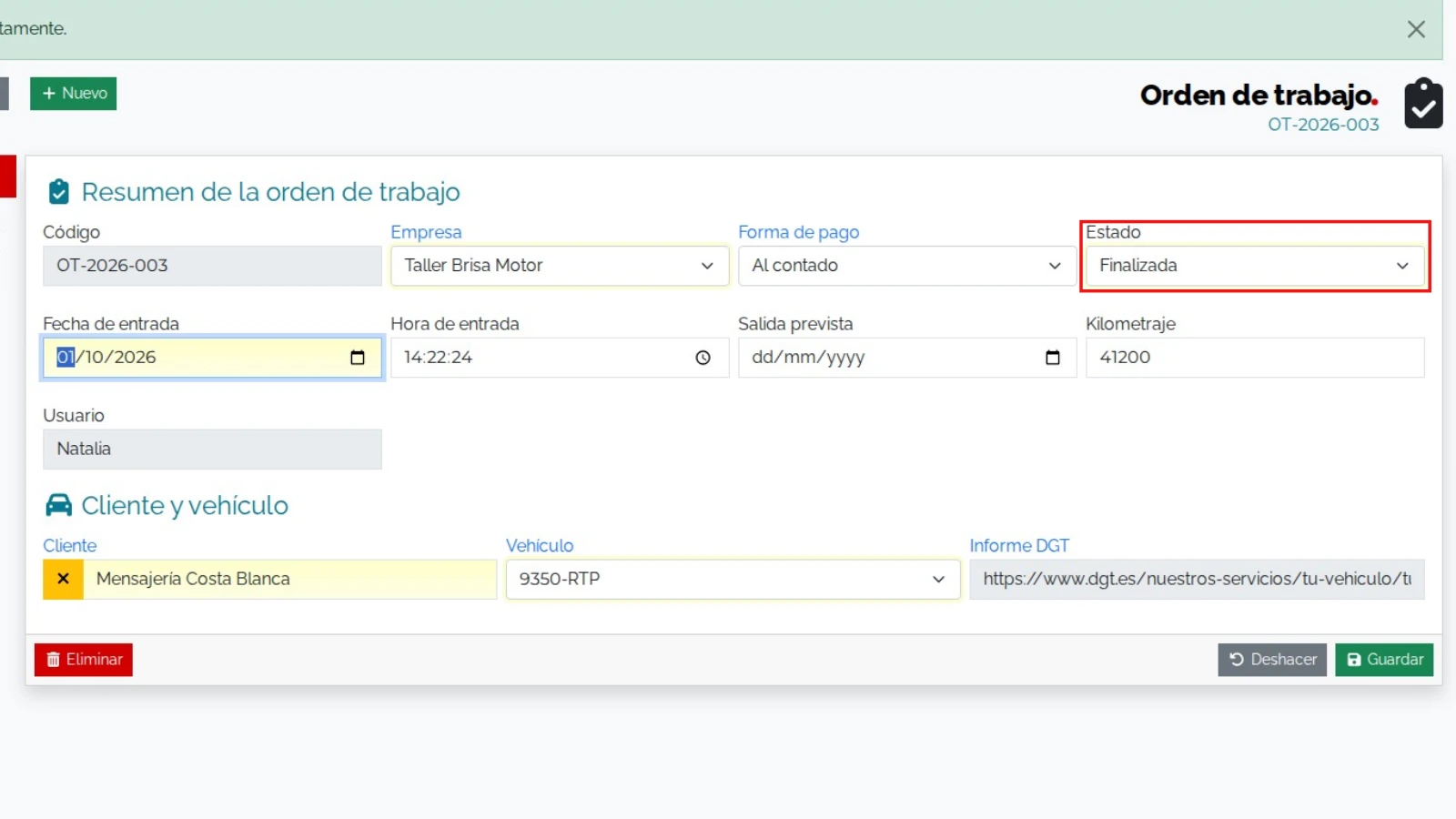
Finalizada es una opción del campo Estado. Guarda el cambio administrativo después de revisar el parte.
- Vuelve a Resumen en OT-2026-003 y selecciona Finalizada en Estado.
- Pulsa Guardar en el formulario de Resumen.
- Comprueba que el formulario conserva Finalizada con el mismo cliente y vehículo.
-
Reabre la orden y contrasta con el presupuesto del caso
Volver a abrir la orden permite comprobar que el cambio quedó guardado. Después se localiza el presupuesto por sus observaciones en Ventas para contrastar el cliente y el vehículo.
- Abre de nuevo Taller → Órdenes de trabajo y entra en OT-2026-003.
- Comprueba que Estado sigue en Finalizada y que cliente y vehículo no han cambiado.
- Desde el menú principal, abre Ventas → Presupuestos.
- En el listado, abre el resultado cuya Observaciones contienen Sustitución del kit de distribución y bomba de agua.; el código visible del presupuesto lo asigna el programa.
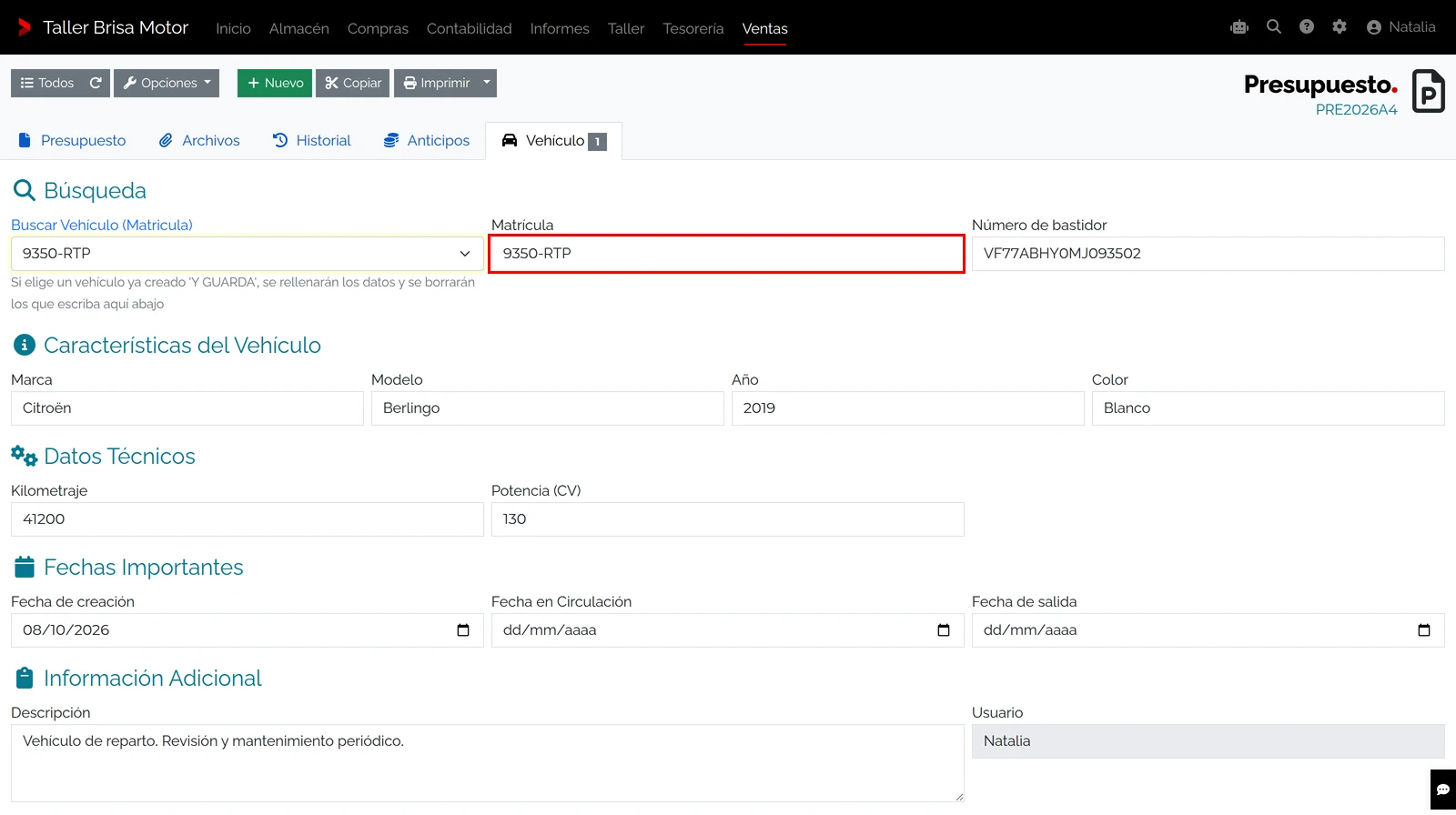
- Comprueba Mensajería Costa Blanca en la cabecera y entra en Vehículo para verificar 9350-RTP.
- Compara el cliente y la matrícula con los de OT-2026-003, sin modificar el presupuesto.
Resultado
OT-2026-003 conserva el estado Finalizada al reabrirla y el presupuesto muestra el mismo cliente y vehículo. Finalizada guarda el estado de la orden; no enlaza la orden con ese presupuesto ni genera una factura. La comparación tampoco demuestra que se haya realizado la reparación, entregado el vehículo o recibido un pago.
Comprobaciones finales
| Elemento | Uso y comprobación |
|---|---|
| Estado | La orden conserva Finalizada después de guardarla y volver a abrirla. |
| Cliente y vehículo | La orden y el presupuesto muestran los mismos datos. |
Permisos y validaciones
- Para guardar Finalizada necesitas poder editar la orden. Las validaciones de vehículo, cliente y contenido obligatorio siguen aplicándose al guardar.
Para consultar los demás campos y opciones del parte, abre Completar una orden y revisar su resguardo PDF.