Taller: crea un presupuesto y revisa su PDF
Asignar llaveros a los vehículos recibidos
Identifica las llaves del Seat León 4455-MMM con K-09 y comprueba cómo se evitan números repetidos desde Taller → Vehículos → Llaveros.
Actualizado el 16 de octubre de 2026
Identifica las llaves del Seat León 4455-MMM con K-09 y comprueba cómo se evitan números repetidos desde Taller → Vehículos → Llaveros.
Relacionar cada identificador físico de llaves con un vehículo atendido y evitar asignaciones incompatibles.
Antes de empezar
Para seguir el ejemplo: Mensajería Costa Blanca y sus vehículos ya existen. K-07 está asociado a 4821-LKM; 4455-MMM no debe tener llavero al comenzar. El desplegable de un llavero nuevo solo ofrece vehículos libres.
Recepción guarda las llaves que deja Mensajería Costa Blanca y necesita saber qué vehículo corresponde a cada etiqueta. Registra un llavero para el coche libre y prueba con datos de ejemplo que el programa rechaza los números repetidos. El programa conserva la relación entre número y vehículo; la ubicación física de las llaves sigue dependiendo de la organización del taller.
Asignar llaveros a los vehículos recibidos · narración en español, con subtítulos
-
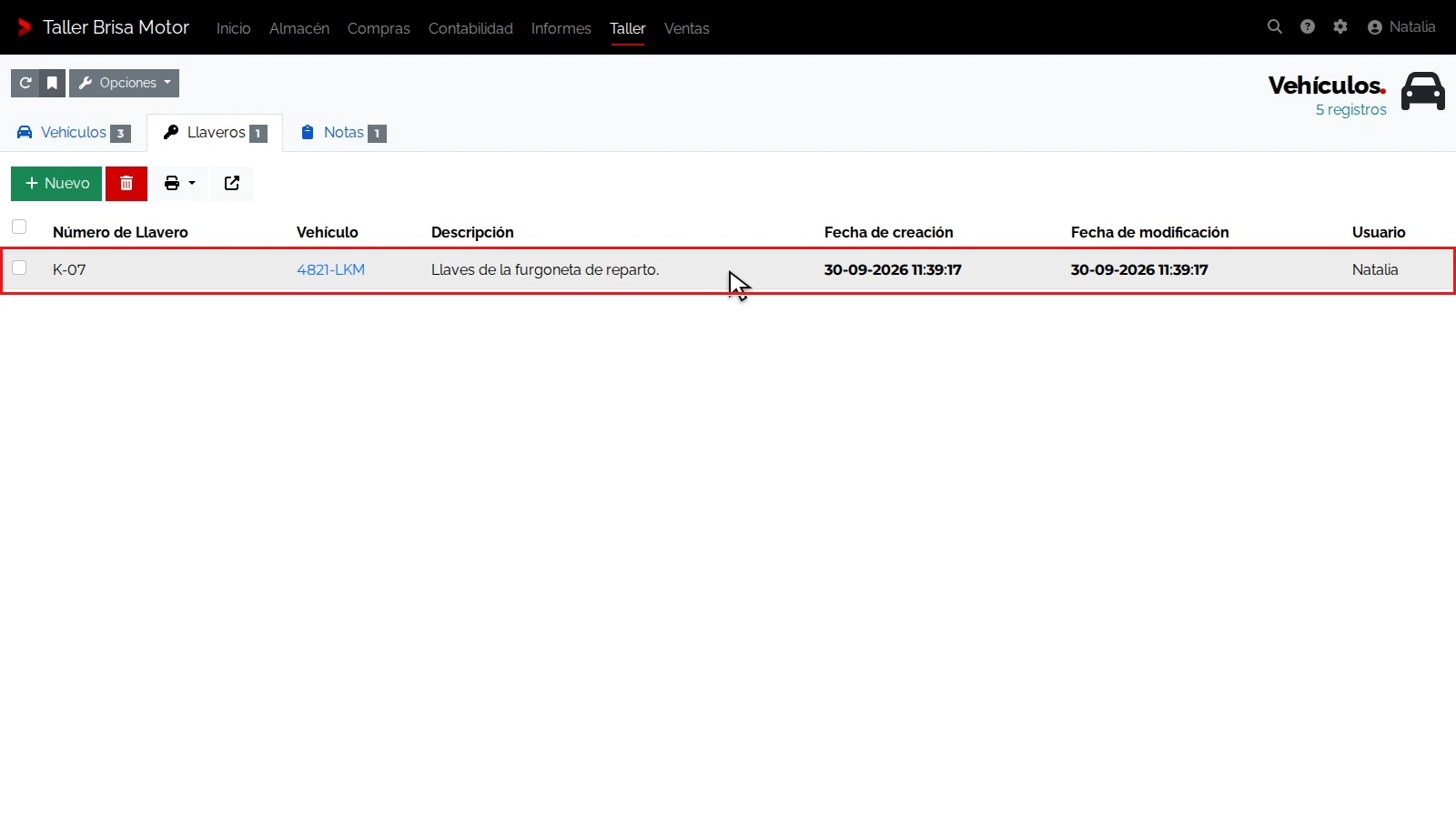
Entra en la pestaña de llaveros del listado
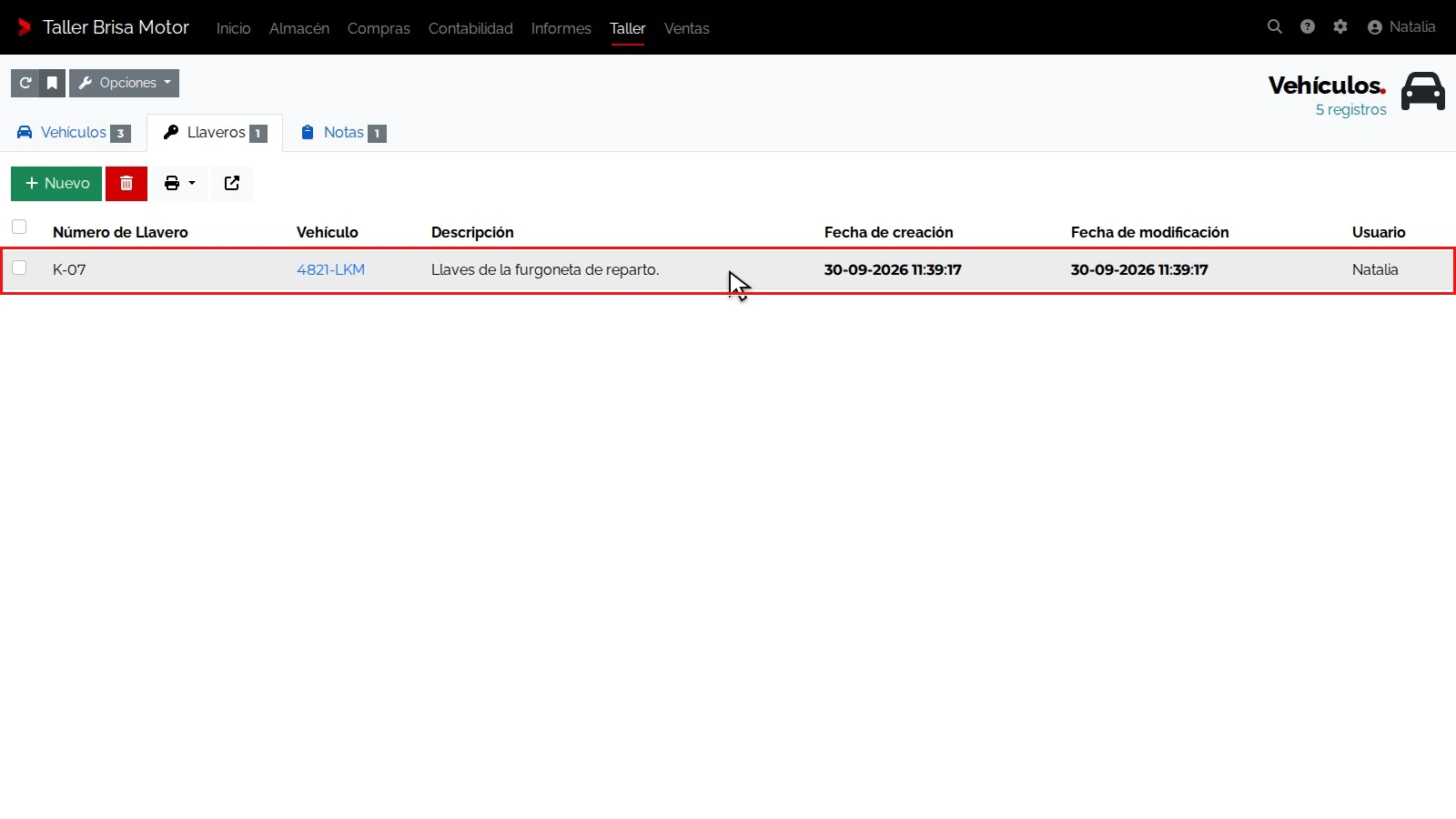
Llaveros no tiene entrada propia en el menú Taller: la puerta es la pestaña del listado de Vehículos. Accede desde la pestaña Llaveros del listado de Vehículos.
- Abre el menú Taller y entra en Vehículos.
- Abre la pestaña Llaveros del listado.
- Localiza K-07 y comprueba su asignación a 4821-LKM como punto de partida.
-
Asigna K-09 al coche sin llavero
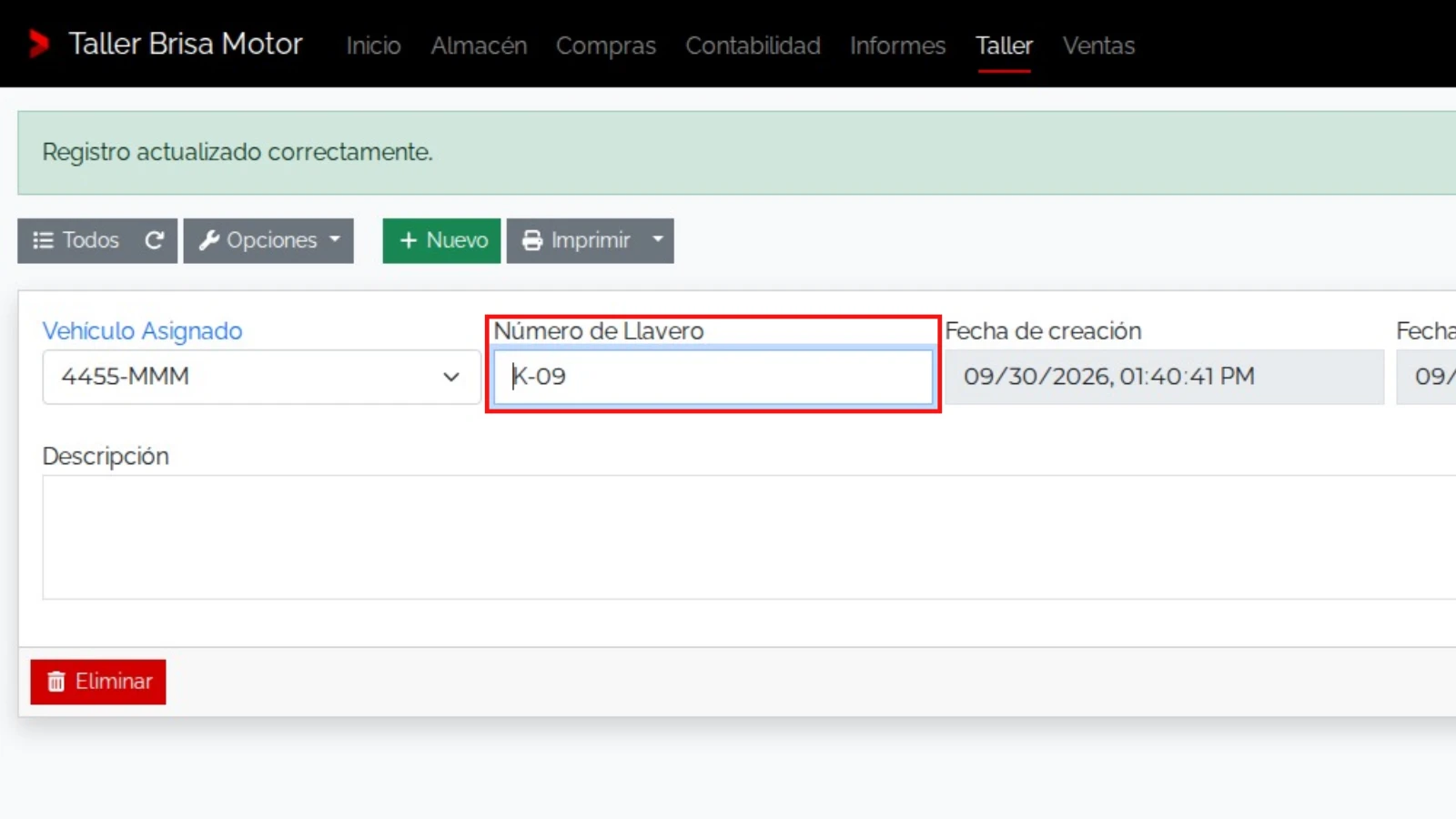
El número debe coincidir con la etiqueta de recepción. El desplegable excluye los vehículos que ya tienen llavero, por eso solo aparecen los libres como 4455-MMM. Al guardar, queda registrada la asignación al vehículo.
- En Llaveros, pulsa Nuevo.
- Escribe K-09 en Número de Llavero, comprueba que el desplegable solo ofrece coches sin llavero y selecciona 4455-MMM.
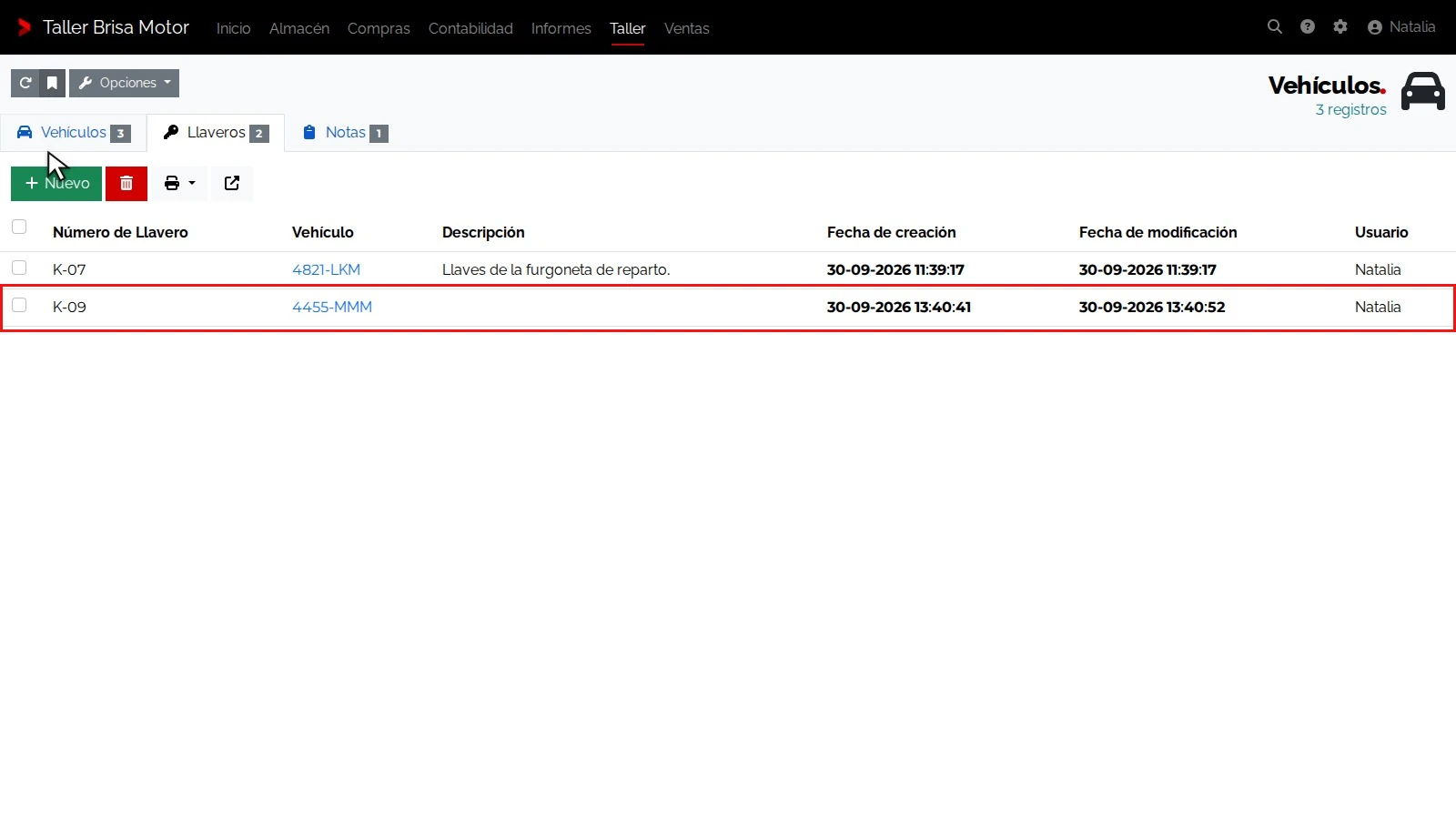
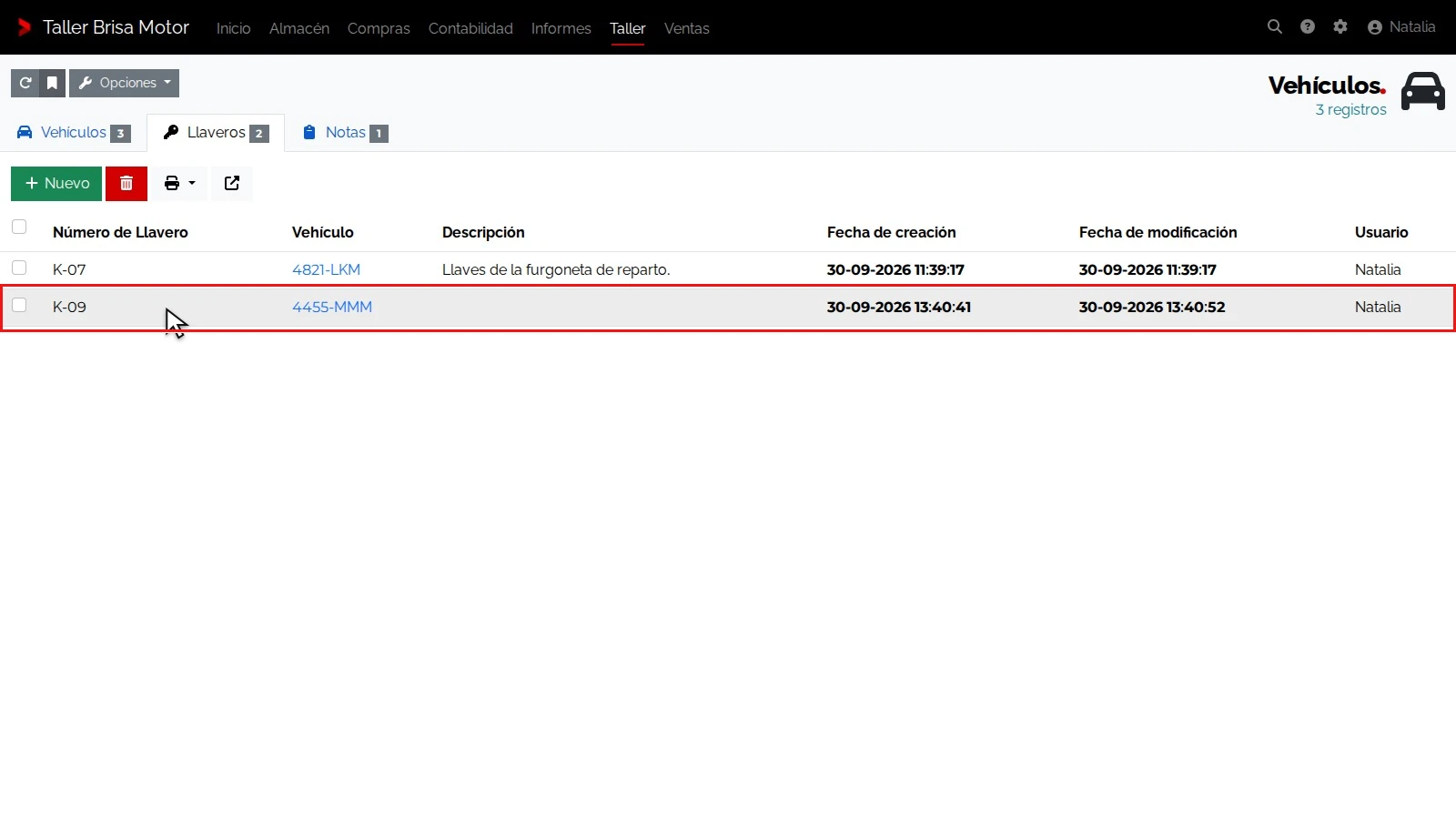
- Pulsa Guardar y vuelve con Todos para localizar K-09 en el listado.
-
Comprueba el rechazo de un número repetido
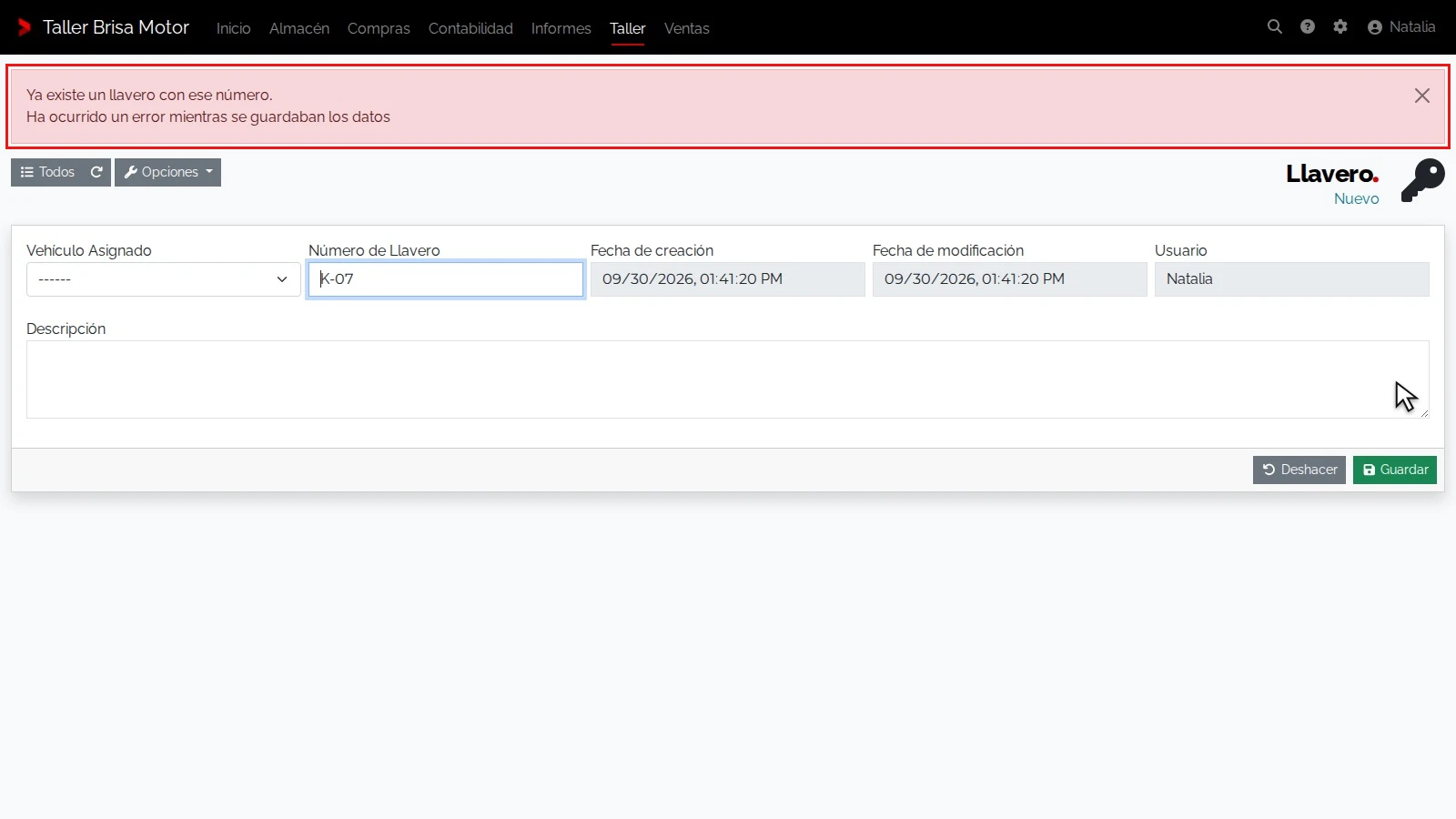
Un segundo K-07 haría ambiguo el etiquetado físico. El programa rechaza el número repetido antes de crear el registro; el formulario rechazado se abandona con Todos para no reutilizar sus valores.
- Pulsa Nuevo de nuevo y escribe K-07 en Número de Llavero, sin vehículo.
- Pulsa Guardar y lee Ya existe un llavero con ese número.
- Sal con Todos y comprueba en Llaveros que K-09 conserva 4455-MMM.
-
Comprueba la relación de cada llavero
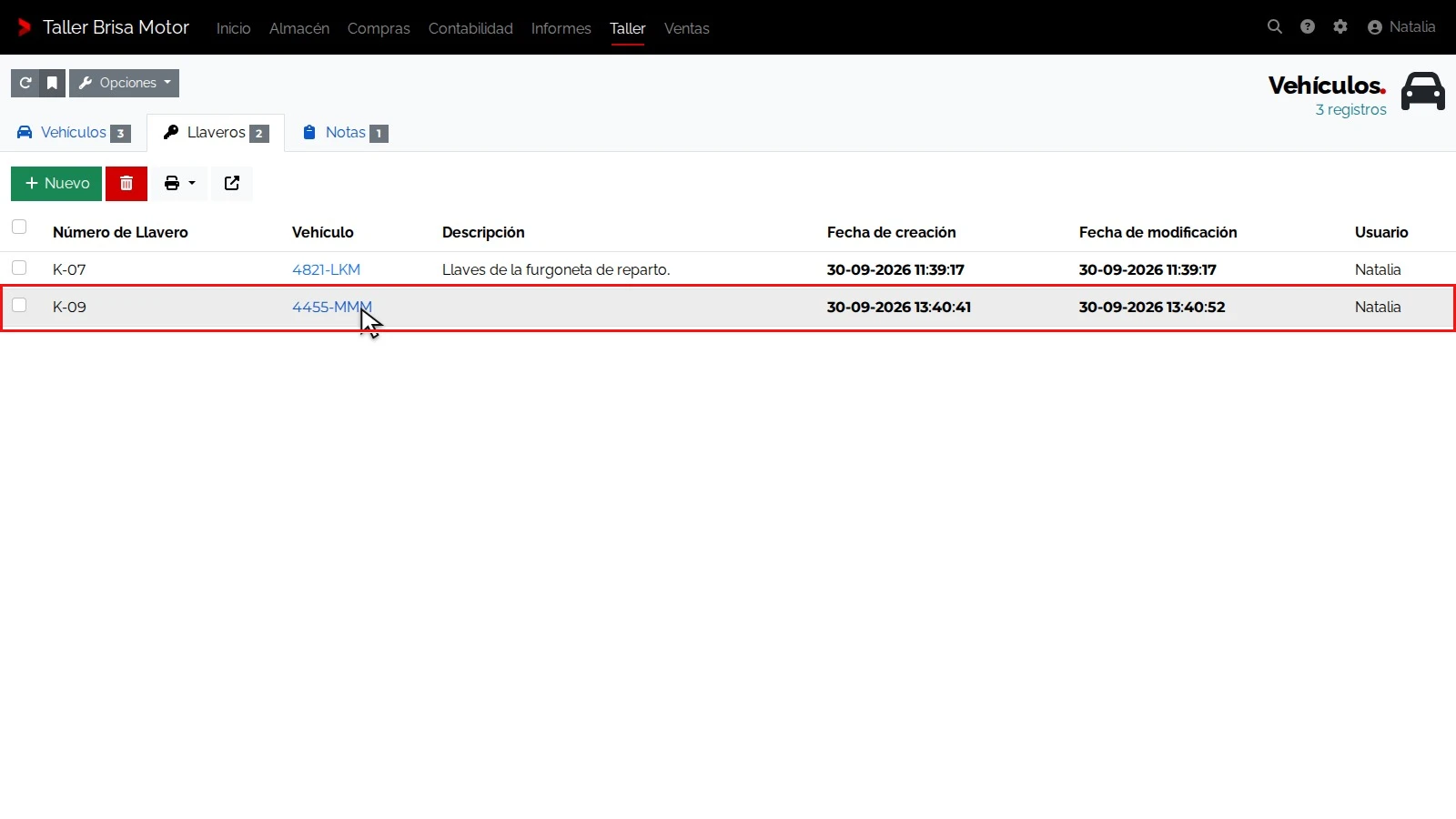
Tras abandonar el formulario rechazado, en el listado verás las relaciones guardadas: cada número aparece con su vehículo. La asignación manual y el desplegable filtrado evitan un segundo llavero sobre el mismo coche.
- Desde la pestaña Llaveros, revisa las filas guardadas.
- Comprueba que K-09 conserva 4455-MMM en su fila.
- Revisa también K-07 con 4821-LKM: un coche, un llavero.
Resultado
Al terminar, K-09 aparece asociado a 4455-MMM; al repetir K-07, aparece el aviso Ya existe un llavero con ese número. El desplegable solo ofrece coches sin llavero.
Campos del llavero
Cambiar o retirar una asignación
Abre el llavero desde Llaveros, cambia Vehículo Asignado y guarda. Si dejas el selector vacío, conservas el número y la descripción del llavero sin asignarlo a un vehículo. Comprueba después la columna Vehículo del listado. La asignación indica a qué vehículo corresponden las llaves; su entrega se organiza por separado.
La disponibilidad depende de la asignación guardada. El selector muestra los vehículos disponibles para esa asignación.
En las listas y formularios editables puede aparecer Eliminar. Con permiso de borrado, elimina el registro completo del llavero, incluido su número y su asignación. Dejar Vehículo Asignado vacío y guardar solo retira el vínculo; conserva el llavero y su descripción.
Consultar los llaveros
En Taller → Vehículos → Llaveros, consulta Número de Llavero, Vehículo, Descripción, Fecha de creación, Fecha de modificación y Usuario. Abre el registro para revisar o modificar su asignación. Los campos de seguimiento conservan el significado descrito en la tabla anterior.
Consultar el llavero desde el vehículo
La ficha del vehículo también tiene una pestaña Llaveros. Muestra únicamente el llavero asociado a ese vehículo, con su número, descripción, fechas y usuario. En esta lista editable no aparece el selector Vehículo Asignado: la relación corresponde a la ficha abierta. Se mantiene la regla de un solo llavero por vehículo; no añadas un segundo registro para cambiar su etiqueta.
Resolver un aviso al guardar
| Aviso | Qué revisar |
|---|---|
| «El número de llavero es obligatorio.» | Completa Número de Llavero con algo más que espacios. |
| «Ya existe un llavero con ese número.» | Localiza el registro existente. Si corresponde a las mismas llaves, modifica ese registro; para otras llaves, utiliza una etiqueta distinta. |
| «Ese vehículo ya está asignado a otro llavero.» | Revisa su asignación existente antes de intentar crear otra. Si necesitas cambiar la etiqueta, retira primero la relación anterior y comprueba el resultado. |
Necesitas permiso para crear o modificar llaveros. El borrado requiere permiso de eliminación. La consulta del listado por sí sola no concede esos permisos. Para comprobar el vehículo relacionado, consulta La ficha del vehículo.