Taller: crea un presupuesto y revisa su PDF
Interpretar duplicados y órdenes sin contenido
Identifica los avisos de matrícula o bastidor duplicados y de una orden incompleta, y resuelve cada caso desde la ficha correspondiente.
Actualizado el 16 de octubre de 2026
Identifica los avisos de matrícula o bastidor duplicados y de una orden sin contenido, y aprende a corregir cada caso.
Distinguir un dato duplicado de un encargo incompleto y reconocer cuándo el formulario de alta limita la corrección por interfaz.
Antes de empezar
Necesitas permiso de edición. En el ejemplo, Mensajería Costa Blanca y 4821-LKM (bastidor WF0EXXTTGEKD48214) ya existen, 7788-ZZX está libre y la orden OT-2026-002 está abierta.
Usa datos de ejemplo para identificar estos avisos antes de registrar encargos reales en recepción. El recorrido separa tres causas de rechazo: una matrícula ya registrada, un bastidor repetido y una orden sin diagnóstico ni trabajos autorizados. Si aparece uno de estos avisos, sal del formulario sin guardar y localiza la ficha existente; no cambies una matrícula o un bastidor reales para sortear la validación.
Interpretar duplicados y órdenes sin contenido · narración en español, con subtítulos
-
Reproduce el duplicado de matrícula y recupera su ficha
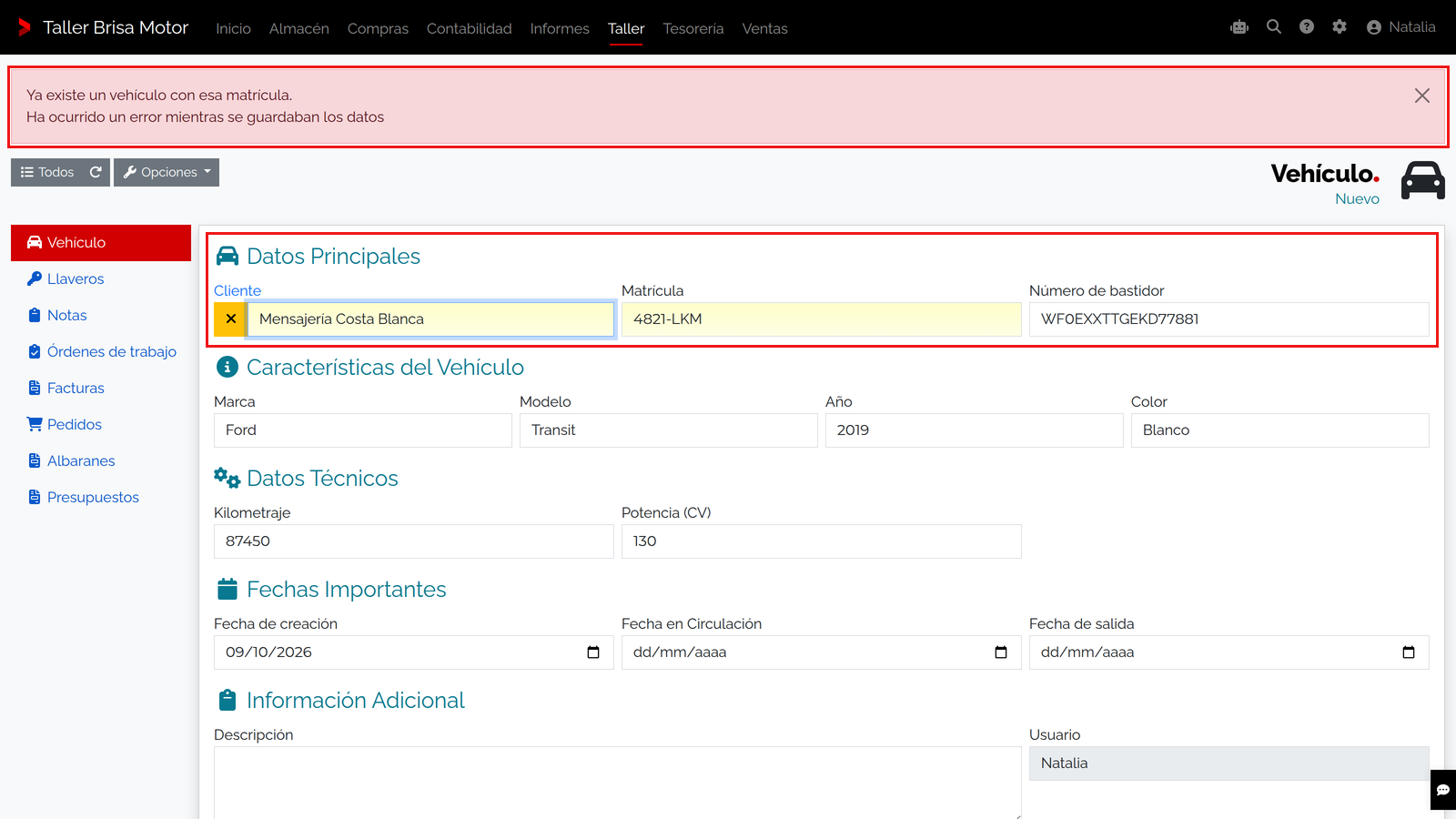
La matrícula identifica un vehículo que ya tiene historial en el taller. El aviso protege esa identidad y no debe resolverse escribiendo una matrícula falsa para forzar el alta. La salida correcta de este caso consiste en abandonar el intento y localizar 4821-LKM en el listado.
- Desde el menú principal, abre Taller → Vehículos y pulsa Nuevo.
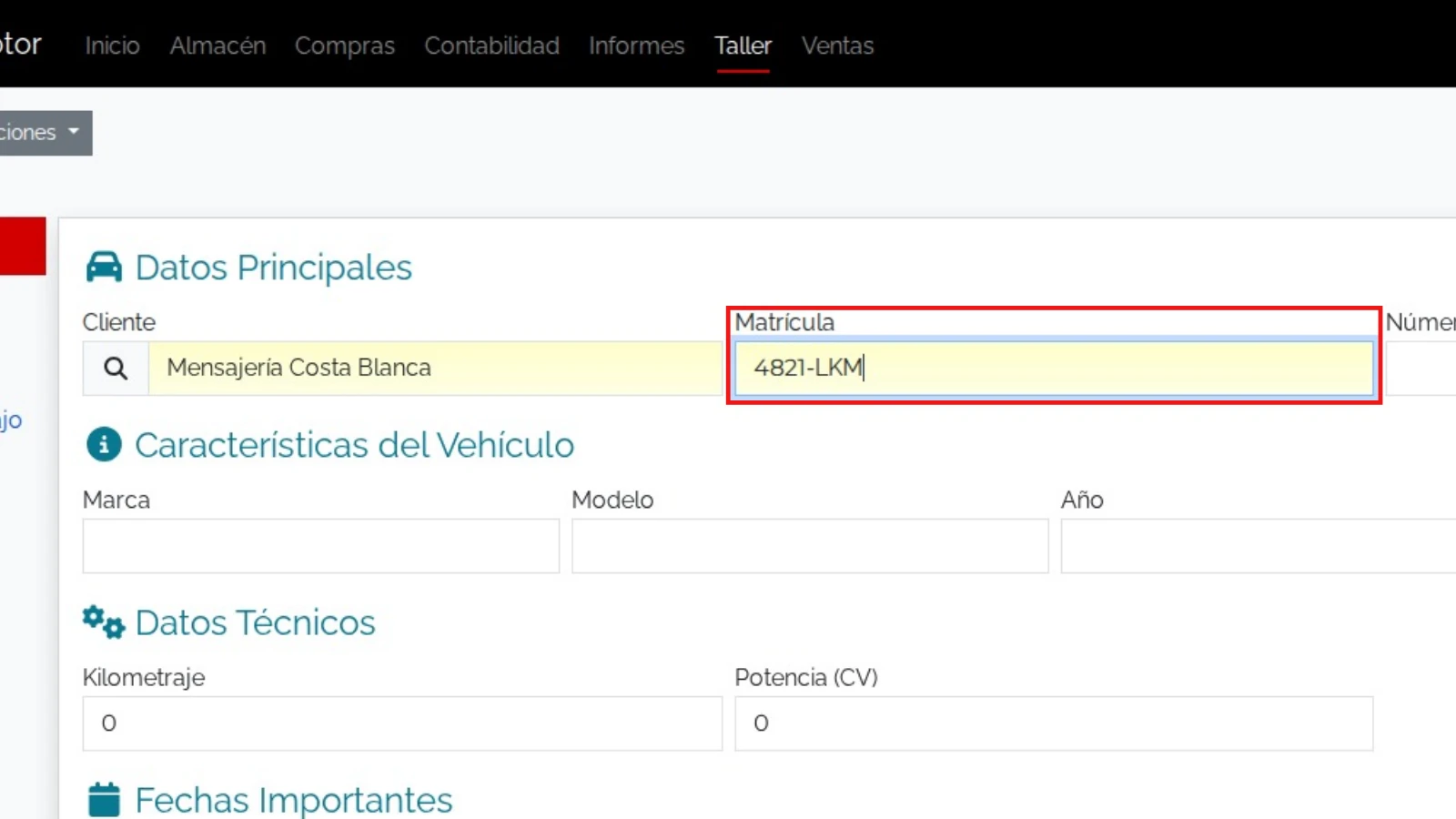
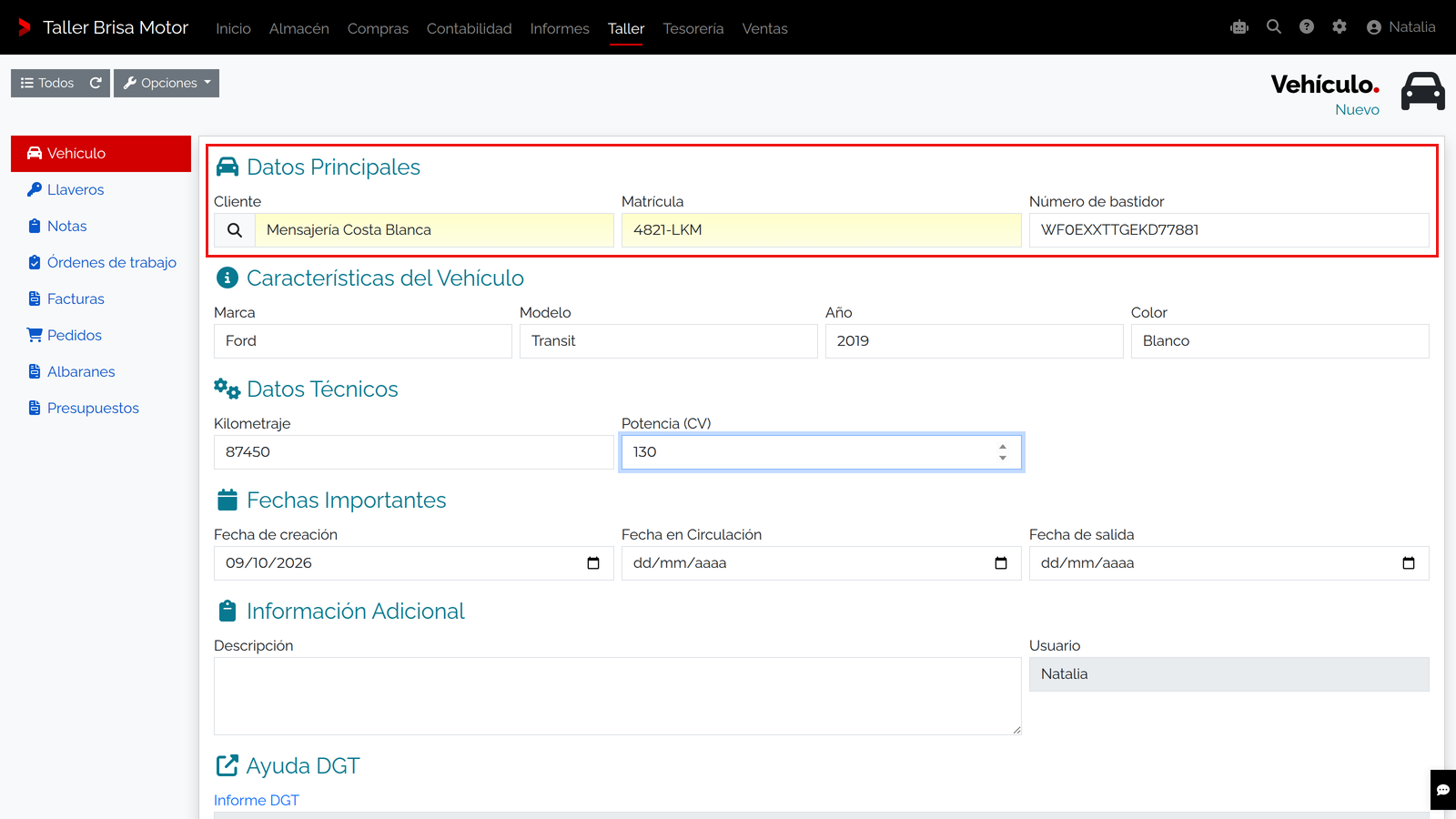
- Selecciona Mensajería Costa Blanca en Cliente, escribe 4821-LKM en Matrícula y pulsa Guardar.
- Comprueba Ya existe un vehículo con esa matrícula.
- Abandona el formulario sin volver a guardarlo. En Taller → Vehículos, busca 4821-LKM, pulsa Intro y abre su ficha existente.
-
Aísla el aviso de bastidor duplicado
Una matrícula distinta no convierte en nuevo un vehículo con el mismo bastidor. Usa 7788-ZZX, una matrícula que no esté registrada, para comprobar el rechazo por bastidor duplicado. Buscar el bastidor después del fallo permite localizar la ficha que debe revisarse, sin borrar ni sustituir su identidad.
- Vuelve por Taller → Vehículos y pulsa Nuevo para abrir un formulario limpio.
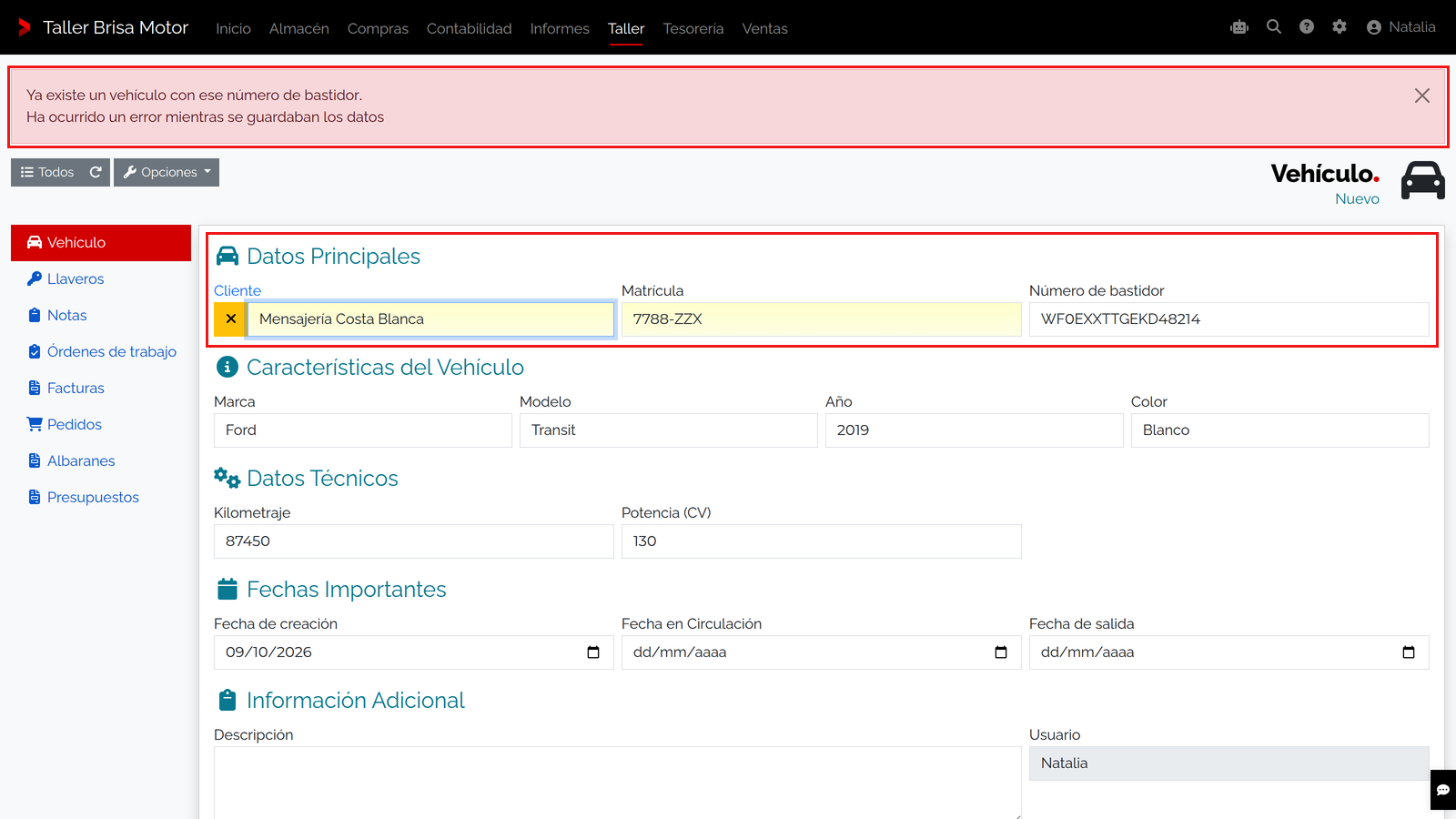
- Selecciona Mensajería Costa Blanca, escribe 7788-ZZX en Matrícula y WF0EXXTTGEKD48214 en Número de bastidor.
- Pulsa Guardar y comprueba Ya existe un vehículo con ese número de bastidor.
- Sal sin guardar. En Taller → Vehículos, busca WF0EXXTTGEKD48214, pulsa Intro y abre el resultado 4821-LKM para revisar la coincidencia.
-
Reconoce la orden sin contenido y el límite del alta
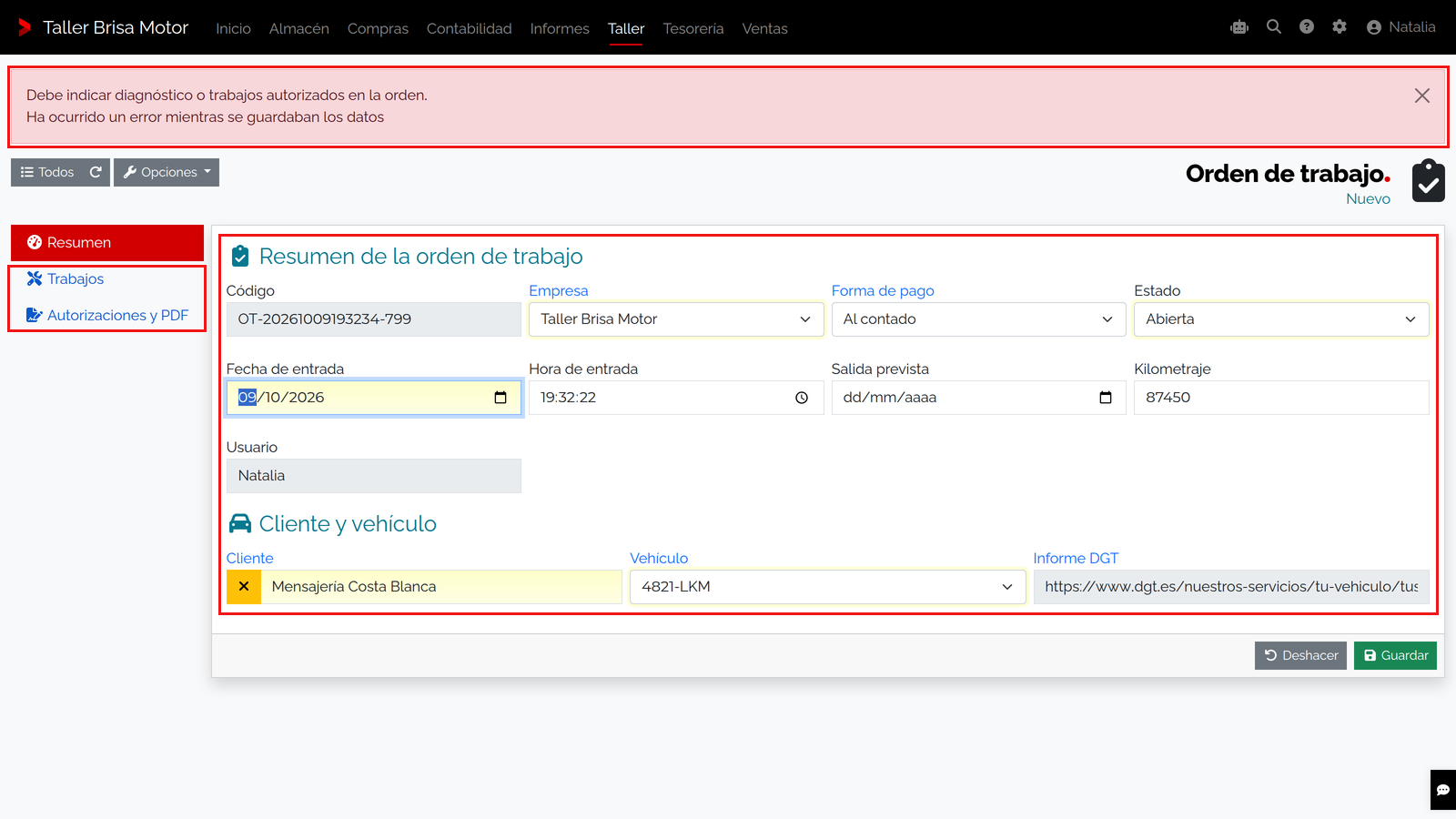
El programa exige diagnóstico o trabajos autorizados, no necesariamente los dos. En el alta de la versión fijada, Resumen no contiene esos campos y las pestañas Trabajos y Autorizaciones y PDF aparecen deshabilitadas mientras la orden no esté guardada. Por eso esta prueba muestra un bloqueo y su causa; el alta fallida no ofrece dónde completar esos campos.
- Abre Taller → Órdenes de trabajo y pulsa Nuevo.
- En Resumen, revisa los valores de empresa y fecha; selecciona Mensajería Costa Blanca en Cliente y 4821-LKM en Vehículo.
- Sin diagnóstico ni trabajos autorizados, pulsa Guardar y lee Debe indicar diagnóstico o trabajos autorizados en la orden.
- Comprueba que el formulario permanece en Resumen y que Trabajos y Autorizaciones y PDF siguen deshabilitadas; abandona el alta fallida sin presentarla como una orden creada.
-
Localiza el contenido requerido en una orden existente
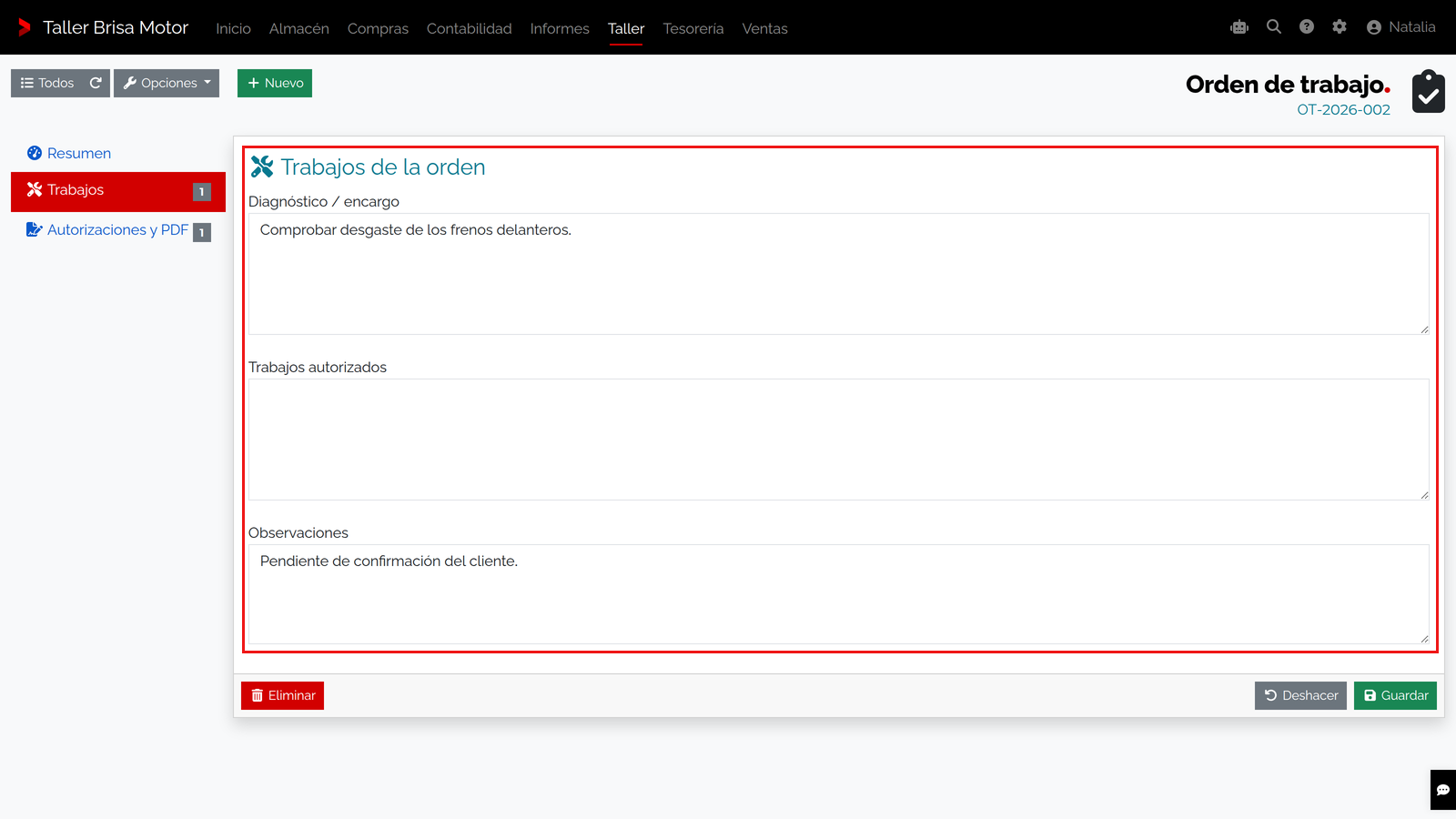
La orden preparada permite enseñar el lugar de corrección sin atribuir éxito al intento anterior. En un registro ya guardado, Trabajos contiene Diagnóstico / encargo y Trabajos autorizados; al menos uno debe tener contenido. Esta consulta final deja explícito qué se ha demostrado y qué bloqueo de alta sigue pendiente de una solución operativa.
- Vuelve por Taller → Órdenes de trabajo y localiza OT-2026-002 en el listado.
- Abre la orden preparada y entra en Trabajos.
- Localiza Diagnóstico / encargo y Trabajos autorizados; revisa el contenido existente sin borrarlo ni modificarlo.
- Cierra el ejercicio distinguiendo esta consulta de la orden nueva que no pudo guardarse.
Resultado
Debes reconocer los mensajes exactos y localizar la ficha existente en los duplicados. La orden nueva rechazada queda sin guardar; la consulta posterior de una orden preparada muestra dónde está el diagnóstico, pero no demuestra que el alta bloqueada haya sido reparada.
En las listas o fichas puede aparecer Eliminar, pero esta guía no usa esa acción para corregir duplicados ni altas rechazadas. El borrado requiere permiso específico y puede eliminar el registro seleccionado; la salida indicada aquí es abandonar el formulario fallido y localizar el registro existente.
Mensajes exactos y salida
| Aviso | Qué hacer |
|---|---|
| «Ya existe un vehículo con esa matrícula.» | Busca la ficha existente en Vehículos. No cambies la matrícula para forzar un segundo registro. |
| «Ya existe un vehículo con ese número de bastidor.» | Busca ese bastidor y revisa la coincidencia. Puede tratarse del mismo vehículo con una matrícula distinta o de un dato introducido incorrectamente. |
| «Debe indicar diagnóstico o trabajos autorizados en la orden.» | La orden requiere al menos uno de esos contenidos. En una orden existente, revísalos en Trabajos. Si el alta no permite acceder a esos campos, conserva el mensaje y contacta con soporte: abrir otra orden ya guardada no resuelve el alta fallida. |
| «El vehículo seleccionado no pertenece al cliente de la orden.» | Comprueba Cliente y Vehículo. Selecciona la combinación correcta; no cambies el propietario solo para evitar el aviso. |
| «Debe seleccionar un vehículo válido para la orden de trabajo.» | Selecciona un vehículo existente. Si no aparece, revisa primero su ficha y tus permisos. |
Avisos relacionados
- Para número vacío, duplicado o vehículo ya asignado a unas llaves, consulta Resolver un aviso al guardar el llavero.
- Para una nota vacía o sin vehículo asociado, consulta Si no se guarda la nota.
- Para revisar el encargo y sus campos, consulta La orden de trabajo.