CRM
Actividades
Consulta llamadas, tareas, reuniones y otros seguimientos; registra nuevas gestiones cuando corresponda.
Actualizado el 15 de octubre de 2026
Consulta llamadas, tareas, reuniones y otros seguimientos; registra nuevas gestiones cuando corresponda.
Antes de empezar
Laura consulta dos actividades guardadas de Clara Vidal, de Papelería Tramuntana SL, vinculadas a Suministro de papel A4 para otoño. Desde sus fichas revisa el contexto, las fechas y el resultado registrado.
Actividades · narración en español, con subtítulos
Consultar el seguimiento y su resultado
-
Desde CRM, abre Actividades. Busca Confirmar entrega de papel A4, elige el filtro Pendientes y comprueba Laura.
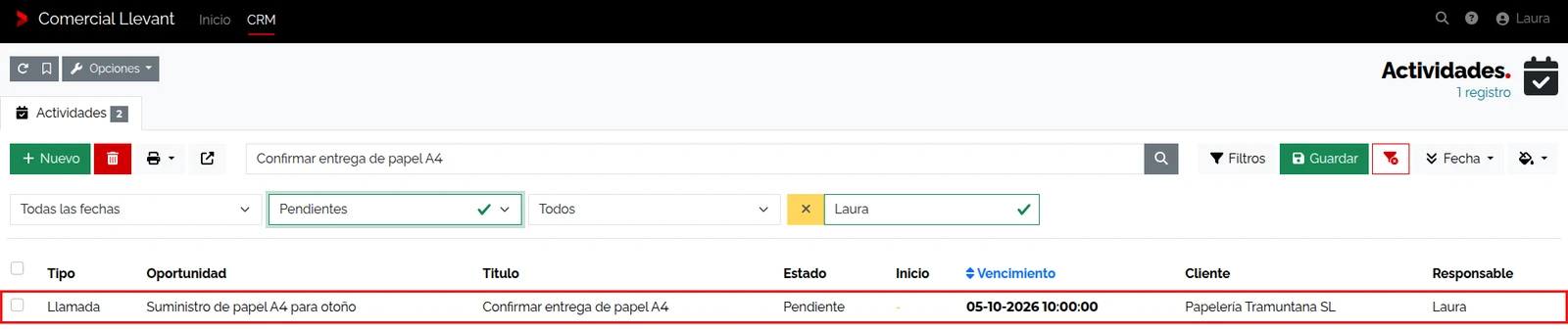
-
Pulsa el botón Abrir en una nueva pestaña para mostrar los enlaces de las filas y abre el enlace de esa llamada. Comprueba Tipo → Llamada, Prioridad → Normal y su cliente, contacto y oportunidad. Vencimiento es
05/10/2026 10:00; Completada está vacía. El vencimiento previsto no es una fecha real de cierre ni significa «hoy».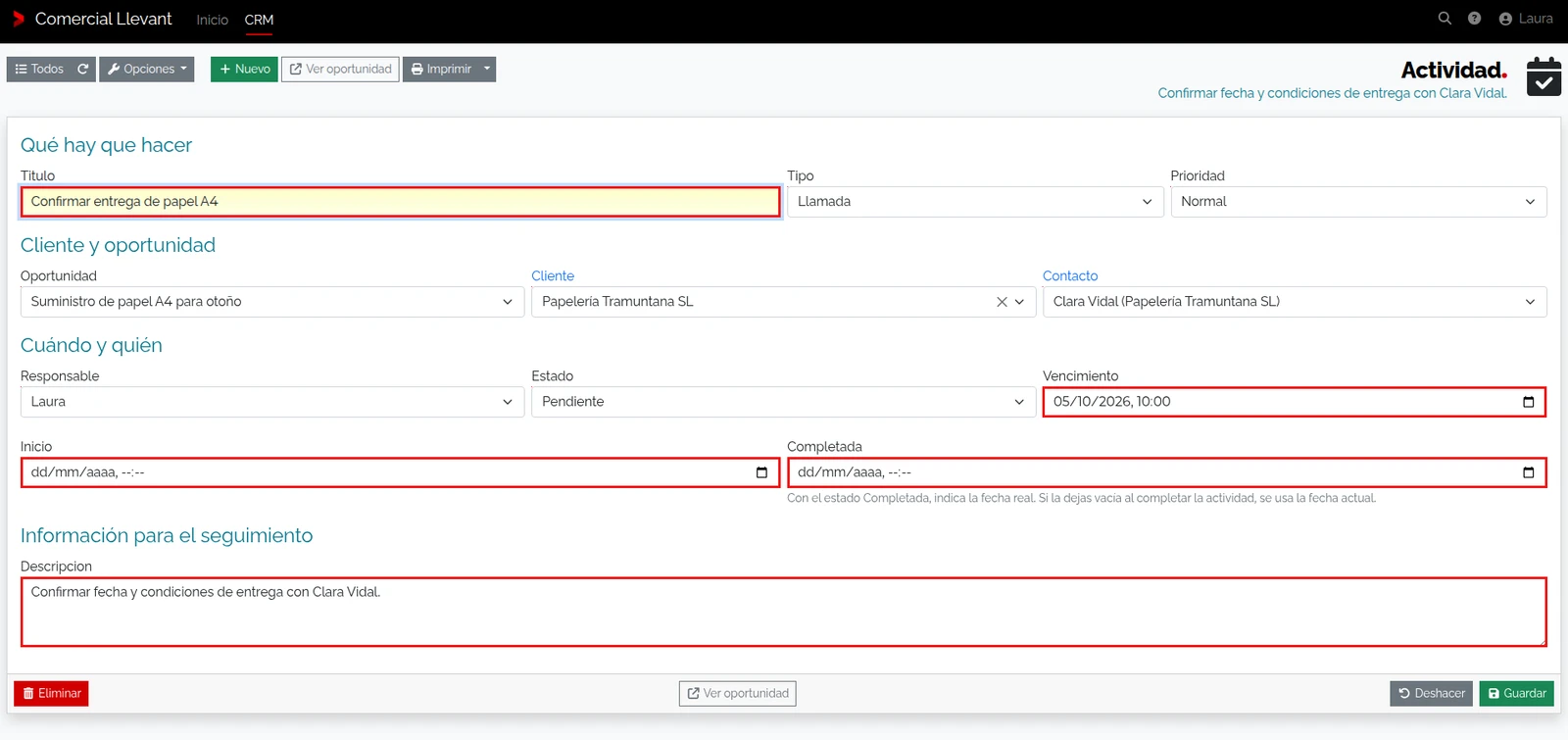
-
Vuelve a Actividades, busca Revisar necesidades de material, elige el filtro Completadas y usa Abrir en una nueva pestaña para mostrar y abrir su enlace. Comprueba Estado → Completada, Completada
01/10/2026 09:30y la descripción: Clara solicita cuarenta cajas de papel A4 y revisar la fecha de entrega.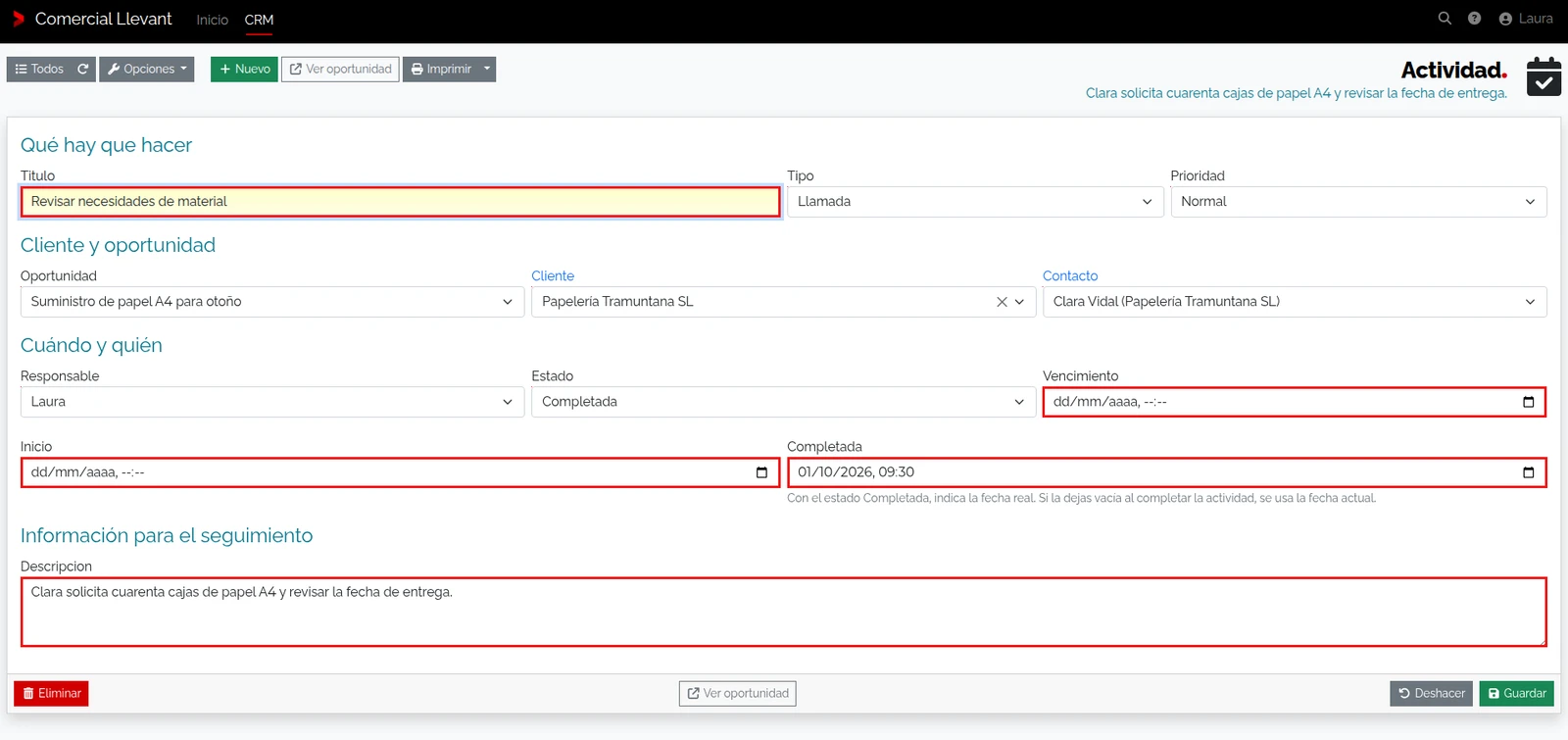
Crear, completar y corregir: variantes de uso
Estas acciones son referencias de funcionamiento; no se ejecutan en la consulta anterior.
- Para programar una gestión, pulsa Nuevo, sustituye el título inicial Actividad CRM, elige tipo y prioridad, completa los vínculos necesarios, responsable y fechas, y guarda. Contacto depende del Cliente seleccionado. Los vínculos son opcionales.
- Para registrar un resultado, abre la actividad, escribe el contexto en Descripcion, cambia Estado a Completada y guarda. Si la fecha Completada estaba vacía al cambiar desde otro estado, se registra la fecha y hora actuales. Puedes corregirla y guardar manteniendo Estado en Completada.
- Si borras el título inicial y pruebas a guardar, el título obligatorio impide continuar. Repón un título válido. Usa los filtros para localizar la actividad y programa otro seguimiento cuando corresponda.
Resultado
Has revisado las dos actividades y sus fechas originales sin guardar cambios. Guardar o borrar una actividad vinculada recalcula la Próxima acción de su oportunidad; consultar no produce ese cambio.
Campos y estados
| Campo | Para qué sirve |
|---|---|
| Titulo | Identifica la gestión en la agenda. Es obligatorio; una actividad nueva propone Actividad CRM. |
| Tipo | Clasifica la gestión: Tarea, Llamada, Reunión, Email, Demostración o Mensaje. Por defecto, Tarea. |
| Prioridad | Distingue Baja, Normal, Alta o Urgente. Por defecto, Normal. |
| Estado | Pendiente, Completada o Cancelada. Una fecha de finalización solo se conserva en estado Completada. |
| Vencimiento, Inicio, Completada | Fechas distintas: vencimiento previsto, comienzo y cierre real. Solo las dos primeras sirven para calcular si una actividad pendiente está vencida. |
| Oportunidad, Cliente, Contacto | Vínculos opcionales que permiten consultar la actividad desde esos registros. Contacto se limita al cliente elegido. |
| Responsable | Usuario comercial al que se asigna el seguimiento. |
| Descripcion | Resultado o contexto de varias líneas. |
Planificar, completar y corregir
El filtro de agenda Vencidas selecciona fechas anteriores al inicio de hoy. Combínalo con Estado → Pendientes para consultar lo que queda por atender: el filtro de fecha por sí solo no exige que la actividad siga pendiente. La fecha efectiva es Vencimiento; si está vacía, se usa Inicio. Sin ambas fechas, utiliza Sin fecha.
La indicación de vencimiento de una actividad pendiente también puede tener en cuenta la hora actual. Por eso una actividad de hoy cuya hora ya pasó puede estar vencida sin pertenecer al filtro de días anteriores.
Al pasar de otro estado a Completada, si Completada está vacía se guarda la fecha y hora actuales. Si cambias después el estado a Pendiente o Cancelada, se borra Completada. Para corregir una fecha real, conserva Completada mientras editas.
La revisión automática consulta hasta 100 actividades pendientes de la oportunidad. Para casos con más actividades, comprueba el listado completo antes de interpretar la próxima acción como una revisión de todas ellas.
Guardar o borrar una actividad vinculada recalcula la Próxima acción de la oportunidad afectada. Si mueves una actividad de una oportunidad a otra, se vuelven a calcular ambas: la anterior y la nueva.
Filtros de la agenda
Al abrir Actividades sin una selección previa, la lista muestra actividades Pendientes del Responsable actual. Puedes cambiar estos filtros:
| Filtro | Opciones y efecto |
|---|---|
| Agenda | Todas las fechas, Hoy, Vencidas, Próximas o Sin fecha. La fecha comprobada es Vencimiento o, si falta, Inicio. |
| Estado | Pendientes, Completadas o Canceladas; el valor general incluye todos los estados. |
| Tipo | Llamadas, Tareas, Reuniones, Emails, Demos o Mensajes; el valor general incluye todos los tipos. |
| Responsable | Incluye las actividades asignadas al usuario seleccionado y las que no tienen responsable propio pero pertenecen a una oportunidad suya. Excluye las asignadas expresamente a otro usuario. De inicio se propone el usuario actual. |
| Búsqueda y orden | Busca por Titulo o Descripcion. Puedes ordenar por Vencimiento o Fecha de creación. |
Volver a la oportunidad
Si la actividad tiene una Oportunidad vinculada, su ficha muestra Ver oportunidad. Este botón abre esa oportunidad en Actividades, para revisar el contexto y los seguimientos relacionados. No aparece para una actividad sin ese vínculo.
Campos y opciones
Los siguientes anclajes documentan los controles del formulario Actividades y las columnas del listado. Los campos del formulario no son todos obligatorios: el título es obligatorio.
Titulo
Texto obligatorio que permite reconocer la actividad. Una actividad nueva empieza con Actividad CRM; puedes conservarlo solo si describe la gestión, o sustituirlo. Si lo borras, el guardado se rechaza y debes escribir otro título.
Tipo
Clasifica la interacción como Tarea, Llamada, Reunión, Email, Demostración o Mensaje. Una actividad nueva comienza como Tarea.
Prioridad
Indica la atención prevista: Baja, Normal, Alta o Urgente. El valor inicial es Normal; no sustituye la fecha de vencimiento.
Oportunidad
Vínculo opcional a una oportunidad existente. Si la eliges, la actividad aparece en su pestaña y su fecha puede determinar la Próxima acción.
Cliente
Vínculo opcional a un cliente existente. Sirve para consultar la actividad desde la ficha del cliente. Elegir un cliente no crea una oportunidad.
Contacto
Vínculo opcional a una persona del Cliente seleccionado. La lista depende de ese cliente; primero elige el cliente y luego el contacto.
Responsable
Usuario comercial encargado del seguimiento. Al crear una actividad se propone el usuario actual; puedes cambiarlo si tienes acceso al registro.
Estado
Elige Pendiente, Completada o Cancelada. Una actividad nueva empieza Pendiente. Al completar desde otro estado, la fecha real se completa si estaba vacía. Cambiar a Pendiente o Cancelada borra esa fecha.
Vencimiento
Fecha y hora prevista para atender la actividad. Es opcional. Si queda vacía, el cálculo de agenda y vencimiento puede usar Inicio.
Inicio
Fecha y hora de comienzo, opcional. Se usa como fecha efectiva solo cuando Vencimiento está vacío.
Completada
Fecha y hora real de cierre. Si completas una actividad desde otro estado y dejas esta fecha vacía, se pone la fecha y hora actuales. Puedes corregirla mientras mantengas Estado en Completada.
Descripcion
Texto opcional para anotar el contexto o el resultado. También participa en la búsqueda de la agenda, junto con Titulo.
Tipo
La columna muestra una de las seis clases de actividad. Permite reconocer de un vistazo si la gestión es una tarea, llamada, reunión, email, demostración o mensaje.
Oportunidad
Muestra la oportunidad relacionada, si se asignó una. La actividad también puede existir sin este vínculo.
Titulo
Nombre con el que identificas la gestión. La búsqueda de la agenda también consulta este campo.
Estado
Muestra si la actividad está Pendiente, Completada o Cancelada. Usa el filtro Estado para limitar la lista.
Inicio
Hora de comienzo prevista. No equivale a la fecha de cierre real.
Vencimiento
Hora prevista para atender la actividad. Es la primera fecha usada por las vistas de agenda; si falta, se toma Inicio.
Cliente
Muestra el cliente relacionado, si se indicó al crear o editar la actividad.
Responsable
Muestra el usuario asignado. La selección de este usuario también está disponible como filtro.