CRM
Kanban y filtros
Revisa oportunidades por pipeline, responsable y próxima acción; busca registros y mueve las tarjetas entre etapas.
Actualizado el 15 de octubre de 2026
Revisa oportunidades por pipeline, responsable y próxima acción; busca registros y mueve las tarjetas entre etapas.
Antes de empezar
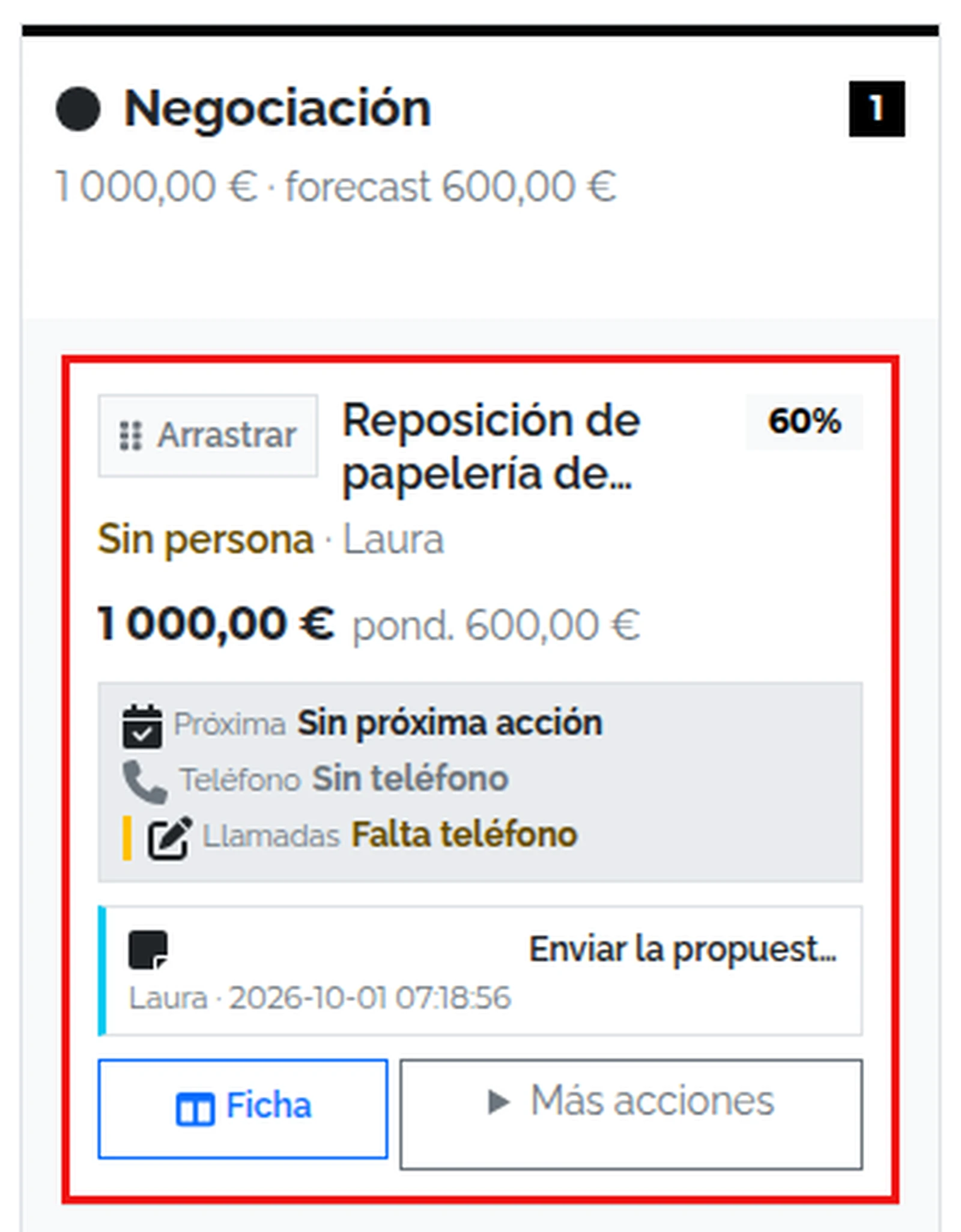
El ejemplo consulta Reposición de papelería de oficina, ya abierta en Negociación, dentro de Acuerdos de suministro, con Laura como responsable, importe 1.000, probabilidad 60 % y sin próxima acción. El recorrido de consulta conserva sus datos. Necesitas permiso para ver esa oportunidad. Para actualizar, completar acciones o mover tarjetas necesitas además permiso de modificación y acceso a esos registros.
Kanban y filtros · narración en español, con subtítulos
-
Elige el pipeline
- Desde CRM, abre Kanban.
- En Pipeline, selecciona Acuerdos de suministro. El tablero muestra sus etapas activas como columnas.
- Comprueba que las tarjetas muestran título, persona relacionada, importe y siguiente acción cuando existen.
-
Filtra el seguimiento y la persona responsable
- En Responsable, selecciona Laura. Déjalo vacío para incluir todos los responsables visibles.
- En Seguimiento, elige Vencidas y hoy para incluir fechas hasta el final de hoy, Sin próxima acción para oportunidades sin fecha, o Todas para no filtrar por fecha.
- Revisa el orden: en Vencidas y hoy, las acciones más antiguas aparecen antes; al filtrar por Sin próxima acción, las tarjetas más recientemente actualizadas aparecen primero.
-
Busca una oportunidad
- Escribe «Reposición de papelería de oficina» en Buscar y localiza la tarjeta del ejemplo.
- Busca por título, descripción, código de cliente, nombre o razón social del cliente, CIF/NIF, teléfono del cliente, o por nombre, apellidos, descripción, email o teléfono del contacto.
- La búsqueda ignora mayúsculas, pero respeta las tildes del dato al escribir: busca «papelería», como figura en el título. Sin esa tilde puede no aparecer la coincidencia. Pulsa Limpiar filtros para quitar la búsqueda y los filtros de seguimiento y responsable.
-
Variantes: mover una tarjeta y comprobar el cierre
- Si necesitas cambiar una oportunidad y tienes permiso, arrástrala entre las etapas abiertas, o usa Mover para elegir el destino. En el caso del ejemplo, volver de Negociación a Propuesta aplicaría la probabilidad
50 %; ese movimiento no se ejecuta durante el recorrido de consulta. - En otro pipeline que tenga una etapa marcada Perdida, elige un Motivo de pérdida activo. En el diálogo Motivo de pérdida, selecciona Motivo, añade Notas si lo necesitas y pulsa Marcar como perdida. Cancelar cierra el diálogo sin mover; sin motivo, CRM rechaza el movimiento. Si no hay motivos activos, pide al administrador configurarlos antes de cerrar la oportunidad como perdida.
- Confirma que la tarjeta aparece bajo la nueva etapa. El estado y la probabilidad se toman de la configuración de la etapa, y el cambio se registra en el historial. Pasar a Ganada o Perdida fija la fecha de cierre; una etapa abierta la deja vacía.
- Si la etapa destino es abierta, comprueba que la oportunidad se reabre y que se eliminan fecha de cierre y datos de pérdida anteriores.
- Si necesitas cambiar una oportunidad y tienes permiso, arrástrala entre las etapas abiertas, o usa Mover para elegir el destino. En el caso del ejemplo, volver de Negociación a Propuesta aplicaría la probabilidad
Resultado
Podrás encontrar Reposición de papelería de oficina con los filtros y su título, confirmar que permanece abierta en Negociación y distinguir la consulta de las variantes de movimiento y cierre. El pipeline de este ejemplo tiene únicamente Propuesta y Negociación; no contiene etapas Ganada o Perdida.
Tarjeta, reglas y permisos
| Elemento | Qué muestra o hace |
|---|---|
| Título y persona | Abren el detalle de la oportunidad y muestran el nombre relacionado disponible. |
| Importe y ponderado | Muestran el importe y el importe × probabilidad / 100, redondeado a dos decimales. No acreditan facturación ni cobro. |
| Próxima y última actividad | Resumen de la siguiente acción planificada y de la actividad completada más reciente. |
| Antigüedad / SLA | Muestra cuánto lleva la oportunidad en la etapa y el aviso o umbral crítico configurado para esa etapa. |
| Ficha | Abre el registro completo. |
| Notas | Consulta notas y permite añadir una nota rápida; el contenido vacío no se guarda. |
| Plan | Crea una actividad para el siguiente paso. Completar una actividad vinculada recalcula la próxima acción. |
| Mover | Cambia la etapa dentro del pipeline. Las reglas de WIP muestran exceso, pero no bloquean el movimiento. |
| Teléfono | Edita el teléfono operativo guardado en la oportunidad. |
| Llamar | Abre la acción de llamada cuando la integración y un canal están disponibles; requiere BeplyAgents para iniciar desde el Kanban. |
Abrir el detalle
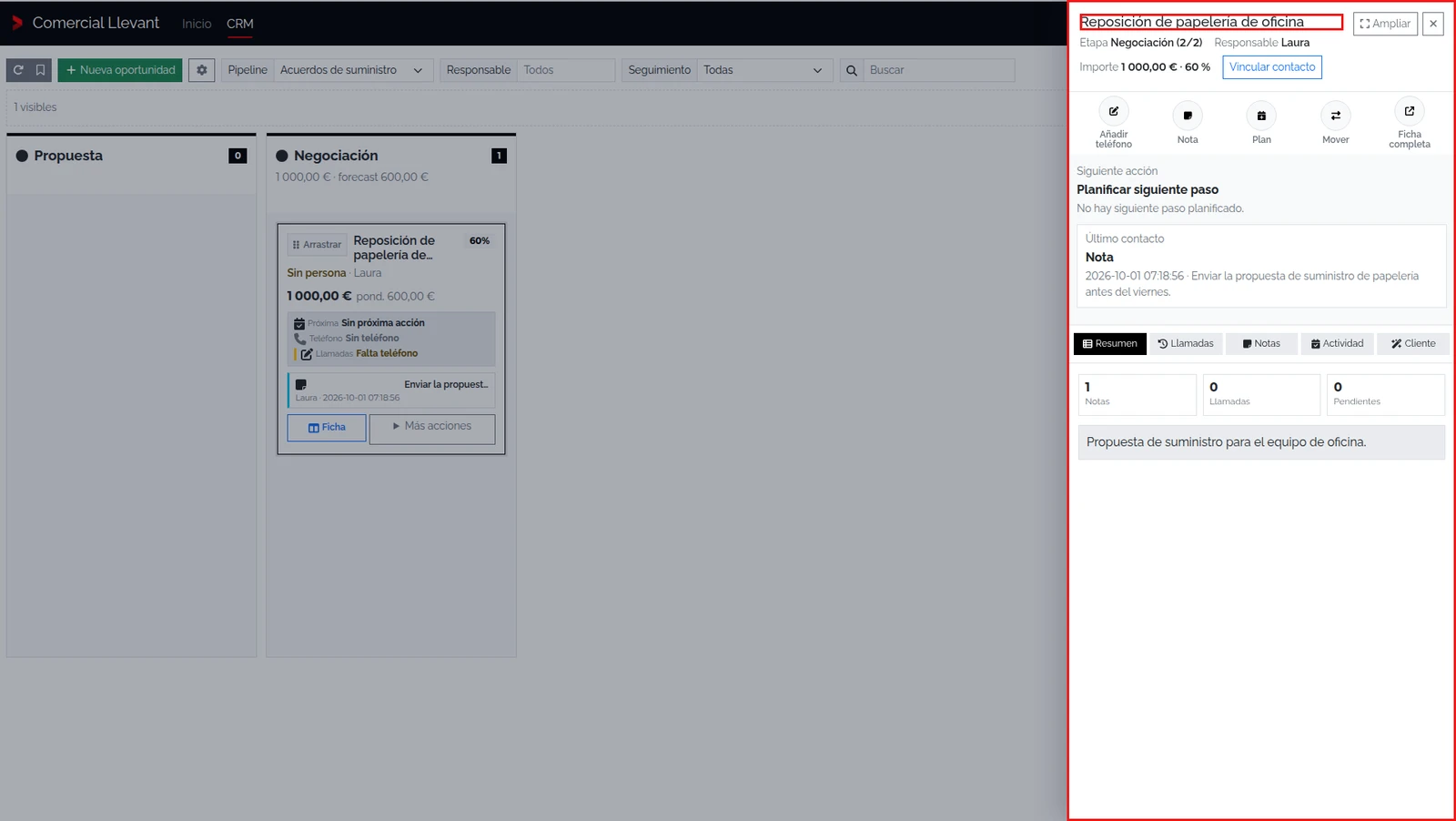
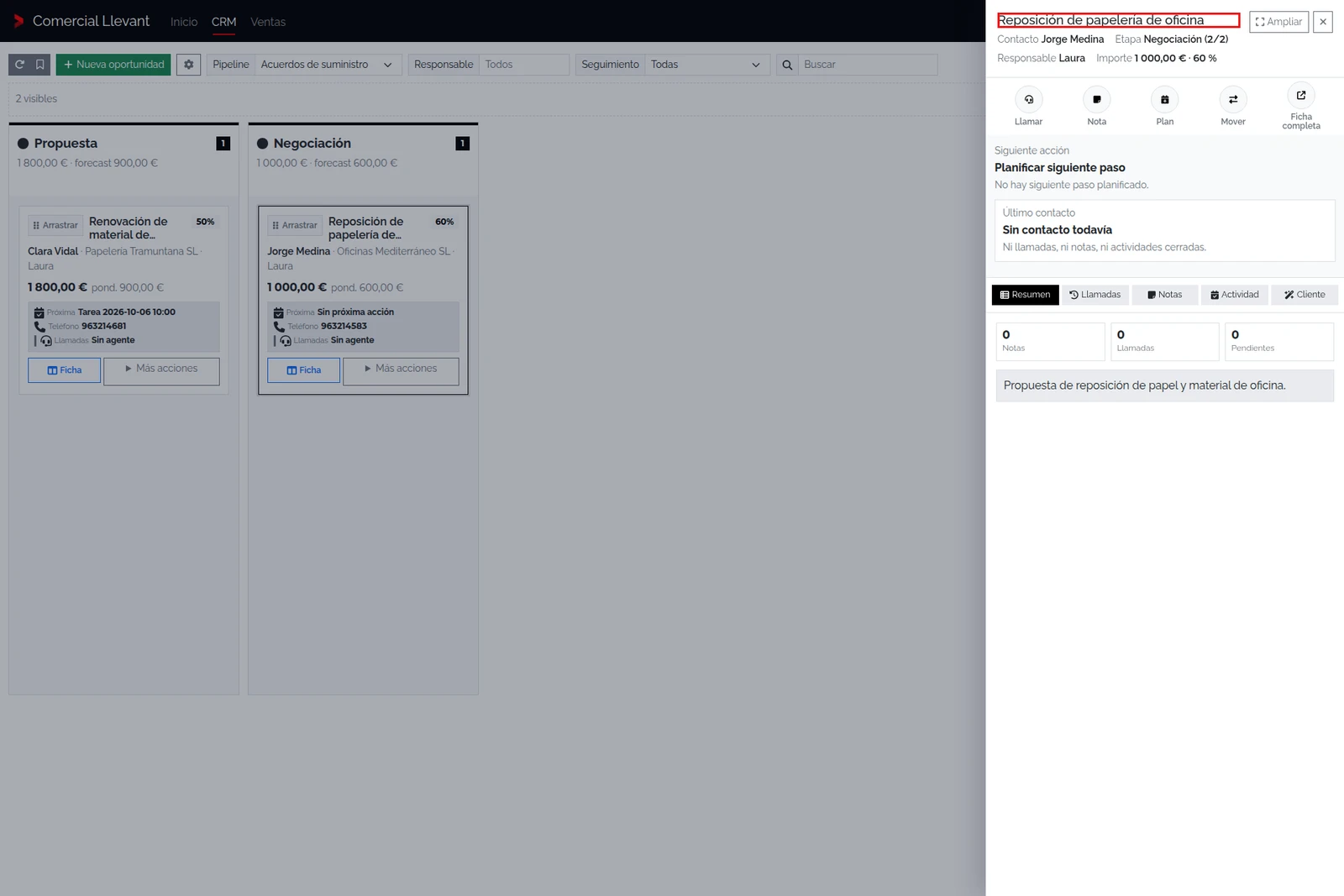
Selecciona una tarjeta para abrir el panel lateral. La cabecera muestra el Contacto vinculado o, si no hay contacto, el Cliente; también indica Etapa, Responsable cuando existe, el Importe cuando no es cero. La probabilidad acompaña al importe solo si es superior a 0 %. Usa Ampliar o Reducir para cambiar el ancho, y Ocultar para cerrar el panel. Si falta una persona vinculada reconocible, Vincular contacto abre la ficha de la oportunidad para completarlo.
En la franja superior puedes usar Llamar (o Añadir teléfono si falta el número), Nota, Plan, Mover y Ficha completa. El bloque de trabajo mantiene visibles Siguiente acción y Último contacto; este último compara la actividad completada, la llamada y la nota recientes y muestra el evento más nuevo disponible, sin acreditar una conversación real por el mero registro de una nota. Completar aparece cuando hay una actividad próxima vinculada.
Las pestañas Resumen, Llamadas, Notas, Actividad y Cliente cambian la vista o abren el formulario rápido correspondiente. Resumen muestra la descripción y los contadores de notas, llamadas totales y actividades pendientes.
Cliente prepara un resumen agrupado con los datos disponibles, actividades y notas recientes; puede incluir un resumen de BeplyAgents. Pulsa Actualizar para volver a solicitarlo. El resumen puede reunir oportunidades del cliente, compras facturadas y productos, además de hasta cinco próximas actividades y cinco completadas del lead; esos importes no prueban cobro. Los recuentos de oportunidades y las compras de Cliente se agregan por cliente, sin filtro personal ni del pipeline seleccionado: pueden incluir datos de otras oportunidades de ese cliente aunque tu tablero esté limitado a registros propios. Las actividades y notas recientes de ese resumen sí corresponden al lead abierto. Si el resumen no se carga, la consulta de la tarjeta sigue disponible: vuelve a solicitarlo o revisa la ficha completa.
Cuando el rol restringe la consulta a datos propios, el tablero limita los registros al usuario conectado como responsable y a los que no tienen responsable. Para cambiar una tarjeta, además debe estar permitido actualizar y el registro debe estar dentro de ese alcance. El servidor vuelve a comprobar permisos al guardar. Elegir otro Responsable en el filtro no concede acceso a sus oportunidades ni reasigna la tarjeta. Una oportunidad sin responsable sigue sin asignarse al moverla o añadirle una nota; la nota registra al usuario que la escribió.
La antigüedad se mide desde la entrada en etapa, no desde la próxima acción. El aviso SLA aparece al superar las horas de aviso; el estado crítico, al superar el umbral crítico (nunca inferior al de aviso). Si las horas de aviso son cero, estos avisos quedan desactivados. WIP compara el número de oportunidades con el límite de etapa; cero significa sin límite y superar el límite solo informa, no impide guardar.
Mover una oportunidad sincroniza Etapa, Estado, Probabilidad y Cerrada. Ganada y Perdida cierran el registro; el motivo de pérdida solo se exige al elegir una etapa Perdida. Al volver a una etapa abierta, se limpia la fecha de cierre y el motivo/notas de pérdida. Cambiar de etapa reinicia su antigüedad. El cierre ganado no exige motivo de pérdida y usa la probabilidad configurada, sin imponer automáticamente 100 %. Al mover a otra etapa perdida, las Notas vacías no borran unas notas de pérdida anteriores; escribe el contexto que deba conservarse. Mover de una perdida a una ganada no limpia por sí solo el motivo/notas anteriores; comprueba la ficha si necesitas revisar ese historial.
Anotar y planificar desde una tarjeta
Añadir una nota
Abre Notas, escribe en Nueva nota rápida y pulsa Guardar. El cuadro admite hasta 600 caracteres; una nota vacía o formada solo por espacios no se guarda. En el panel lateral el campo se llama Nueva nota para este lead. Limpiar vacía el borrador; Abrir historial completo abre las notas de la ficha. El panel presenta hasta tres notas recientes, aunque el contador incluya todas. El texto se conserva sin HTML y queda relacionado con la oportunidad, su cliente y su contacto, con el usuario conectado como responsable.
Los accesos Llamar de nuevo, Enviar propuesta, Esperando decision y No contesta preparan texto para la nota: revísalo antes de guardarlo. No hacen una llamada ni envían una propuesta. Para revisar la ficha completa y sus opciones, consulta Notas e historial.
Programar el siguiente paso
Abre Plan, escribe el título de la actividad (obligatorio, hasta 180 caracteres), elige Tipo y revisa Cuándo. La actividad comienza como Tarea; en el panel de detalle puedes elegir Llamada, Tarea, Reunión, Email, Demo o Mensaje. El formulario compacto de la tarjeta no ofrece Demo.
Si dejas la fecha vacía, el guardado propone las 10:00 del siguiente día de lunes a viernes. Las opciones Seguimiento mañana, Enviar propuesta y Agendar reunión rellenan título, tipo y fecha: proponen respectivamente mañana a las 10:00, mañana a las 16:00 y dentro de dos días a las 10:00, sin excluir fines de semana. Revisa siempre la fecha propuesta antes de guardar.
Al pulsar Guardar, se crea una actividad pendiente, con prioridad normal y el responsable de la oportunidad; si esta no tiene responsable, se asigna al usuario conectado. No se realiza la llamada ni se envía el correo por elegir ese tipo. Comprueba la actividad y la próxima acción de la tarjeta. Completar marca como realizada la actividad pendiente vinculada y registra su fecha de finalización; no ejecuta una llamada, reunión o envío por marcarla. Vuelve a calcular el siguiente seguimiento con la actividad pendiente más temprana (vencimiento o, si falta, inicio), y lo deja vacío si no queda ninguna con fecha. Limpiar en el formulario borra título y fecha pendientes, sin eliminar actividades guardadas. La edición completa se explica en Actividades.
Corregir el teléfono operativo
La acción Teléfono cambia el teléfono de la oportunidad, no la ficha del cliente o del contacto. Admite dígitos, espacios, paréntesis, puntos y guiones, con un signo + opcional al principio; el número debe comenzar por un dígito tras el +, con otros 5 a 30 caracteres de ese conjunto. Un formato no admitido o un valor vacío se rechaza. La comprobación es de formato, no confirma que el número exista ni que se pueda llamar.
Si la oportunidad no tiene número propio, la tarjeta busca primero en el contacto y después en el cliente (teléfono principal, secundario o móvil); el origen se indica junto al teléfono. Guardar un cambio crea el valor operativo de la oportunidad y lo prioriza sobre esos datos. Comprueba el número guardado antes de usar Llamar.
Llamar y revisar el historial
Si falta el teléfono, Llamar cambia a Añadir teléfono y abre el campo para completar el número operativo. Si no hay canales comerciales disponibles, el panel muestra el motivo y no inicia la llamada. Cuando hay varios canales sin un único predeterminado, el botón pide Elegir agente: selecciona una opción en Agente de llamada y pulsa Llamar. Elegir un agente por sí solo no inicia la llamada. Al pulsar Llamar, Kanban solicita el canal a BeplyAgents y abre su consola telefónica si la operación devuelve una sesión válida. Una cola preparada o un teléfono visible no garantizan canal disponible, permisos ni conexión; revisa los avisos de la integración. Si la consola no se abre, comprueba que el navegador permita la ventana emergente y revisa el estado de la llamada antes de pulsar de nuevo.
La pestaña Llamadas muestra el cierre comercial disponible —resultado, resumen, siguiente acción y fecha, además del estado de preguntas cuando existe— y el historial reciente. El número junto a Historial de llamadas cuenta todas las llamadas registradas, pero el panel lista como máximo las tres más recientes. Según los datos de cada llamada, verás fecha y resultado, teléfono y duración, estado de revisión, resumen, seguimiento o estado de preguntas. Abrir llamada aparece solo cuando existe un destino para ese registro.
Si hay un resumen de llamada de BeplyAgents vinculado, el panel puede mostrar su estado y los accesos Nota IA, Tarea y Llamada cuando esos registros están disponibles. Estos accesos abren los registros relacionados; la revisión se realiza en el espacio de llamadas conectado y requiere acceso a ese servicio. Consulta Ayuda IA para distinguir lo guardado en CRM de lo que aún requiere revisión. Si la lista está vacía, el panel indica Sin llamadas recientes.
El cierre comercial distingue Cierre revisado, Revisar cierre, Preguntas pendientes y Cierre disponible según la revisión y los datos recibidos. IA pendiente o preguntas sin confirmar no equivalen a un cierre comercial validado. Añadir nota y Crear tarea abren formularios rápidos; todavía requieren guardar. Los resultados reconocibles son Interesado, Callback, No interesado, No contesta, Ocupado, Teléfono incorrecto, Fallida, No iniciada, Calificada, Descartada, Requiere revision y Finalizada; sin resultado explícito, puede mostrar En curso o Llamada según las fechas disponibles. IA revisada describe la revisión del resumen. Ninguno de esos indicadores equivale por sí solo a Ganada o Perdida.
Trabajar con una cola de llamadas
Cola opcional prepara una selección con las tarjetas cargadas y los filtros actuales, en el orden de columnas y tarjetas del tablero. No carga todas las oportunidades del pipeline ni inicia llamadas. Deja fuera los números vacíos y conserva la primera tarjeta de cada teléfono repetido; compara dígitos, ignorando separadores y equiparando el prefijo 00 con +. Los contadores duplicado y sin teléfono explican esas exclusiones, sin borrar registros ni asegurar que los restantes puedan llamarse. Rehacer cola sustituye la selección y reinicia su progreso.
| Control o estado | Uso y efecto |
|---|---|
| Agente activo | Selecciona el canal de trabajo del tablero cuando hay varias opciones; con una sola se muestra como indicador. Elegirlo no llama ni cambia el responsable comercial de la oportunidad. |
| Agente de esta sesión | Selecciona el canal para la cola. Si no está disponible para la tarjeta actual, se intenta usar el predeterminado de esa tarjeta; puede ser necesario elegir un canal válido antes de llamar. Revisa el agente mostrado. |
| Cola de llamadas / Siguientes en cola | Muestra la tarjeta actual, posición, hasta tres próximas tarjetas y recuentos de gestionados y omitidos. «En cola» representa la selección, no llamadas realizadas ni solo los pendientes de gestionar. |
| Llamar actual | Solicita la llamada de la tarjeta actual mediante la misma integración que Llamar. Está deshabilitado con la cola pausada. No llama automáticamente a las siguientes. |
| Hecho y siguiente | Registra la tarjeta como gestionada en esta cola y avanza. No completa su actividad CRM, no añade una nota y no cambia su etapa ni acredita que se haya llamado. |
| Cierre pendiente | Bloquea Hecho y siguiente mientras hay una comunicación activa cuyo cierre no se ha confirmado como revisado. Guarda el cierre en la consola conectada; cuando llega la confirmación válida, la cola registra el gestionado y avanza automáticamente. |
| Saltar | Abre Motivo del salto; obligatorio, hasta 160 caracteres. Confirmar salto registra la omisión y avanza; Cancelar descarta el formulario. Este motivo es propio de la cola, no el motivo de pérdida de la oportunidad. |
| Pausar / Reanudar | Suspende o habilita Llamar actual; no cuelga una llamada ya iniciada ni inicia la siguiente al reanudar. Al llegar al final, la cola queda pausada. |
| Vaciar | Retira la cola y sus resultados de esta sesión del navegador; conserva oportunidades, actividades y llamadas. |
| Restaurada | Indica que se recuperó la selección guardada en esta pestaña del navegador, no que se haya revisado el estado de todas las llamadas. |
La cola conserva posición, estado y hasta 50 resultados recientes en el almacenamiento de sesión del navegador. Puede restaurarse al recargar en la misma pestaña, con los mismos filtros, si no han pasado ocho horas desde el guardado y las tarjetas siguen cargadas. Cambiar pipeline, responsable, seguimiento o búsqueda vacía la cola; una actualización del tablero retira de ella las tarjetas que dejan de estar visibles. No es un historial compartido entre usuarios ni sustituye el historial CRM. Si el navegador no permite guardar sesión, no se garantiza la restauración.
Búsqueda y filtros
| Control | Valores y efecto |
|---|---|
| Pipeline | Lista pipelines activos y cambia el grupo de columnas y tarjetas. Al entrar sin selección, usa el predeterminado; si no hay uno, el primero por nombre. Las columnas son sus etapas activas, en el orden configurado. |
| Responsable | Sugiere usuarios CRM habilitados, excluyendo identificadores que empiezan por support; selecciona la sugerencia para filtrar por su identificador exacto. Vacío equivale a todos los responsables que el usuario puede ver. |
| Seguimiento | Vencidas y hoy incluye fechas menores o iguales al final del día; Sin próxima acción busca fecha vacía; Todas no añade condición de fecha y es el valor inicial. Vencidas y hoy no incluye fechas vacías y sigue la fecha guardada como próxima acción, no cualquier actividad histórica. |
| Buscar | Busca título, descripción, código de cliente y teléfono de la oportunidad, datos de cliente y datos de contacto; no distingue mayúsculas. Escribe las tildes que figuren en el dato: omitirlas puede dejar fuera una coincidencia. |
| Limpiar filtros | Restablece responsable, seguimiento y búsqueda; conserva el pipeline seleccionado y devuelve Seguimiento a Todas. |
La búsqueda compara el texto como una coincidencia parcial dentro de un dato; no suma palabras repartidas entre campos ni admite filtros avanzados. El email propio de la oportunidad no se incluye: el email buscable es el del contacto. La búsqueda incluye nombre, apellidos, descripción, email y teléfonos del contacto relacionado; del cliente incluye nombre, razón social, CIF/NIF y teléfonos. El filtro del listado de Oportunidades es más limitado y busca por código de cliente, no por todos esos datos.
Cuando hay muchas oportunidades
Cada columna carga como máximo 80 tarjetas. Cuando se recorta una etapa, el indicador «cargadas de total» señala ese límite; no hay paginación para añadir las restantes a la cola. La búsqueda considera hasta 500 coincidencias candidatas para el pipeline y Responsable seleccionados; el tablero después aplica el alcance de acceso y Seguimiento. Si no encuentras una oportunidad, acota por Responsable, Seguimiento o Buscar, y contrasta el resultado en el listado Oportunidades. Que una tarjeta no esté cargada no demuestra que el registro se haya borrado.
Al cargar o recargar cada columna, Sin próxima acción muestra primero las oportunidades actualizadas más recientemente. Todas y Vencidas y hoy ordenan por próxima acción de menor a mayor. En empate, se muestra primero el identificador mayor. Este orden determina qué tarjetas entran en el límite de 80; no representa prioridad comercial ni el orden de las etapas.
El importe ponderado de etapa se calcula solo con oportunidades Abierta entre las tarjetas cargadas; las ganadas y perdidas no contribuyen a esa previsión, aunque cada tarjeta conserve su propio ponderado. Los recuentos e importes de etapa pueden abarcar más registros cuando no hay búsqueda de texto; al buscar, se recalculan con las tarjetas visibles que coinciden. No compares esos indicadores como si todos tuvieran siempre el mismo alcance.
Cierres y errores
Mover ofrece etapas del mismo pipeline distintas de la actual, tanto en Nueva etapa como en los accesos a la etapa anterior o siguiente. Seleccionar el destino no guarda hasta pulsar Mover; los accesos de etapa anterior/siguiente solicitan el cambio directamente. Todas esas rutas y el arrastre aplican el diálogo de pérdida cuando corresponde.
| Situación | Qué revisar |
|---|---|
| No hay pipelines configurados | Pide configurar uno y sus etapas; el selector normal ofrece pipelines activos. Configurar pipelines y etapas abre su listado en otra pestaña y requiere sus propios permisos. |
| Tablero vacío con oportunidades en el pipeline | Revisa responsable, seguimiento y búsqueda; el aviso usa un total sin esos filtros, pero conserva el alcance de acceso, etapas activas y sus estados. Limpiar filtros no recupera registros fuera de tu alcance. |
| Etapa de otro pipeline o motivo ausente/inactivo | El servidor rechaza el movimiento. Usa una etapa del tablero y un motivo activo al cerrar como perdida. |
| No se ha podido mover la oportunidad | La interfaz restaura su posición anterior al fallar la petición. Recarga y comprueba la etapa guardada antes de repetir: moverla visualmente mientras se guarda no acredita éxito. |
| Nota vacía, título vacío, fecha no válida o teléfono incorrecto | Corrige el campo según las reglas anteriores y vuelve a guardar. La fecha escrita debe ser interpretable; un valor inválido no se sustituye por la fecha predeterminada. |
| Acción rechazada por permisos, formulario inválido o registro no encontrado | Comprueba acceso y recarga la página para renovar el formulario. «No encontrado» puede indicar que el registro ya no existe o está fuera del alcance, no necesariamente un borrado. |
| Fallo de guardado o conexión | Revisa en la ficha lo que se conservó antes de repetir. Un aviso de error no acredita la creación de una nota, actividad o cambio de teléfono. |
| Llamada o asistencia no disponible | Puede faltar BeplyAgents, requerir actualización o no haber canales verificados. Consulta al administrador; el resto del Kanban conserva sus permisos de consulta y modificación. |
Nueva oportunidad abre una ficha nueva en otra pestaña con el pipeline actual, su etapa inicial predeterminada (o la primera activa) y el responsable filtrado si existe. Todavía necesitas completar y guardar la ficha con permiso de alta; el acceso no crea por sí solo el registro. El botón de recarga del encabezado vuelve a la entrada del Kanban, así que revisa los filtros al volver.