







CRM
Catálogos
Consulta los valores que clasifican oportunidades y listas; distingue los datos ya guardados de las variantes de creación y mantenimiento.
Actualizado el 15 de octubre de 2026
Consulta los valores que clasifican oportunidades y listas; distingue los datos ya guardados de las variantes de creación y mantenimiento.
Antes de empezar
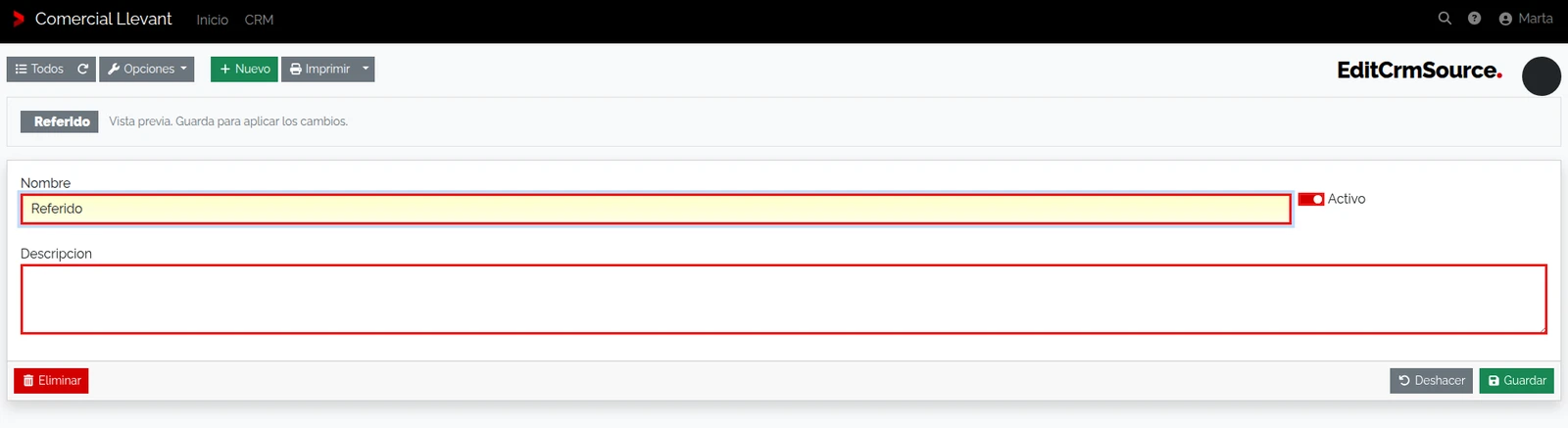
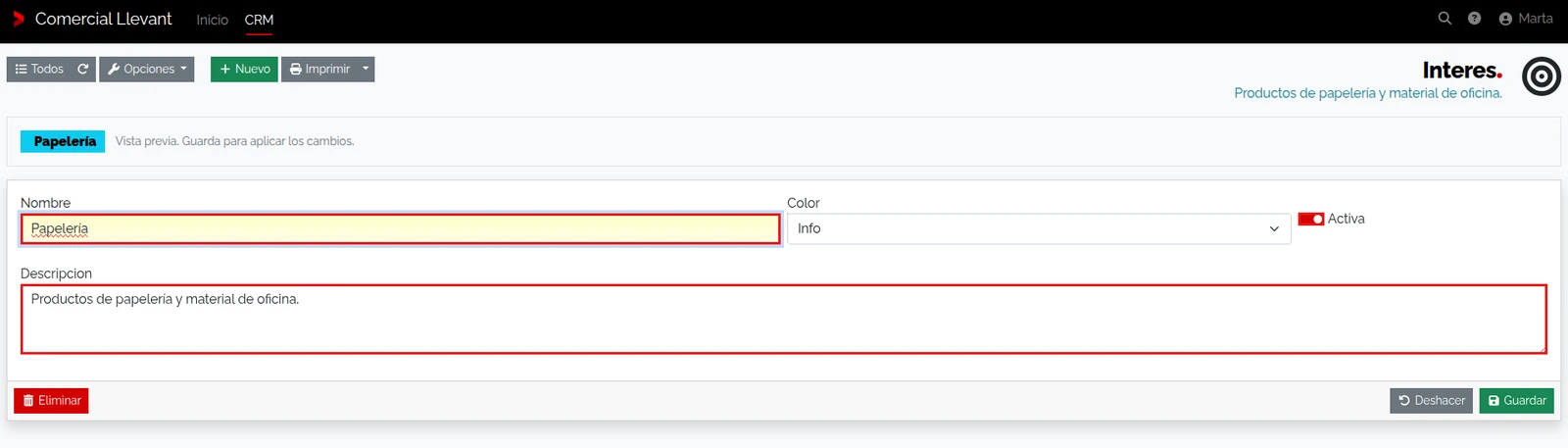
Necesitas acceso a Configuración CRM y a las fichas de Referido y Papelería. El caso consulta esos registros existentes con Marta, usuaria de configuración no administradora. Referido está activo y tiene Descripcion vacía; Papelería está activa, con Color Info y la descripción Productos de papelería y material de oficina.. No se guardan cambios durante esta consulta. Crear, modificar o eliminar exige los permisos respectivos.
Catálogos · narración en español, con subtítulos
1. Consultar Referido
- Desde CRM, abre Configuración CRM y elige Origenes.
- Localiza Referido y abre su ficha.
- Comprueba Nombre, Activo y Descripcion. En el caso guardado, Activo está marcado y la descripción está vacía.
2. Revisar Papelería
- Vuelve a Configuración CRM y abre Intereses.
- Localiza Papelería y abre su ficha.
- Comprueba Nombre Papelería, Color Info, Activa marcada y la descripción
Productos de papelería y material de oficina..
Variantes: crear y mantener catálogos
Estas acciones describen cómo preparar otro caso; no se ejecutan en las capturas de consulta.
- Crear un origen para la feria: en Origenes, pulsa Nuevo. Escribe
Feria de papeleríaen Nombre ySolicitudes recibidas en la feria comercialen Descripcion. Deja Activo marcado, guarda y comprueba que aparece en el listado. - Modificar un interés: abre Intereses, localiza el registro y entra en su ficha. Por ejemplo, puedes añadir
Interés para propuestas de papel y material de oficinaen Descripcion de Papelería; conserva Activa si sigue en uso, guarda y comprueba el cambio. La consulta del ejemplo mantiene su descripción previa. - Clasificar una oportunidad: abre una oportunidad a la que tengas acceso —por ejemplo, Suministro papelería Q4 si existe en tu instalación—, elige el Origen y el Interes correspondientes y guarda. Vuelve a abrirla para comprobar los valores. La consulta de catálogos no ejecuta esa asignación.
- Revisar etiquetas y motivos: en Tags, consulta Nombre y Color de una etiqueta existente;
Trimestrees un ejemplo opcional, no un registro obligatorio. La pantalla mantiene el catálogo y no presenta un control para asignar etiquetas a oportunidades, clientes o listas. En Motivos perdida, revisa Nombre y Activo;Precio altoes otro ejemplo opcional. Al cerrar como Perdida desde Kanban, el motivo es obligatorio y el selector ofrece sólo los activos.
En los listados puedes buscar por nombre; Origenes e Intereses también buscan en Descripcion. La casilla Activo o Activa conserva el estado del origen, interés o motivo. Desactivar un origen o interés no lo retira necesariamente de los selectores Origen e Interes de la oportunidad. En cambio, el selector de motivo al cerrar desde Kanban sí limita sus opciones a motivos activos.
Resultado de la consulta
Reconocerás Referido y Papelería por sus datos guardados y entenderás sus usos. Los dos registros conservan su estado y descripción; no se crea un origen de feria, no se modifica un interés y no se asignan valores a una oportunidad durante este recorrido.
Catálogos
| Pestaña | Campos de edición y uso |
|---|---|
| Origenes | Nombre obligatorio, Activo y Descripcion; clasifica oportunidades y listas. |
| Intereses | Nombre obligatorio, Color, Activa y Descripcion; clasifica oportunidades, notas y listas. Su listado también muestra Fecha de creación. |
| Tags | Nombre obligatorio y Color. La página no presenta un control para asignar una etiqueta a un registro. |
| Motivos perdida | Nombre obligatorio y Activo. Kanban solo ofrece motivos activos al cerrar como perdida; la ficha de oportunidad usa el catálogo completo. |
Listados y acciones compartidas
Las cuatro pestañas pertenecen a Configuración CRM; no son cuatro pantallas independientes del menú. Cada Nuevo abre la ficha del catálogo de su pestaña y una fila abre el registro existente.
| Control | Uso |
|---|---|
| Buscar | Origenes e Intereses buscan en nombre y descripción; Tags y Motivos perdida, solo en nombre. No buscan por color o fecha. |
| Nombre en la ordenación | Permite orden ascendente o descendente por nombre; ascendente por defecto. Comprueba la búsqueda y el orden activos al volver a la pestaña; no presupongas que se conservan al reabrir la pantalla. |
| Nuevo / Guardar | Crea o actualiza el registro de la ficha. Guarda antes de comprobar el nuevo valor en otra pantalla. |
| Deshacer | Restablece los cambios del formulario que todavía no hayas guardado; no revierte una modificación ya guardada. |
| Eliminar | Borra la ficha o los registros seleccionados en la lista, tras confirmar y si tienes permiso. Consulta el efecto en registros vinculados antes de confirmar. |
| Abrir seleccionados | Abre las fichas de las filas seleccionadas; no cambia su clasificación. |
| Impresión y exportación | Usa las opciones que ofrezca el menú de salida del core y tu permiso de exportación. Con filas seleccionadas exporta esos registros; sin selección, el listado consultado con su búsqueda, orden y posición actual. Vuelve a la primera página si necesitas exportar desde el inicio; el formato elegido determina los campos de salida. |
| Paginación | Recorre las páginas del listado; una página vacía después de buscar no acredita que el catálogo completo esté vacío. |
Estas cuatro pestañas no añaden filtros de estado, color o pipeline: pueden mostrar activos e inactivos. El filtro Pipeline de Configuración pertenece a Etapas. Para quitar una búsqueda, vacía Buscar y vuelve a consultar.
Origenes, Intereses y Tags muestran una Vista previa de configuración en la ficha: el nombre y, si existe, el color se actualizan mientras escribes. El texto Vista previa. Guarda para aplicar los cambios. recuerda que esa muestra no guarda. Motivos perdida no añade esta vista previa.
Campos y opciones
Los campos de lista muestran los mismos datos guardados que la ficha. El identificador interno de cada catálogo se genera al crear el registro y su columna code está oculta en los listados; no se introduce como nombre. Ninguno de estos catálogos tiene responsable, pipeline padre ni reglas propias de herencia.
Nombre: obligatoriedad y duplicados
Nombre es obligatorio en los cuatro formularios, con almacenamiento de hasta 120 caracteres. El modelo limpia las etiquetas HTML y rechaza un nombre vacío; no añade una comprobación de nombre único. Puedes guardar registros distintos con el mismo nombre: sus identificadores y asociaciones siguen siendo diferentes. Busca antes de crear y usa nombres que permitan distinguirlos.
Renombrar un catálogo cambia el nombre que muestran sus selectores y desgloses para los registros que lo referencian; no crea otra clasificación ni reasigna sus referencias. Las etiquetas ya guardadas en un evento histórico pueden conservar el nombre anterior.
Activo / Activa
Origen, interés y motivo nuevos empiezan activos. Desmarcar la casilla conserva el registro y sus referencias; no borra ni reclasifica las oportunidades, notas o listas que lo usen. Orígenes e intereses inactivos siguen disponibles en los selectores actuales de oportunidad, nota o lista que corresponda, y en los filtros de listas. No hay herencia de su estado activo al registro que los utiliza.
En Kanban, un motivo debe existir y estar activo para aceptar un cierre perdido. En la ficha de oportunidad, el selector incluye el catálogo completo y el modelo exige un motivo cuando la etapa determina estado perdido, sin exigir allí que sea activo. Las herramientas directas de IA también comprueban existencia, sin aplicar esa misma condición de activo. Consulta cierre perdido en Kanban y Ayuda IA para sus acciones respectivas.
Tags no tiene casilla de estado. Una etiqueta llamada Inactivo es un nombre de catálogo, no una etiqueta deshabilitada.
Color
El color es una clasificación visual, no una prioridad, permiso ni regla de envío. En el listado se muestra su valor guardado como texto; en la ficha se elige por su nombre visible y la vista previa lo representa. Intereses y Tags tienen opciones diferentes:
| Catálogo | Opciones del formulario | Valor nuevo por defecto |
|---|---|---|
| Intereses | Primario, Secundario, Exito, Peligro, Aviso, Info y Oscuro. | Info. |
| Tags | Secundario, Info, Exito, Aviso, Peligro y Primario. | Secundario. |
No hay selector de color en Origenes o Motivos perdida. Cambiar un color no aplica un cambio de etapa ni de probabilidad a las oportunidades.
Descripcion y Fecha
Descripcion es opcional para orígenes e intereses; forma parte de la búsqueda de sus listas y explica el concepto, sin generar segmentos ni acciones. No existe este campo en Tags o Motivos perdida.
Origen e interés guardan la fecha y hora de creación automáticamente. Solo el listado de Intereses expone Fecha; no es un campo editable en estas fichas ni la fecha de la última modificación. Tags y Motivos perdida no tienen ese dato de creación en su modelo.
Referencias por campo
Estos enlaces reúnen todos los campos expuestos sin repetir su explicación común.
- Nombre de origen, en ficha y lista: nombre, obligatoriedad y duplicados.
- Activo del origen, en ficha y lista: estado y efecto en selectores.
- Descripcion del origen, en ficha y lista: descripción y búsqueda.
- Nombre del interés, en ficha y lista: nombre, obligatoriedad y duplicados.
- Color del interés, en ficha y lista: siete opciones y valor Info.
- Activa del interés, en ficha y lista: estado y efecto en selectores.
- Descripcion del interés, en ficha y lista: descripción y búsqueda.
- Fecha del interés, solo en lista: creación automática.
- Nombre de etiqueta, en ficha y lista: nombre, obligatoriedad y duplicados.
- Color de etiqueta, en ficha y lista: seis opciones y valor Secundario.
- Nombre del motivo, en ficha y lista: nombre, obligatoriedad y duplicados.
- Activo del motivo, en ficha y lista: diferencia entre Kanban y ficha.
Usos en oportunidades, notas, listas y campañas
| Catálogo | Dónde se utiliza |
|---|---|
| Origenes | Origen de oportunidad y origen de lista. La analítica del Dashboard desglosa por el origen guardado en cada oportunidad. |
| Intereses | Interes de oportunidad, nota y lista. El listado de oportunidades muestra interés; el de listas permite filtrar por él. Una nota puede tener su propio interés, separado del de la oportunidad. |
| Tags | Se mantiene el catálogo; estas pantallas no ofrecen un control para asignar etiquetas a oportunidades, clientes o listas. La existencia de un color o un nombre no crea una asociación. |
| Motivos perdida | Causa guardada en la oportunidad perdida y en los eventos de cierre que la incluyan. La etapa determina ganado/perdido; el motivo no cambia por sí mismo el estado. |
Origen e interés de una lista son datos de clasificación de la lista, no reglas que añadan contactos automáticamente. Cambiarlos no modifica sus miembros ni copia valores a las oportunidades o notas. Una campaña utiliza la lista y sus miembros para preparar destinatarios; no selecciona contactos por coincidir con el origen o interés del catálogo. Listas y Campañas explican miembros, alcance y preparación.
Al volver una oportunidad a una etapa abierta, el modelo limpia su motivo y notas de pérdida. Desactivar o renombrar el motivo no hace esa reapertura ni altera los cierres existentes.
Valores iniciales y ejemplos
La preparación inicial del CRM incorpora estos valores si no encuentra ya un registro con ese nombre; no cambia el color o estado de un registro existente del mismo nombre. Los ejemplos Papelería, Trimestre o Precio alto pueden proceder de tu escenario y no son obligatorios para usar CRM.
| Catálogo | Valores de preparación inicial (selección) |
|---|---|
| Origenes | Web, Email, Telefono, Referido, Campaña, Cliente existente, Redes sociales, Marketplace, Evento o feria, Partner, Prospeccion y Soporte. |
| Intereses | Producto nuevo (Primario), Renovacion (Info), Servicio recurrente (Exito), Soporte premium (Aviso), Implantacion (Info), Formacion (Secundario), Integracion (Exito), Mantenimiento (Aviso) y Consultoria (Primario). |
| Motivos perdida | Precio, Competencia, Sin presupuesto, Sin decision, Sin respuesta, Pospuesto, Funcionalidad insuficiente, Plazo, Ya resuelto y No encaja. |
| Tags | VIP (Aviso), Renovacion (Info), Upsell (Exito), Cross-sell (Exito), Riesgo (Peligro), Urgente (Peligro), Seguimiento (Primario), Cuenta clave (Aviso), Nuevo cliente (Info) e Inactivo (Secundario). |
La preparación también renombra el origen antiguo Campana a Campaña si no existe ya este último nombre; conserva su identificador y vínculos.
Estos valores no son una lista cerrada ni un catálogo particular de cada pipeline. Si borras uno, una nueva ejecución de la preparación de catálogos puede volver a crearlo por nombre con otro identificador; no recupera por ello los vínculos borrados. Desactivar conserva el registro, cuando existe casilla de estado.
Borrado y registros vinculados
| Registro que borras | Efecto definido en los vínculos |
|---|---|
| Origen | Deja vacío el origen de las oportunidades y listas que lo referenciaban. No borra esas oportunidades ni los miembros de la lista. |
| Interés | Deja vacío el interés de oportunidades, notas y listas vinculadas. Conserva esos registros. |
| Motivo de pérdida | Deja vacío el motivo en las oportunidades vinculadas. No reabre esas oportunidades ni borra sus notas de pérdida; al guardar de nuevo una oportunidad perdida, necesitará un motivo. Los eventos históricos mantienen sus datos ya registrados. |
| Etiqueta | Elimina también las asociaciones existentes de esa etiqueta. No elimina las entidades a las que estuviera asociada. |
La ficha no incorpora una protección especial que impida borrar un valor por estar utilizado: esos efectos los definen sus vínculos de datos. Comprueba las asociaciones antes de confirmar; recrear el mismo nombre no restaura la clasificación anterior.
Permisos y errores
Los catálogos son compartidos: no tienen responsable ni agente y el filtro de «solo datos propios» del core no los divide por usuario. El acceso a Configuración CRM y a cada ficha depende de los permisos de esas pantallas. Crear y guardar exige permiso de modificación; eliminar exige permiso de borrado y confirmación; exportar exige permiso de exportación. Poder usar un valor en una oportunidad no concede permiso para administrar su catálogo.
- Nombre vacío: el guardado falla con el aviso de nombre obligatorio del origen, interés, etiqueta o motivo. Comprueba un nombre válido después de retirar HTML y el límite de 120 caracteres.
- Guardado o borrado rechazados: distingue falta de permiso, validación de formulario, registro no encontrado y error al guardar o borrar. Comprueba que la ficha siga disponible y que tus cambios aparezcan guardados antes de continuar.
- Cierre perdido desde Kanban: sin motivo solicita el dato; un motivo inexistente o inactivo se rechaza. Si lo desactivaron mientras tenías abierto el tablero, recarga y elige otro motivo activo.
- Nombres duplicados: no producen por sí mismos un error de unicidad en estos cuatro catálogos. Registro duplicado del core se refiere a la identidad del registro, no demuestra que su nombre sea único.