CRM
Pipelines y etapas
Crea o edita un pipeline comercial, decide si debe estar activo y si se propone por defecto, guarda los cambios y comprueba su resultado.
Actualizado el 15 de octubre de 2026
Crea o edita un pipeline comercial, decide si debe estar activo y si se propone por defecto, guarda los cambios y comprueba su resultado.
Antes de empezar
Necesitas permiso de configuración del CRM. Un pipeline agrupa las etapas de un mismo proceso comercial; las reglas de cada etapa se explican en Etapas y reglas.
Un pipeline nuevo comienza Activo y con Por defecto desactivado. La Fecha se fija al crearlo y se consulta en solo lectura.
Pipelines y etapas · narración en español, con subtítulos
Crear o editar un pipeline
-
Abre la configuración
- Desde CRM, entra en Configuración CRM y abre Pipelines.
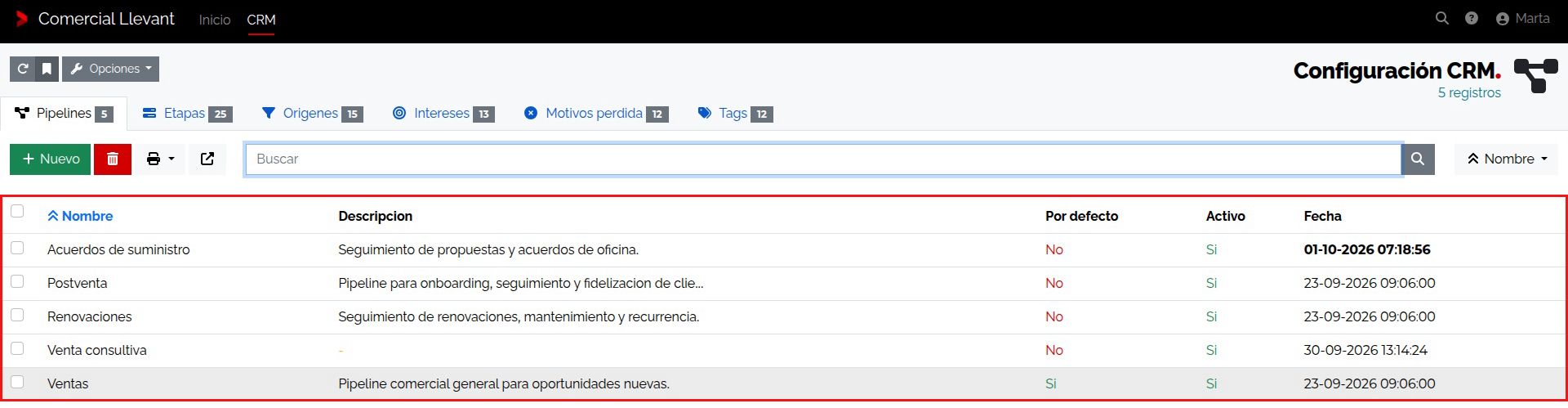
- Si vas a editar uno existente, localízalo por Nombre o Descripción y abre su fila. La lista de etapas también se puede buscar por Nombre y filtrar por Pipeline.
- Si vas a crear uno, inicia un registro nuevo desde el listado y completa la ficha antes de guardar.
-
Define la ficha
- Escribe un Nombre. Es obligatorio; el texto se limpia antes de validar y un nombre vacío impide guardar.
- Añade una Descripción si necesitas explicar el uso del pipeline.
- Mantén Activo cuando el pipeline deba seguir disponible para la operativa comercial. Desactivarlo conserva las oportunidades y su historial.
- Activa Por defecto solo cuando quieras que ese pipeline se proponga al crear una oportunidad sin pipeline seleccionado.
-
Comprueba la vista previa y guarda
La pestaña Vista previa muestra las etapas ya guardadas en orden, con su clasificación de cierre. No muestra los cambios aún sin guardar ni las opciones de Nombre o Descripción. En un pipeline nuevo todavía no hay etapas que mostrar: guarda la ficha, añádelas en Etapas y vuelve a guardar.
- Guarda la ficha y comprueba que la fila aparece en el listado.
- Abre Vista previa para revisar las etapas guardadas y su orden.
- Vuelve a la ficha y confirma Nombre, Activo, Por defecto, Descripción y Fecha.
-
Revisa sus etapas sin mezclar tareas
La ficha incluye Vista previa y Etapas. La vista previa incluye las etapas guardadas, aunque estén inactivas, y las ordena por Orden. El Kanban y la selección automática de etapa usan solo las activas.
Configura probabilidad, WIP, SLA y cierres en Etapas y reglas.
Resultado
Tendrás un pipeline guardado y localizable, con su estado activo/inactivo y su marca por defecto claramente definidos. La vista previa habrá servido para revisar el cambio y la reapertura de la ficha confirma que quedó persistido.
Campos de la ficha
Columnas del listado
Estas columnas sirven para localizar y comprobar pipelines; se editan al abrir la ficha.
El listado Pipelines busca por Nombre y Descripción y ordena por Nombre. Abre la fila para editar; las columnas no cambian el pipeline directamente.