







CRM
Etapas y reglas
Configura las etapas que organizan un pipeline y sus reglas de forecast, capacidad y permanencia.
Actualizado el 15 de octubre de 2026
Configura las etapas que organizan un pipeline y sus reglas de forecast, capacidad y permanencia.
Revisa Propuesta y Negociación, sus reglas guardadas y su orden en Vista previa. El ejemplo conserva ambas abiertas, sin cambiar su configuración.
El importe previsto ponderado, o forecast, combina el importe de cada oportunidad con su probabilidad. El límite de carga, o WIP, señala exceso de oportunidades. Los umbrales de permanencia, o SLA, avisan de oportunidades estancadas.
Antes de empezar
Necesitas acceso al pipeline Acuerdos de suministro y a sus etapas. El recorrido de consulta usa a Marta con su rol de configuración, sin privilegio administrador. Para cambiar reglas necesitas además permiso de modificación. Una etapa pertenece a un solo pipeline; sus columnas y el estado de las oportunidades dependen de ella.
Etapas y reglas · narración en español, con subtítulos
-
Abre la lista de etapas
- Desde CRM, entra en Configuración CRM y abre Pipelines.
- Abre Acuerdos de suministro y selecciona la pestaña Etapas.
- Localiza la fila que quieras revisar. La lista permite editar las etapas desde la ficha del pipeline.

-
Consulta una etapa
- Revisa Nombre, Icono, Color y Orden para que el equipo la identifique y aparezca en el lugar esperado.
- Revisa Probabilidad: Propuesta tiene
50y Negociación tiene60; el rango válido es de 0 a 100. La oportunidad toma esa probabilidad al guardarla o moverla a la etapa; se utiliza para ponderar el importe previsto. - Revisa Máximo de oportunidades, que avisa cuando la carga supera el límite sin bloquear movimientos; en ambas etapas es
0.0significa que no se calcula un límite WIP. - Revisa Avisar tras (horas) y Crítico tras (horas):
168y720en ambas etapas. El primer umbral marca aviso; el segundo determina cuándo la antigüedad se muestra como crítica. - Comprueba Ganada y Perdida desactivadas en las dos etapas abiertas del ejemplo. Si configuras otra etapa de cierre, marca una sola de esas opciones; esa variante no forma parte de este recorrido.
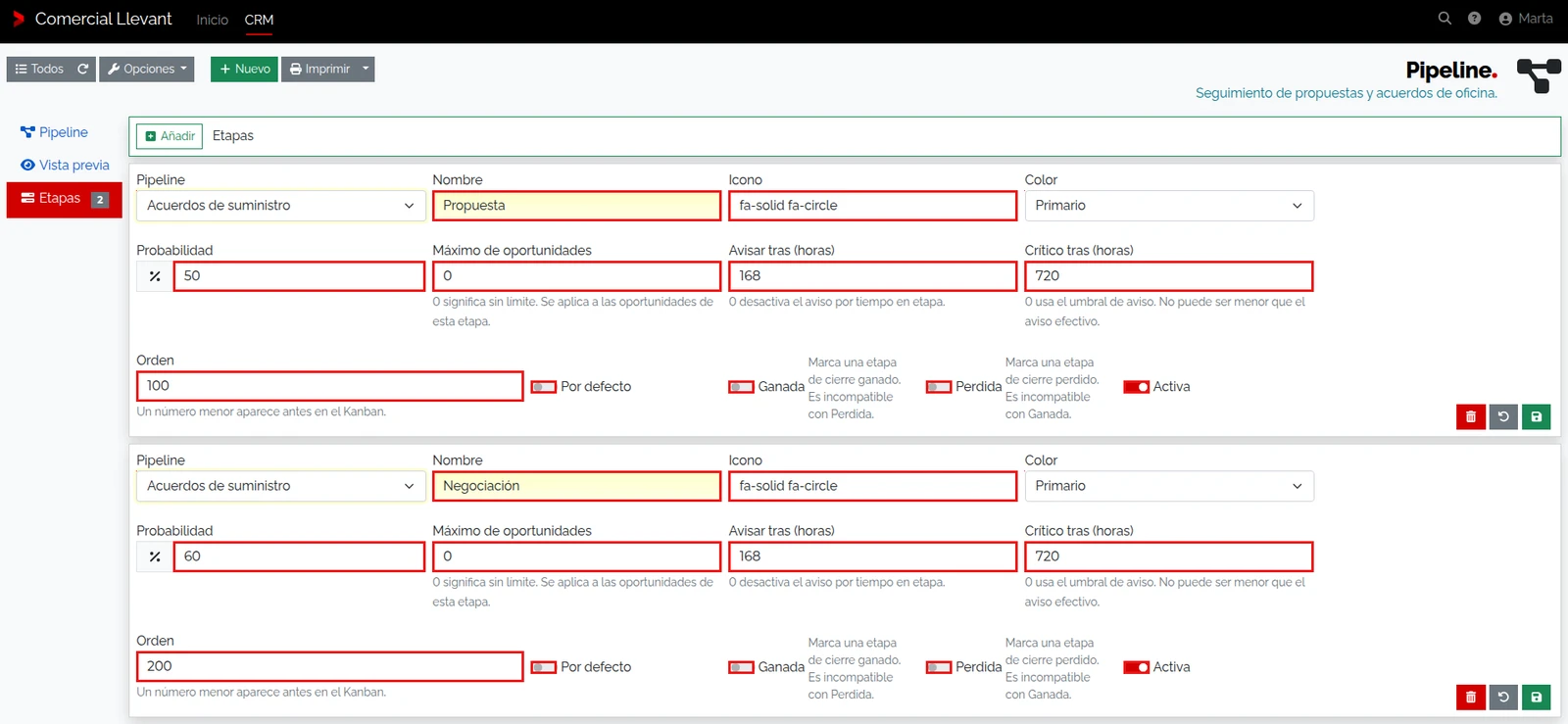
-
Comprueba la selección inicial y el tablero
- Revisa Por defecto, que señala la etapa activa que debe proponerse al crear oportunidades. Si ninguna etapa activa está marcada, se toma la primera por Orden.
- Sin guardar cambios, abre Vista previa de Acuerdos de suministro.
- Comprueba Propuesta, con Orden 100, y después Negociación, con Orden 200; ambas aparecen En curso. El Kanban aplica ese orden y muestra los avisos cuando proceden.

Resultado
El pipeline del ejemplo conserva dos etapas: Propuesta, con probabilidad 50 y orden 100, y Negociación, con probabilidad 60 y orden 200. Las dos están activas y abiertas; este caso no contiene Ganada ni Perdida. Las reglas de cierre de otras configuraciones se explican a continuación.
Reglas de etapa
| Regla | Efecto comprobado |
|---|---|
| Probabilidad | Se copia a la oportunidad al guardar o moverla a esta etapa. El forecast de oportunidades abiertas suma Importe × Probabilidad / 100. |
| WIP | Si Máximo de oportunidades es mayor que 0, el Kanban señala cuando la cantidad supera ese valor. No impide guardar ni mover una oportunidad. |
| Aviso | Con Avisar tras (horas) mayor que 0, la edad de la etapa pasa a aviso cuando lo supera. |
| Crítico | La edad pasa a crítica al superar el umbral efectivo. Este no queda por debajo del aviso; 0 usa el umbral de aviso. Si Avisar tras (horas) es 0, también se desactiva el estado crítico, aunque el campo crítico contenga otro valor. |
| Cierre | Ganada asigna estado Ganada y fecha de cierre; Perdida asigna estado Perdida y fecha de cierre, y exige Motivo perdida al guardar la oportunidad. Ambas marcas no pueden estar activadas a la vez. |
| Reapertura | Al volver a una etapa abierta, la oportunidad queda Abierta, sin fecha de cierre ni motivo/notas de pérdida anteriores. |
| Orden | Un número menor aparece antes; si dos etapas empatan, el identificador determina el orden secundario. |
| Por defecto | Se usa la primera etapa activa marcada Por defecto. Si no hay ninguna, se usa la primera activa por Orden. |
| Activa | Las etapas inactivas no forman columnas ni se eligen automáticamente en el Kanban. El selector de etapa del alta filtra por pipeline, pero su fuente actual no excluye las inactivas: elige una etapa activa para que la oportunidad aparezca en el tablero. |
Campos y opciones
Columnas del listado
Las columnas de la pestaña Etapas resumen la configuración; abre o edita la fila para cambiar sus valores.
Editar una etapa
Validaciones y límites
- Pipeline y Nombre son obligatorios. Si falta uno, la etapa no se guarda.
- Probabilidad, Máximo de oportunidades y los dos umbrales SLA se limitan a valores no negativos; la probabilidad no supera
100. - No se puede guardar una etapa con Ganada y Perdida activadas a la vez.
- La opción Por defecto no sustituye el orden: si no hay una etapa activa marcada, se toma la primera etapa activa por Orden.