CRM
Notas e historial
Añade notas a una oportunidad o a la ficha de un cliente, y consulta los eventos registrados en el historial de una oportunidad.
Actualizado el 15 de octubre de 2026
Añade notas a una oportunidad o a la ficha de un cliente, y consulta los eventos registrados en el historial de una oportunidad.
Antes de empezar
Necesitas permiso para acceder a la ficha y a las acciones de notas correspondientes. Abre una oportunidad existente para trabajar con sus notas e historial, o entra en una ficha de cliente para guardar una nota ligada al cliente.
Una nota guarda contexto que no encaja en un campo de la ficha. Aviso almacena una fecha opcional; el valor no envía por sí mismo un mensaje externo. Compartida marca la nota, pero los permisos CRM siguen controlando quién puede acceder a los registros. El historial es distinto de las notas: contiene ciertos eventos que la aplicación registra y se consulta en modo de solo lectura.
Notas e historial · narración en español, con subtítulos
-
Escribe una nota en la oportunidad
- Desde CRM → Oportunidades, abre la oportunidad y entra en Notas.
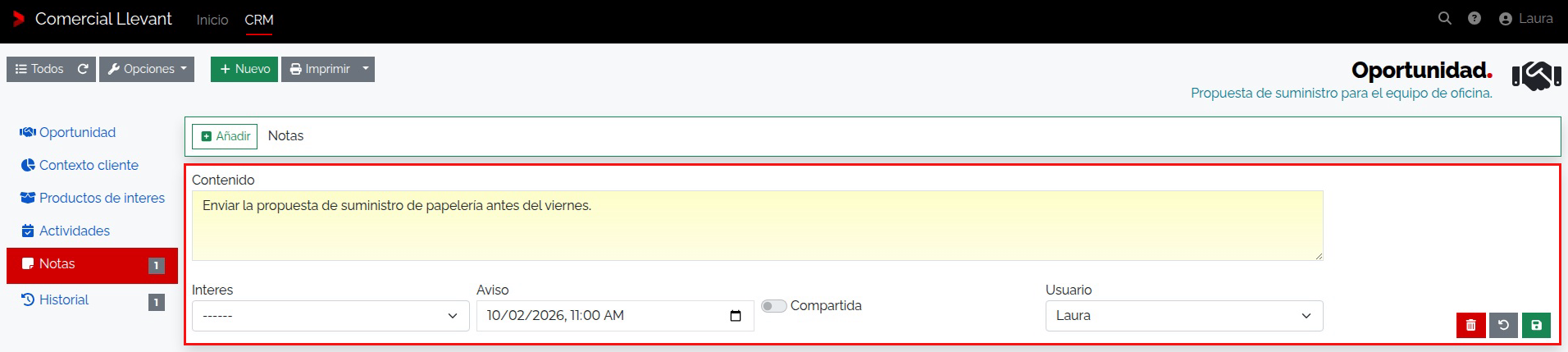
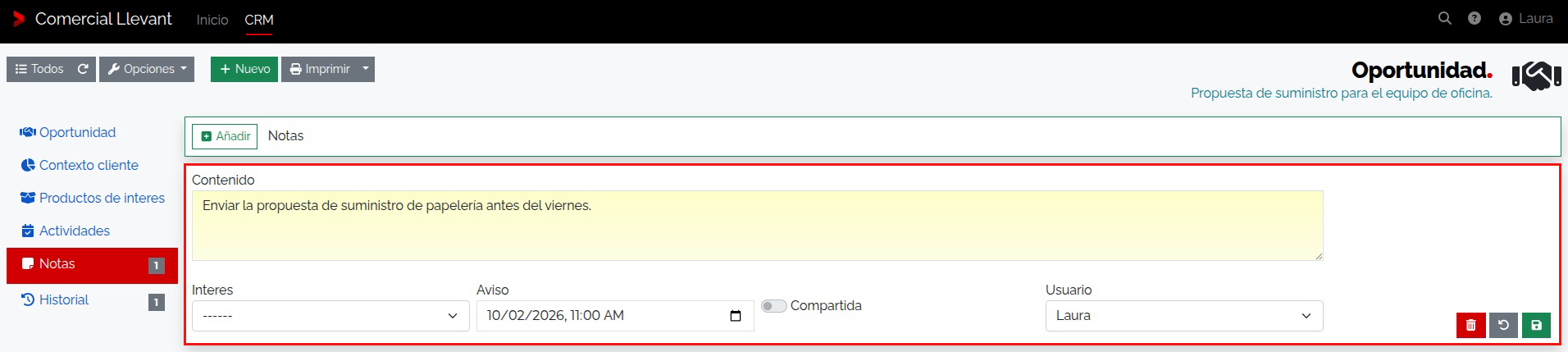
- Pulsa Añadir para abrir el formulario nuevo y escribe el acuerdo en Contenido. Puedes clasificarlo con Interes, fijar un Aviso, marcar Compartida o elegir Usuario.
- Guarda y verifica que aparece en la lista de notas de esa oportunidad.
-
Lee el historial de la oportunidad
- Abre la pestaña Historial.
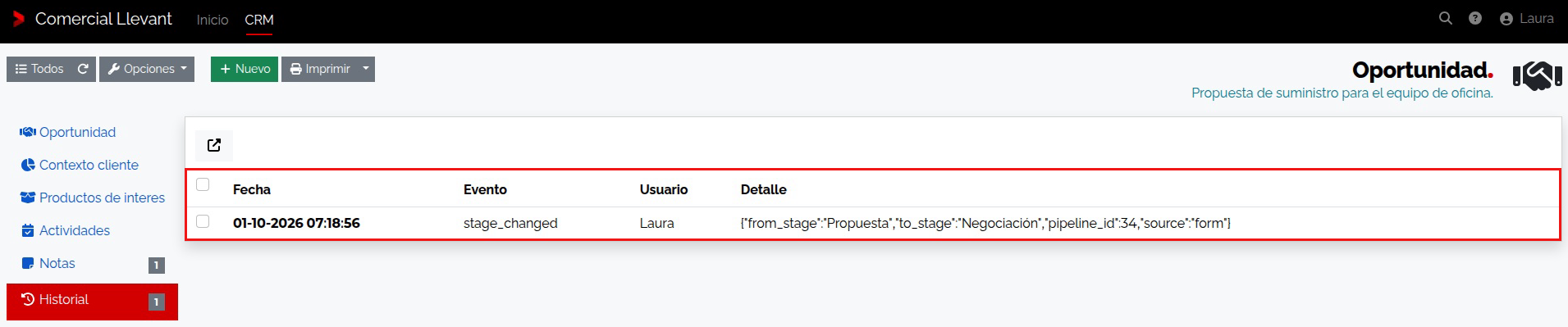
- Lee Fecha, Evento, Usuario y Detalle. El detalle puede mostrar datos estructurados del evento.
- Comprueba el último cambio de etapa. No edites el historial para corregirlo: la vista no ofrece alta ni borrado de eventos.
-
Añade una nota desde el cliente
- Abre la ficha del cliente y entra en Notas, si tu permiso CRM permite esa acción.
- Pulsa Añadir para abrir el formulario nuevo y escribe el contenido en Nota. Puedes dejar un Aviso o marcar Compartida.
- Guarda y vuelve a la lista de notas para comprobar la relación con ese cliente.
Resultado
La nota queda vinculada a su oportunidad o cliente. El historial permite revisar los eventos que se registraron para la oportunidad; no equivale a un registro completo de todas las ediciones.
Constancia
| Vista | Datos y comprobación |
|---|---|
| Notas de la oportunidad | Contenido obligatorio; Interes, Aviso, Compartida y Usuario opcionales. |
| Notas del cliente | Nota obligatoria; Responsable, Aviso y Compartida. El sistema propone al usuario actual al crearla. |
| Historial | Fecha, Evento, Usuario y Detalle, en solo lectura y ordenados del más reciente al más antiguo. |
Notas, avisos e historial
En una nota de oportunidad, el editor oculta el vínculo a la oportunidad que ya está abierta; en una nota de cliente, oculta el código del cliente asociado. No hace falta rellenar esos vínculos. Contenido o Nota no puede quedar en blanco. En ambos editores, Compartida empieza desmarcada. Para una nota de cliente, Responsable se propone como el usuario actual; para la nota de oportunidad, Usuario es un selector opcional.
Para corregir una nota existente, modifica sus campos y pulsa el botón Guardar de esa nota, si tienes permiso de modificación. Deshacer descarta los cambios que todavía no has guardado y restaura los valores del formulario; no revierte un guardado anterior. Si aparece Eliminar y tienes permiso de borrado, pulsa ese botón en la nota y después Confirmar en el diálogo. Cancelar cierra el diálogo sin borrarla. Eliminar una nota no borra ni corrige los eventos del historial.
El historial registra acciones auditadas, como crear o actualizar oportunidades, moverlas de etapa y programar o completar actividades. Los eventos dependen de la acción y de su origen: algunas herramientas del asistente registran programación o finalización de actividades, lo que no implica que cada edición desde un formulario genere el mismo evento. No es un historial de cada campo cambiado ni de las notas. Detalle contiene una carga estructurada que puede incluir la etapa anterior y nueva u otros datos de la acción. Si Usuario está vacío, el registro no atribuye el evento a una persona.
Campos y opciones
Fecha
Fecha y hora en que se guardó el evento. Es de solo lectura y aparece con los eventos de la oportunidad, del más reciente al más antiguo.
Evento
Tipo de acción registrada, por ejemplo creación, actualización, cambio de etapa o actividad programada/completada. Es un dato de solo lectura, no una categoría que se edite desde esta vista.
Usuario
Nick de la persona que ejecutó la acción cuando el origen lo proporciona. Es de solo lectura y puede aparecer vacío; no todos los eventos incluyen una persona.
Detalle
Datos estructurados guardados para ese evento. En un cambio de etapa, from_stage indica la etapa anterior y to_stage la nueva; pipeline_id identifica el pipeline. Si aparece source: "form", el cambio se guardó desde el formulario de la oportunidad. Son claves del detalle JSON, no campos que debas rellenar. Se muestra como detalle del evento y no se edita desde el historial.
Nota
Contenido obligatorio de la nota del cliente. Escribe aquí el acuerdo o contexto que quieres conservar en la ficha. No lo dejes vacío al guardar.
Responsable
Usuario comercial asociado a la nota del cliente. Al crear una nota desde la ficha se propone el usuario actual; si tienes permisos, puedes seleccionar otro usuario disponible.
Aviso
Fecha y hora opcional que queda guardada con la nota para recordar una revisión. No implica el envío de una notificación externa.
Compartida
Marca opcional de la nota. Empieza desmarcada; marcarla guarda esa preferencia, pero no añade destinatarios ni concede acceso al cliente.
Contenido
Texto obligatorio de la nota de oportunidad. Describe el acuerdo o contexto; no lo dejes vacío al guardar.
Interes
Interés CRM opcional que clasifica la nota. El selector muestra los registros de intereses disponibles; la selección no cambia la etapa ni el estado de la oportunidad.
Aviso
Fecha y hora opcional que queda guardada con la nota para recordar una revisión. No implica el envío de una notificación externa.
Compartida
Marca opcional que empieza desmarcada. Guarda la marca de compartir. En esta versión no constituye una lista de destinatarios ni concede acceso adicional a la oportunidad; los permisos siguen aplicándose.
Usuario
Usuario comercial asociado a la nota de oportunidad. Es opcional y se elige en el selector; sirve para identificar a quién corresponde la nota.