







Eliminar un documento de compra y comprobar sus dependencias
Actualizado el 16 de octubre de 2026
Antes de eliminar, confirma que has seleccionado el documento correcto, que no tiene documentos posteriores y que puedes asumir los efectos de sus líneas. La confirmación advierte que la eliminación no se puede deshacer.
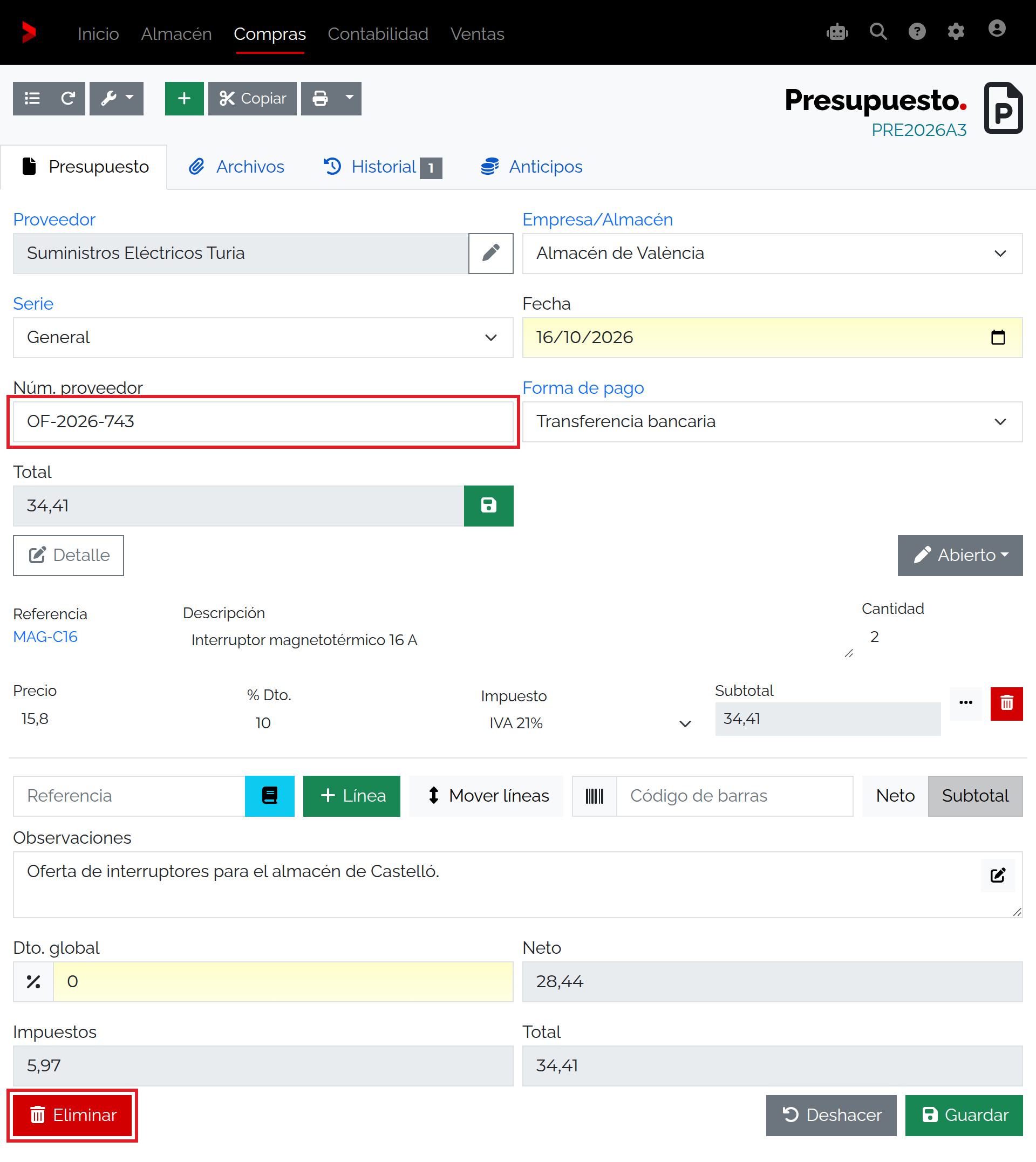
La oferta de Suministros Eléctricos Turia para el almacén de Castelló ya no se necesita. Antes de eliminarla, comprueba que muestra PRE2026A3, la referencia del proveedor OF-2026-743, su observación de entrega y dos unidades a 15,80 € con descuento del 10 % y total de 34,41 €.
Antes de eliminar
- Comprueba el código y el proveedor del presupuesto que vas a borrar; no te guíes solo por la posición de una fila en el listado.
- La ficha debe estar guardada y mostrar el botón Eliminar. En el recorrido normal de la ficha, el estado debe permitir editar y tu cuenta debe tener permiso para eliminar documentos.
- Confirma que el presupuesto no tiene documentos posteriores relacionados. Si los tiene, detén la operación y revisa esa relación antes de continuar.
- Comprueba las líneas, el estado del documento y si los artículos controlan existencias. Eliminar líneas puede actualizar existencias o cantidades pendientes de recibir según su configuración.
- Esta secuencia es para un presupuesto. Antes de eliminar una factura, revisa su estado, recibos, asiento y posibles rectificativas con el procedimiento específico de facturas.
Identificar el presupuesto y confirmar su eliminación
- Abre Compras → Presupuestos y localiza PRE2026A3. Confirma que corresponde a Suministros Eléctricos Turia.
- Comprueba Núm. proveedor OF-2026-743 y Observaciones: «Oferta de interruptores para el almacén de Castelló.» Revisa las dos unidades a 15,80 €, descuento 10% y total 34,41 €.
- Confirma que el presupuesto permite edición y no tiene documentos posteriores relacionados. Comprueba el almacén y si los artículos controlan existencias.
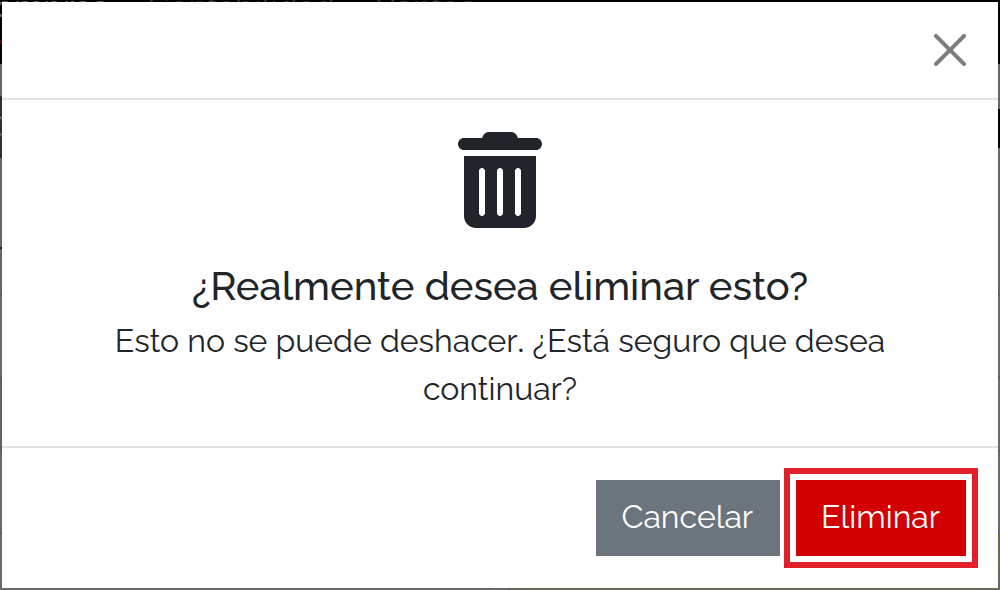
- Pulsa Eliminar en el pie. La ventana muestra un aviso genérico y no incluye el código. Comprueba PRE2026A3 en la ficha antes de abrirla y lee el aviso de que la acción no se puede deshacer.
- Confirma con Eliminar si corresponde a la oferta que quieres retirar. Cancelar cierra la ventana y conserva el presupuesto.
- Comprueba que PRE2026A3 ya no aparece en el listado y que PRE2026A2 sigue presente.
Datos y controles que debes comprobar
| Dato o control | Qué revisar |
|---|---|
| Identificador de la ficha | El presupuesto que vas a eliminar debe mostrar PRE2026A3. Comprueba el código en la ficha antes de abrir la ventana; el aviso de confirmación es genérico. |
| Núm. proveedor | Debe mostrar OF-2026-743, distinto de la referencia de la compra original. Confirma que coincide con el documento que preparaste. |
| Observaciones | En el presupuesto, revisa que aparezca «Oferta de interruptores para el almacén de Castelló.» antes de continuar. |
| Estado | El estado determina si la ficha muestra las acciones de edición. Confirma que la oferta permite editarse; el nombre del estado depende de la configuración. |
| Documentos relacionados | Comprueba que no hay documentos posteriores vinculados. Un documento hijo puede impedir la eliminación. |
| Indicador de stock | Comprueba el estado, el almacén y el control de existencias del producto. La vista de líneas también permite revisar sus indicadores cuando está disponible. En este presupuesto el modo no registra movimientos de stock. |
| Eliminar | El botón del pie inicia el borrado de todo el documento. La papelera junto a una línea afecta a ese concepto y no sustituye esta acción. |
| Cancelar / Eliminar | La ventana de confirmación pide confirmar. Cancelar cierra el aviso; Eliminar confirma el documento completo y el mensaje advierte que no se puede deshacer. |
Presupuesto y factura no se eliminan igual
Este recorrido se limita a la oferta de un presupuesto que permite editarse y no tiene documentos posteriores. La factura FAC2026A1 aparece Recibida y no editable en este caso; no intentes eliminarla con estos pasos. En las facturas, una factura no editable o una factura que tenga rectificativas asociadas no se puede eliminar. Además, la eliminación de una factura puede borrar sus recibos y su asiento contable si existen.
El estado de las líneas también importa: según la configuración de compra, borrar el documento puede ajustar existencias, reservas o cantidades previstas. Comprueba el indicador de stock antes de confirmar y revisa el resultado después.
Permisos y bloqueos
Para que el recorrido normal muestre Eliminar, la ficha debe existir y su estado permitir edición. La acción requiere además permiso para eliminar. Si no aparece el botón o el sistema rechaza la operación, pide que revisen el estado y tu permiso; resuelve el estado, los permisos y las relaciones antes de continuar.
Si hay documentos posteriores relacionados, el borrado se bloquea. Resuelve la relación siguiendo el proceso correspondiente antes de volver a intentarlo; no elimines una ficha padre para forzar el borrado.
Si la eliminación se bloquea o no aparece en la lista
- Si no ves Eliminar, confirma que la ficha ya está guardada y que el estado permite editarla. Si la acción se rechaza, pide que revisen tu permiso de eliminación.
- Si el sistema rechaza la acción, comprueba si hay documentos posteriores vinculados. No repitas la confirmación sin resolver la dependencia.
- Si no recuerdas qué documento has seleccionado, pulsa Cancelar y vuelve a comprobar el documento seleccionado.
- Si PRE2026A3 sigue en el listado, no des por completado el borrado. Abre la ficha y revisa el aviso de error o pide que revisen el permiso y sus dependencias.
- Si después del borrado cambian existencias o cantidades previstas, revisa el modo de stock de las líneas y el almacén relacionado.
Resultado que debes comprobar
El recorrido queda comprobado cuando el listado ya no muestra PRE2026A3 y PRE2026A2 continúa presente. Si se borró PRE2026A3, vuelve a revisar los indicadores de stock que correspondían a sus líneas; no des por sentado que el borrado fue neutro para existencias.
Para corregir el contenido de una compra que debe conservarse, continúa con la guía de modificación de documentos.