







Consultar información del programa para solicitar ayuda
Actualizado el 16 de octubre de 2026
Para diagnosticar una incidencia, soporte necesita saber qué versión y componentes tiene la instalación y qué mensaje aparece. La pantalla de información reúne datos de software, plugins y servidor; algunos identifican el entorno, así que comparte solo lo necesario por el canal autorizado.
Antes de empezar
Reúne el nombre de la pantalla donde ocurre el problema, los pasos que lo reproducen y la hora aproximada. Si vas a enviar una captura, revisa primero si contiene usuarios, empresas, direcciones, IP, rutas del servidor u otros datos que no deban salir de la organización.
Consultar los datos de la instalación
- Abre Ajustes (rueda dentada) → Acerca de.
- Localiza la versión de FacturaScripts y el estado de registro de la instalación. Anota únicamente la versión necesaria para identificar compatibilidad.
- Revisa la lista de plugins: nombre, versión, requisitos de core y PHP, dependencias y si están habilitados. Identifica los que intervienen en la pantalla afectada.
- Consulta la sección de servidor si soporte necesita comparar versiones de PHP, base de datos o límites de subida. No copies todos los datos técnicos si no son pertinentes.
- Envía una descripción breve del problema por el canal de soporte aprobado. Adjunta solo la parte pertinente y oculta identificadores o información comercial de terceros.
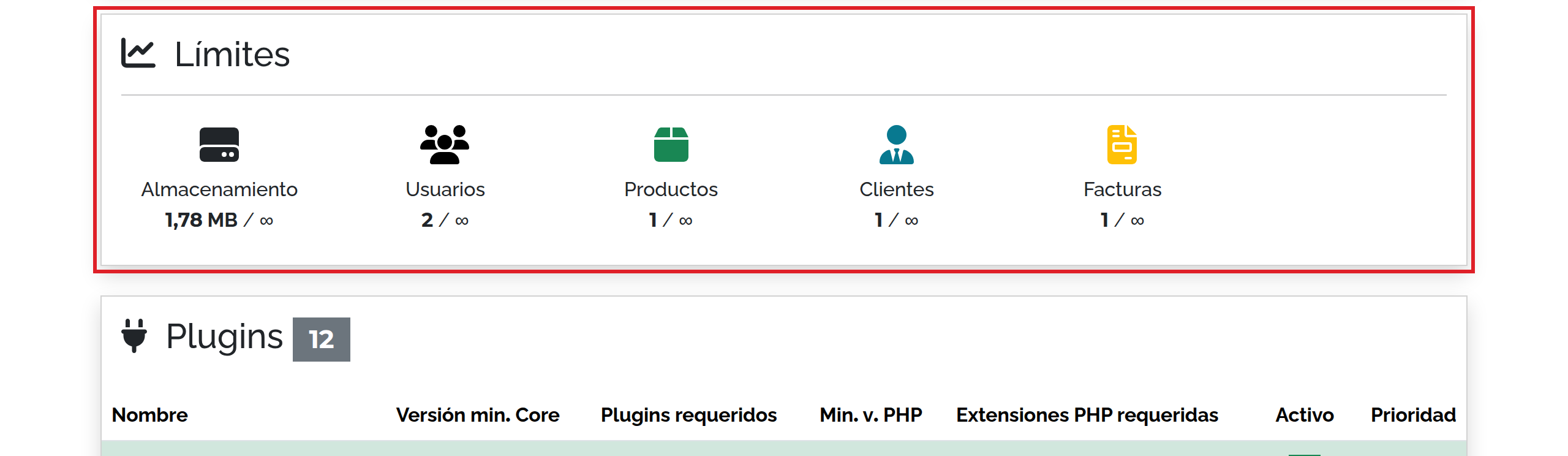
Datos que muestra la pantalla
| Sección | Información | Uso y cautela |
|---|---|---|
| Software | Versión del core, licencia y web del producto; también muestra si la instalación figura como registrada. | La versión ayuda a identificar comportamiento compatible. El estado de registro no revela por sí solo un fallo de facturación o acceso. |
| Límites | Uso de almacenamiento adjunto y recuentos de usuarios, productos, clientes y facturas de venta, con los límites que muestra la instalación. | El símbolo ∞ indica que ese indicador no muestra un tope. Estos contadores no sustituyen la comprobación del plan: el recuento de usuarios de esta pantalla puede incluir cuentas internas que no aparecen en el listado ordinario. Comparte solo la cifra relevante. |
| Plugins | Nombre y versión, core y PHP mínimos, plugins requeridos, extensiones PHP, estado de activación y prioridad. | Sirve para revisar dependencias. No actives ni desactives un plugin desde esta pantalla: es información de diagnóstico. |
| Servidor | Versión de PHP, extensiones cargadas, tipo y versión de base de datos, software del servidor, tamaño máximo de archivo, sistema operativo y fecha del servidor. | Son detalles técnicos del entorno. Oculta nombres internos, rutas o datos de infraestructura si no son necesarios para el diagnóstico. |
Qué incluir en una solicitud
Para un error de una pantalla, suele bastar con versión de FacturaScripts, versión del plugin implicado, nombre de la pantalla, hora aproximada y el texto del error sin datos de clientes. Para un problema de compatibilidad, añade solo las versiones de PHP, base de datos y extensiones relacionadas que soporte solicite. No es necesario mandar la pantalla entera de forma rutinaria.
Permisos y confidencialidad
La información visible depende de los permisos para abrir la página y puede ampliarse mediante extensiones. Los registros de actividad incluyen datos más sensibles, como IP, usuario, URL, mensaje y contexto; revisa la guía de registros antes de compartirlos. Nunca incluyas contraseñas, códigos de doble factor, claves API, tokens o códigos de autorización en una solicitud.
Si no aparece la información o no sabes qué ocultar
- Si Acerca de no aparece, pide al administrador que revise tu acceso y el menú disponible.
- Si falta un plugin, confirma con quien administra la instalación si está instalado y activo; no lo instales para generar información de soporte.
- Si no sabes si un dato identifica a una persona o infraestructura, omítelo hasta que el canal de soporte explique por qué lo necesita.
- Si el error incluye una clave, un correo o un nombre de cliente, elimina ese valor antes de compartir el texto.
Resultado y siguiente paso
Una solicitud con la versión y el contexto mínimos permite orientar la revisión sin exponer información innecesaria. Conserva el mensaje original de error para el equipo autorizado y envía una copia redactada a soporte.