







Resolver por qué no aparece una pantalla o una acción
Actualizado el 16 de octubre de 2026
Si una persona no encuentra una pantalla o un botón, puede faltar acceso de navegación, un permiso concreto o el módulo que aporta esa función. Identifica cuál de esas cosas falta antes de cambiar permisos para no conceder más acceso del necesario.
Antes de empezar
Ten a mano el usuario afectado, el nombre de la pantalla o acción y qué tarea intenta realizar. Si consultas la ficha de otra persona, pide a un administrador que revise sus grupos y estado. No uses una cuenta con más privilegios para sortear el problema y no compartas contraseñas.
Comprobar navegación y acciones
- Confirma que la persona entra con su cuenta correcta y que la ficha está marcada como Activo.
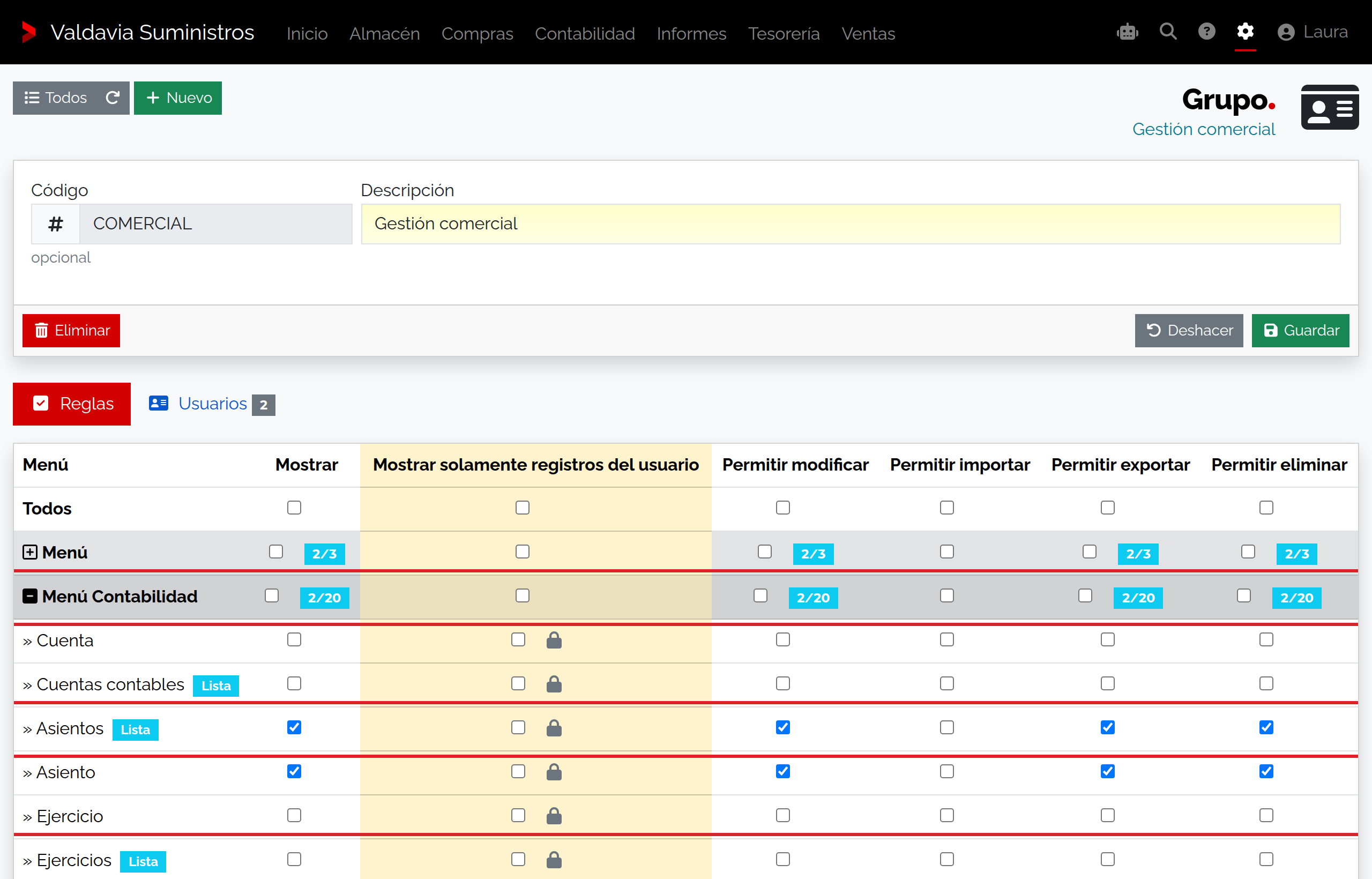
- Si falta una pantalla del menú, pide a administración que abra Ajustes (rueda dentada) → Usuarios → Roles y revise la pestaña Reglas para cada grupo asignado.
- Comprueba que Mostrar está concedido para esa pantalla. Si la pantalla aparece pero no sus registros, revisa el filtro Mostrar solamente registros del usuario y el responsable asociado a los datos.
- Si se ve la pantalla pero falta un botón, revisa por separado Permitir modificar, Permitir importar, Permitir exportar o Permitir eliminar, según la acción. También confirma si la función está disponible para el registro abierto y el módulo instalado.
- Guarda solo el permiso que se haya aprobado y vuelve a entrar con la cuenta afectada para comprobar el resultado.
Qué revisar en la cuenta y el grupo
| Dato | Qué indica |
|---|---|
| Activo | Una cuenta desactivada no puede acceder al programa. Reactivar una cuenta es una decisión de administración, no una solución automática a una pantalla ausente. |
| Roles | La ficha muestra las asignaciones que reúnen los permisos del usuario. Revísalas todas: otro grupo puede conceder la acción aunque se quite de uno. |
| Mostrar | Controla el acceso básico; también permite verla en la navegación cuando la página tiene una entrada de menú. Sin esta regla, las acciones de esa pantalla no conceden navegación por separado. |
| Mostrar solamente registros del usuario | Limita datos en pantallas que admiten la restricción. No es una regla universal; algunos módulos definen qué registro se considera propio. |
| Permitir modificar, Permitir importar, Permitir exportar y Permitir eliminar | Autorizan acciones distintas. La aplicación puede ocultar una opción adicionalmente cuando no aplica al registro o al estado que se consulta. |
| Nivel | Valor interno de la cuenta que puede afectar a la visibilidad de columnas. No sustituye las reglas de cada pantalla ni debe elevarse sin autorización. |
Distinguir qué falta
Si no aparece un menú, revisa la regla de acceso a la página. Si la página abre pero no muestra datos, revisa filtros, empresa, almacén y la limitación a registros propios. Esta última puede venir de cualquiera de los grupos asignados; otro grupo sin la casilla no la cancela. Si muestra datos pero falta un botón, revisa la acción concreta y la capacidad del registro; por ejemplo, algunas acciones solo existen para determinados tipos o estados de documento.
Una pantalla de un plugin puede no existir si ese módulo no está instalado o activo. Las páginas disponibles en el editor de grupos dependen de los componentes cargados; confirma con quien administra la instalación antes de cambiar una regla.
Permisos y límites
La creación de usuarios y la edición de fichas ajenas requieren una cuenta administradora. La edición de las reglas de un grupo requiere permiso de modificación en su pantalla; asígnalo solo a quienes administren accesos. Las cuentas administradoras tienen acceso global, así que no las uses para resolver accesos ordinarios. Mantén separadas la consulta y las acciones de modificar, importar, exportar y borrar; cualquier ampliación debe tener una persona responsable.
Si sigue sin aparecer
- Revisa cada grupo asignado y vuelve a iniciar sesión para descartar que la sesión actual aún no haya recogido el cambio.
- Confirma que la pantalla está disponible en esa instalación y que la persona tiene la empresa, almacén y registro correctos.
- Si solo falta una acción, anota el nombre de la pantalla y el botón esperado; no amplíes todas las reglas del menú.
- Si el acceso se deniega en una pantalla de autorización de una aplicación, consulta la guía de consentimiento de aplicaciones; el administrador debe revisar también el acceso del grupo a la página de autorización correspondiente.
Resultado y siguiente paso
La revisión permite saber si falta la cuenta activa, la navegación, una acción concreta o el módulo. Cuando se corrige una regla, valida el acceso con la cuenta afectada y conserva el mínimo de permisos necesario.