







Crear roles, asignar permisos y comprobar el acceso
Actualizado el 16 de octubre de 2026
Un grupo de permisos permite dar a varias personas el mismo acceso a pantallas y acciones. Si se concede una acción demasiado amplia, puede exponer datos o permitir modificar, importar, exportar o borrar registros; revisa el alcance antes de guardar.
Antes de empezar
Necesitas acceso a Usuarios y permiso para abrir y modificar la ficha del grupo. Crear un grupo y guardar sus reglas es una función sensible; resérvala a las personas responsables de los accesos. Define qué pantallas y acciones necesita el equipo y quién será responsable de mantenerlas. Busca un grupo existente antes de crear otro con el mismo propósito.
Crear el grupo y guardar sus reglas
- Abre Ajustes (rueda dentada) → Usuarios y selecciona la pestaña Roles.
- Pulsa Nuevo, escribe una Descripción clara y, si hace falta, un Código. Guarda el grupo.
- En la pestaña Reglas, busca cada pantalla bajo su menú. Marca Mostrar solo en las pantallas que la persona necesita consultar.
- Para las mismas pantallas, habilita por separado Permitir modificar, Permitir importar, Permitir exportar o Permitir eliminar únicamente cuando la tarea lo requiera. Revisa el alcance por pantalla y por menú.
- Guarda las reglas. Abre la pestaña de usuarios del grupo o la ficha de usuario y asígnalo a las cuentas acordadas.
- Comprueba el resultado iniciando sesión con una cuenta autorizada para comprobar permisos o pidiendo a una persona del grupo que valide las pantallas de su trabajo. Corrige el grupo si falta una función; no conviertas la cuenta en administradora para solucionar un permiso puntual.
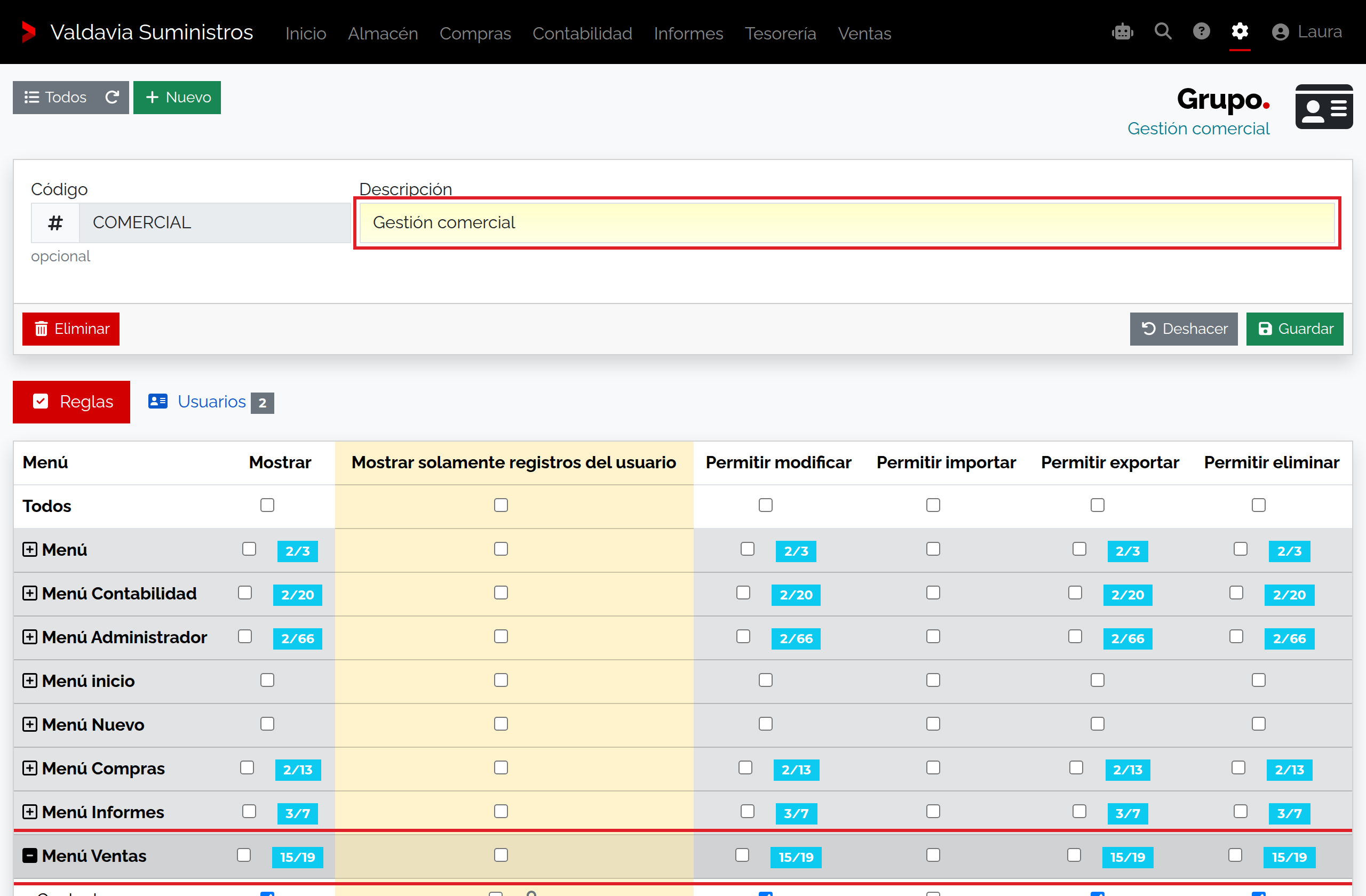
Qué significa cada regla
| Opción | Alcance |
|---|---|
| Código | Opcional al crear: se genera si lo dejas vacío y queda bloqueado tras guardar. Admite de 1 a 20 caracteres: letras de A a Z, números y _, +, . o -. |
| Descripción | Obligatoria. Identifica la función del grupo en las listas y al asignarlo a un usuario; utiliza un nombre claro para evitar confusiones. |
| Menú | Agrupa pantallas relacionadas. Las casillas de resumen pueden aplicarse al menú completo; abrir el menú permite revisar las páginas una por una. |
| Mostrar | Autoriza el acceso básico a la pantalla. Si tiene una entrada de menú, permite que se incluya en la navegación. Al marcar una acción, el formulario marca también Mostrar. Desmarcar Mostrar limpia las demás acciones de esa página; comprueba la fila completa antes de guardar. |
| Mostrar solamente registros del usuario | Restringe la consulta a registros propios en las pantallas que aplican ese filtro. No significa automáticamente “solo los registros creados por el usuario” en todas las pantallas: comprueba el comportamiento del módulo. Algunos listados también incluyen registros sin usuario asignado. |
| Permitir modificar | Autoriza actualizar registros de la pantalla. Puede permitir cambios con efecto operativo; asigna con criterio. |
| Permitir importar | Autoriza cargar datos desde un archivo o proceso de importación cuando la pantalla lo ofrece. |
| Permitir exportar | Autoriza extraer información. Considera que la exportación puede incluir datos personales o comerciales. |
| Permitir eliminar | Autoriza borrar registros donde la pantalla lo admita. No habilites esta acción como parte de un permiso general de consulta. |
Acceso por pantalla, menú y varios grupos
La fila de resumen Todos y las filas de menú sirven para marcar varias reglas de una vez; una selección masiva puede incluir acciones sensibles, por lo que revisa cada fila antes de guardar. También puedes guardar permisos distintos para cada página. Cuando un usuario pertenece a varios grupos, el programa acepta una acción si alguno de sus grupos la permite; retirar acceso de un grupo no lo revoca si otro todavía lo concede. La restricción Mostrar solamente registros del usuario también se activa si cualquiera de sus grupos la marca para esa página. No supongas que otro grupo sin esa casilla la anula.
Las cuentas administradoras tienen acceso global al programa y no dependen de estas reglas para sus pantallas. No uses un grupo vacío para suponer que un administrador quedó restringido.
Permisos y límites
La edición de un grupo y sus reglas requiere permiso de modificación de esa pantalla; una cuenta administradora dispone de ese acceso. En la pestaña Usuarios del grupo, la asignación exige seleccionar un Usuario existente. En la pestaña Roles de una ficha de usuario, se selecciona el grupo; gestionar asignaciones desde una ficha ajena requiere ser administrador y los roles no restringen a una cuenta administradora. Las páginas de la matriz dependen de los módulos activos.
Si la persona sigue sin ver una pantalla
- Confirma que el grupo está asignado a la cuenta, que esta sigue activa y que la pantalla se encuentra en el menú esperado.
- Revisa que Mostrar esté habilitado para esa página. Las casillas de menú pueden haber cambiado varias reglas a la vez.
- Si ve la pantalla pero no el botón, revisa la acción específica de modificar, importar, exportar o eliminar y la capacidad de la pantalla concreta.
- Si la cuenta tiene más de un grupo, revisa todas las asignaciones. Quitar una concesión de un grupo no anula otra concesión.
Resultado y siguiente paso
El grupo queda listo para asignarse a personas con funciones similares. Verifica con una cuenta autorizada las pantallas y acciones necesarias, y deja documentado quién aprobó los permisos. Para diagnosticar una pantalla ausente, consulta por qué no aparece una pantalla o acción.