







Crear y administrar usuarios del programa
Actualizado el 16 de octubre de 2026
Cada persona que entra al programa debe tener una cuenta propia, con el ámbito de trabajo y los permisos que necesita. Una cuenta compartida dificulta saber quién hizo un cambio y complica retirar el acceso cuando alguien deja de usarlo.
Antes de empezar
La creación de usuarios requiere una cuenta administradora. Antes de dar de alta a alguien, acuerda su identificador, empresa, almacén, idioma y grupo de permisos. Comprueba también que quedan usuarios disponibles en el plan; si se ha alcanzado el límite, el programa oculta el botón de alta o impide guardar una cuenta nueva. No escribas contraseñas en documentos ni reutilices una cuenta personal para varias personas.
Crear o revisar una cuenta
- Abre Ajustes (rueda dentada) → Usuarios y busca la persona por usuario o correo antes de crear otra ficha.
- Pulsa Nuevo. Completa el usuario y los datos de contacto; define una contraseña segura en Nueva contraseña y Repite la contraseña.
- Si aparecen, selecciona Empresa y un Almacén de esa empresa. Revisa Serie, Agente e Idioma. La Página de inicio se selecciona después de guardar la cuenta y asignar sus grupos.
- Pulsa Guardar. Reabre la ficha, revisa el grupo predeterminado y asigna los grupos acordados en Roles. Selecciona después una Página de inicio disponible y guarda. Comprueba el acceso con la persona mediante el procedimiento de alta de la empresa.
- Cuando una persona deje de necesitar acceso, revisa primero tareas y documentos en curso. Después desactiva la cuenta o solicita su baja según el procedimiento interno; no la borres sin comprobar las relaciones que mantiene.
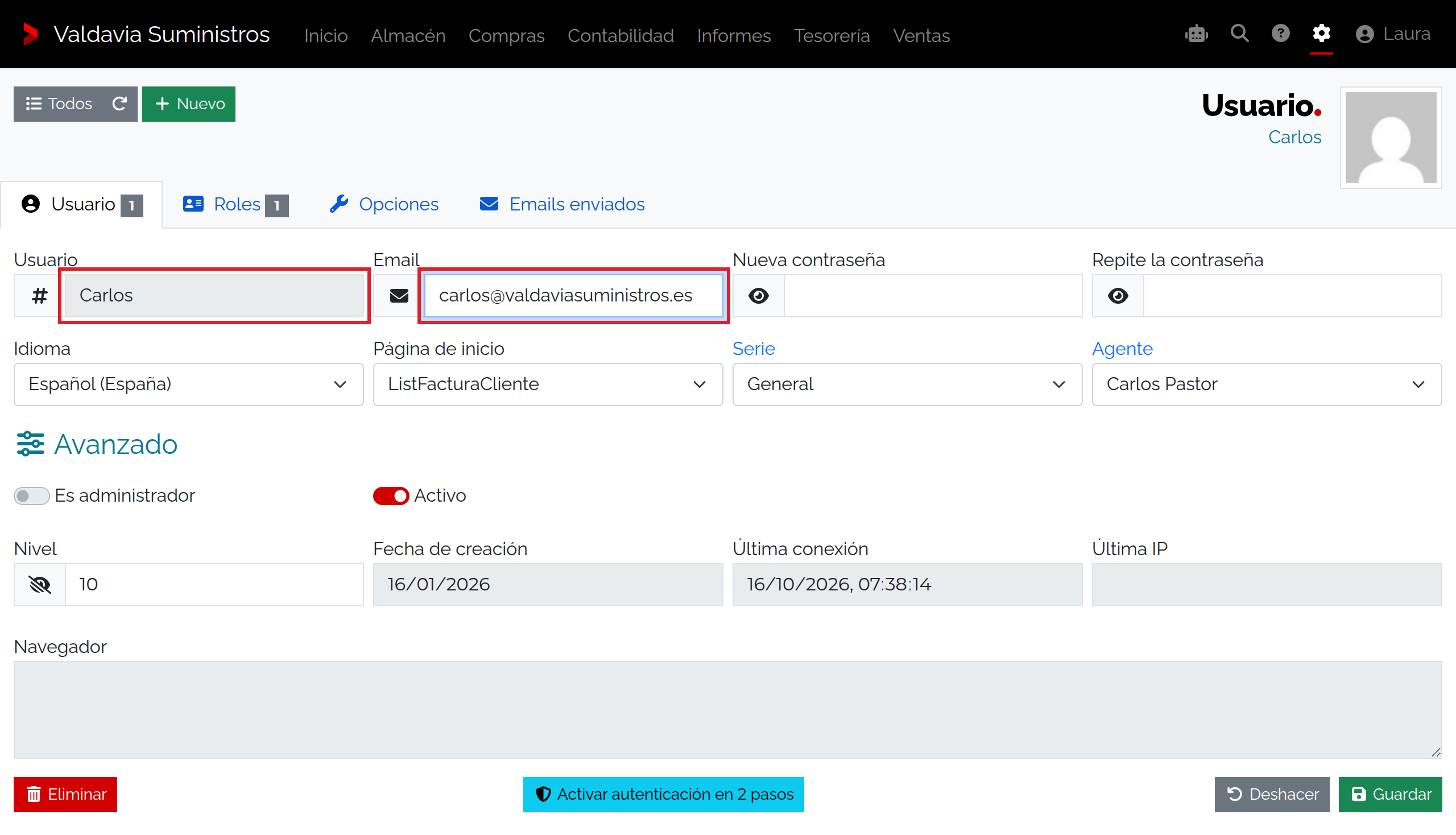
Campos de usuario
| Campo | Qué controla y qué debes revisar |
|---|---|
| Usuario | Identificador obligatorio de 3 a 50 caracteres; admite letras de A a Z sin acentos, números y los signos _, @, +, . y -; no admite espacios. Queda bloqueado después de crear la cuenta y no debe confundirse con el nombre visible o el correo. |
| Opcional, pero si se informa debe tener formato válido. Comprueba que la dirección pertenece a la persona, especialmente si se usará para recuperar acceso. | |
| Nueva contraseña y Repite la contraseña | Se usan juntas para establecer una contraseña. Deben coincidir y cumplir el mínimo del modelo: 8 caracteres, con al menos una letra de A a Z sin acentos y un número. El formulario no muestra el valor guardado después de crear la cuenta. Completa ambos al dar de alta para que la persona disponga de una contraseña; al editar, dejarlos vacíos conserva la anterior. Rellenar solo uno no establece una contraseña nueva. |
| Idioma y Página de inicio | Definen la lengua y la primera pantalla de esa cuenta. La página inicial se ofrece después de guardar la cuenta, según sus grupos y las páginas del menú; elegirla no concede permisos nuevos. El idioma inicial procede de la configuración de la instalación. |
| Empresa y Almacén | Son requeridos cuando se muestran; inicialmente se proponen los valores generales. El almacén se filtra por empresa y ambos selectores se ocultan si solo hay una opción. Una relación de almacén y empresa no válida se sustituye al guardar por los valores generales, así que revisa de nuevo el resultado. |
| Serie y Agente | Asocian valores de trabajo a la cuenta. El selector puede quedar vacío si no se necesita una asignación; confirma con administración cómo influyen en los documentos que crea cada usuario. |
| Es administrador y Activo | Por defecto, una cuenta nueva está activa y no es administradora. El permiso administrativo da acceso amplio; una cuenta desactivada no puede entrar. Reserva la administración para quienes la necesitan y revisa el acceso antes de desactivar. |
| Nivel | El formulario admite de 1 a 99 y propone 2 al crear una cuenta ordinaria. Un administrador queda con nivel 99. Cambiarlo puede alterar qué campos o acciones aparecen; no lo uses como sustituto de una matriz de permisos. |
| Fecha de creación, Última conexión, Última IP y Navegador | Información de seguimiento. Fecha y navegador/IP son de solo lectura en esta ficha; la IP y el agente de usuario son datos sensibles al compartir diagnósticos. |
Administradores, grupos y usuarios desactivados
Al crear una cuenta no administradora, el programa puede asignarle el grupo predeterminado definido en Panel de control. Confirma esa asignación en la pestaña Roles; si la cuenta es administradora, los roles no limitan su acceso global. Un usuario puede tener varios grupos: sus permisos se suman, así que revisa todas las asignaciones antes de ampliar una.
La lista permite buscar por usuario o correo y filtrar, cuando hay opciones suficientes, por empresa, almacén, serie, agente, administración, segundo factor, nivel o idioma. La disponibilidad de los filtros depende de las opciones existentes y del tipo de cuenta. En Usuarios también puede aparecer la pestaña Tableros, que gestiona quién ve los paneles de trabajo; no sustituye los grupos de permisos de las pantallas.
Permisos y límites
Solo una cuenta administradora puede crear, borrar o editar usuarios ajenos. Ninguna cuenta puede cambiar sus propias casillas Es administrador o Activo; esos cambios los realiza otra persona administradora. El último usuario tampoco se puede borrar. Para permitir acceso a pantallas concretas, configura un grupo en roles y asigna solo las acciones necesarias.
Si una cuenta no puede entrar
- Comprueba que el usuario no está desactivado y que la persona usa el identificador correcto, no solo el correo.
- Si el programa rechaza la contraseña, verifica que ambos campos coincidían al guardarla y que cumple el mínimo de longitud y composición.
- Si faltan pantallas, comprueba los grupos y sus permisos; habilitar la cuenta por sí solo no concede navegación.
- Si no aparece Nuevo o no puedes guardar el alta, revisa el aviso de límite de usuarios del plan con el administrador.
- Si no aparece un almacén, cambia primero la empresa y revisa el almacén filtrado para esa selección.
Resultado y siguiente paso
La persona dispone de una cuenta propia vinculada a su empresa y a sus permisos. Antes de entregar el acceso, confirma que la ficha está activa, que los grupos son correctos y que puede abrir las pantallas requeridas sin permisos innecesarios.