







Crear un asiento predefinido con líneas y variables
Actualizado el 16 de octubre de 2026
Prepara una plantilla para operaciones que se repiten en Valdavia Suministros. Define sus subcuentas y cálculos una vez, y solicita los importes variables al generar cada asiento.
Antes de empezar
Necesitas acceso a Contabilidad → Asientos → Asientos predefinidos y permiso para modificar las plantillas. Revisa el tratamiento de la operación y las subcuentas con la persona responsable de contabilidad antes de preparar fórmulas.
Crear la plantilla
- En Asientos predefinidos, ordena por Código o Descripción y recorre las páginas para evitar otra plantilla igual. Abre una existente o pulsa Nuevo.
- Completa Descripción, Concepto para el asiento y, si ayuda, el texto con las instrucciones de uso de la plantilla. Guarda la cabecera.
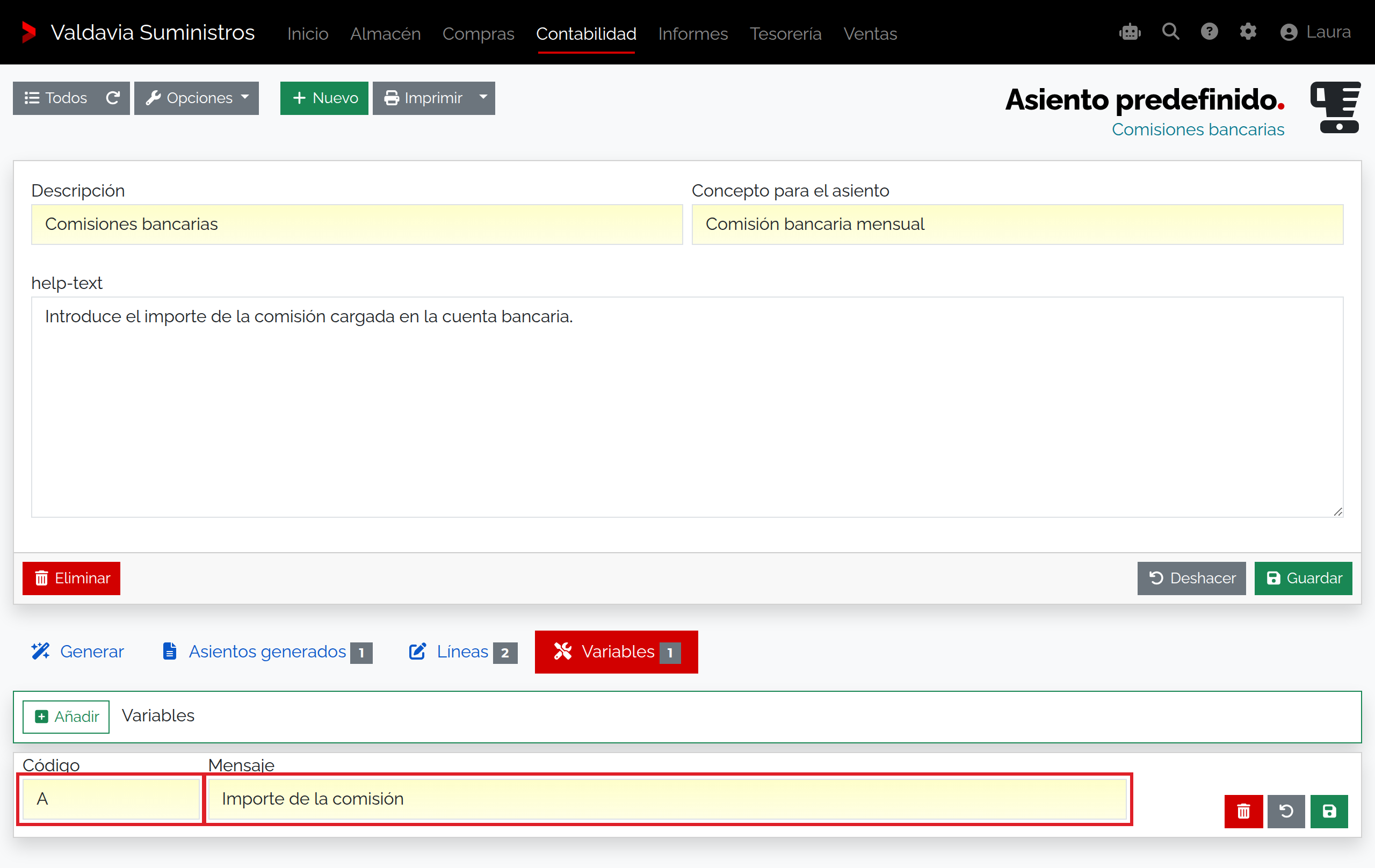
- En Variables, añade un código de una letra y el Mensaje que explicará qué valor introducir al generar.
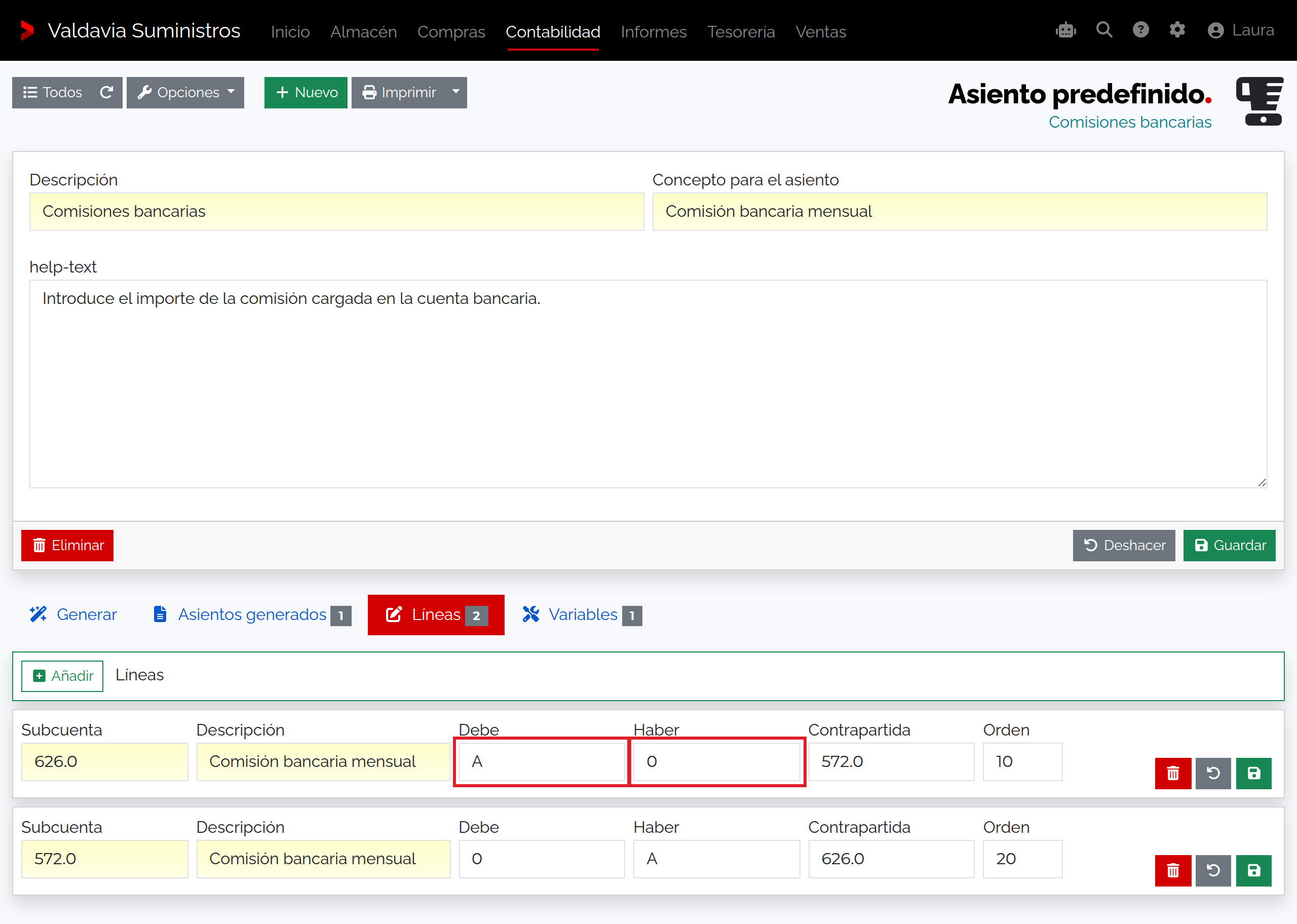
- En Líneas, define las subcuentas, descripciones, debe, haber, contrapartidas y orden. Cada línea y cada variable tiene su propio botón Guardar; guarda cada registro antes de cambiar de pestaña.
- Revisa que cada letra utilizada esté definida y que los cálculos produzcan el asiento previsto. Sigue la generación desde una plantilla para comprobar el resultado con una operación real.
Cabecera y listado
| Campo | Uso y límites |
|---|---|
| Código | Identificador que se asigna a la plantilla y se muestra en el listado. Utiliza también descripción y concepto para localizarla. |
| Descripción | Obligatoria, hasta 150 caracteres. Nombre para elegir la plantilla en el listado; no tiene por qué ser el concepto definitivo del asiento. |
| Concepto para el asiento | Obligatorio, hasta 255 caracteres. Texto propuesto al generar un asiento; se puede ajustar en el formulario de generación. |
| Texto de ayuda | Opcional. Conserva las instrucciones de uso de la plantilla. Explica qué significan las variables y cuándo procede la operación. |
Campos de Líneas
| Campo | Uso y validación |
|---|---|
| Subcuenta | Obligatoria. Admite números, letras mayúsculas y un único punto para completar ceros. Puede contener como máximo una variable; Z no está permitida aquí. La subcuenta resultante debe existir en el ejercicio donde generes el asiento. |
| Descripción | Obligatoria, hasta 255 caracteres. Se convierte en el concepto de esa partida. No se sustituye automáticamente por un nuevo concepto de cabecera. |
| Debe | Texto de importe o fórmula; inicialmente 0. Admite cifras, letras A–Z, punto, espacios y los operadores +, -, * y /. La coma decimal se convierte en punto. No admite paréntesis ni otros signos. Evita fórmulas que dividan por cero. |
| Haber | Mismo formato y valor inicial que el debe. Define los lados de la operación y revisa que todas las líneas juntas queden cuadradas. |
| Contrapartida | Opcional. Admite el mismo formato de código que la subcuenta, con una variable como máximo y sin Z. Si se informa, debe existir al generar. No añade otra partida. |
| Orden | Número de 0 a 999; inicialmente 0. El formulario avanza en saltos de 5. Usa 10, 20, 30… para dejar huecos entre líneas. Las líneas se procesan en orden ascendente. Es decisivo si una fórmula usa Z porque depende de las partidas anteriores. |
Campos de Variables y uso de Z
Código es obligatorio y el formulario admite un carácter; se convierte a mayúsculas al guardar. Escribe una letra de A a Y, distinta para cada valor y define todas las que aparecen en subcuentas, contrapartidas o fórmulas.
Mensaje es obligatorio, hasta 255 caracteres. Es la etiqueta del campo numérico que rellenará quien genere el asiento. Describe el importe o el número necesario con claridad.
Z está reservada: representa el debe acumulado menos el haber acumulado de las partidas ya procesadas. Solo se utiliza en fórmulas de debe o haber; no la registres como variable ni la uses en subcuentas. El orden de las líneas puede cambiar su resultado.
Una fórmula como A*0.21 calcula una proporción del valor A. Es una regla de cálculo de la plantilla; por sí sola no completa los datos de impuestos de una partida ni determina qué cuenta debes usar.
Plantillas oficiales y asientos generados
El administrador puede pulsar Añadir plantillas oficiales en el listado y confirmar. La acción añade las plantillas oficiales que falten; conserva las cabeceras, líneas y variables de las ya existentes. No sirve para deshacer una edición de una plantilla.
Asientos generados permite localizar los movimientos ordenando por fecha, número o importe y recorriendo sus páginas. Editar la plantilla afecta a futuras generaciones, no sustituye las partidas de los asientos ya guardados.
Añadir, corregir y eliminar líneas o variables
En Líneas o Variables, pulsa Añadir para abrir un registro nuevo y guarda sus datos. Para cambiar uno existente, modifica su formulario y pulsa su Guardar. Deshacer descarta los cambios todavía sin guardar de ese formulario. El botón Eliminar de una línea o variable solicita confirmación y afecta a ese registro. Antes de quitar una variable, revisa las letras utilizadas por todas las líneas.
El botón Eliminar de la cabecera corresponde a la plantilla completa. No lo utilices para anular un asiento ya generado: localiza y revisa ese movimiento por separado.
Permisos
El rol determina la consulta y modificación de plantillas, líneas y variables. Añadir plantillas oficiales requiere ser administrador y tener permiso de modificación. Gestionar una plantilla y revisar los asientos que produce son tareas distintas.
Si al usar el buscador desaparecen todos los registros, borra la búsqueda y localiza la plantilla mediante ordenación y paginación.
Si no puedes guardar o generar
- Revisa los caracteres de subcuentas y fórmulas; no se admiten letras minúsculas en los códigos de subcuenta.
- Define todas las variables y no registres Z.
- Si falta una subcuenta al generar, comprueba la expansión del punto y el ejercicio de destino.
- Si la operación se guarda descuadrada, corrige la plantilla y revisa también el asiento ya creado; cambiar solo la plantilla no lo corrige.
En «Comisiones bancarias», la variable A pide el importe de la comisión. La primera línea carga Debe en 626.0 y la segunda abona Haber en 572.0. Las contrapartidas se informan en cada línea; revisa la asignación de cuentas antes de reutilizar la plantilla.
Resultado
La plantilla conserva una cabecera comprensible, líneas ordenadas y variables que solicitan datos concretos. El resultado debe revisarse en el asiento generado antes de reutilizarla.