







Copiar un asiento y revisar el resultado
Actualizado el 16 de octubre de 2026
Reutiliza las partidas de una operación parecida de Valdavia Suministros. La copia crea otro asiento: revisa fecha, conceptos y datos fiscales para evitar duplicar una operación ya contabilizada.
Antes de empezar
Necesitas acceso al asiento de origen y a la acción Copiar, un ejercicio abierto para la fecha de destino y las subcuentas correspondientes. Revisa primero que la operación nueva tenga su propio justificante.
Crear la copia
- Abre Contabilidad → Asientos y entra en el asiento de origen.
- Comprueba sus partidas y que no esté descuadrado. Pulsa Copiar.
- En el formulario de copia, revisa Empresa si aparece, Fecha, Concepto, Diario y Canal.
- Comprueba la tabla de partidas y pulsa Guardar. El programa abre el asiento nuevo.
- Revisa y corrige los conceptos de las líneas, importes y datos de Más. Después de recalcular las partidas, confirma que Diario siga seleccionado; si se ha vaciado, elige de nuevo el diario que corresponda antes de guardar. Comprueba el número y la fecha del nuevo asiento.
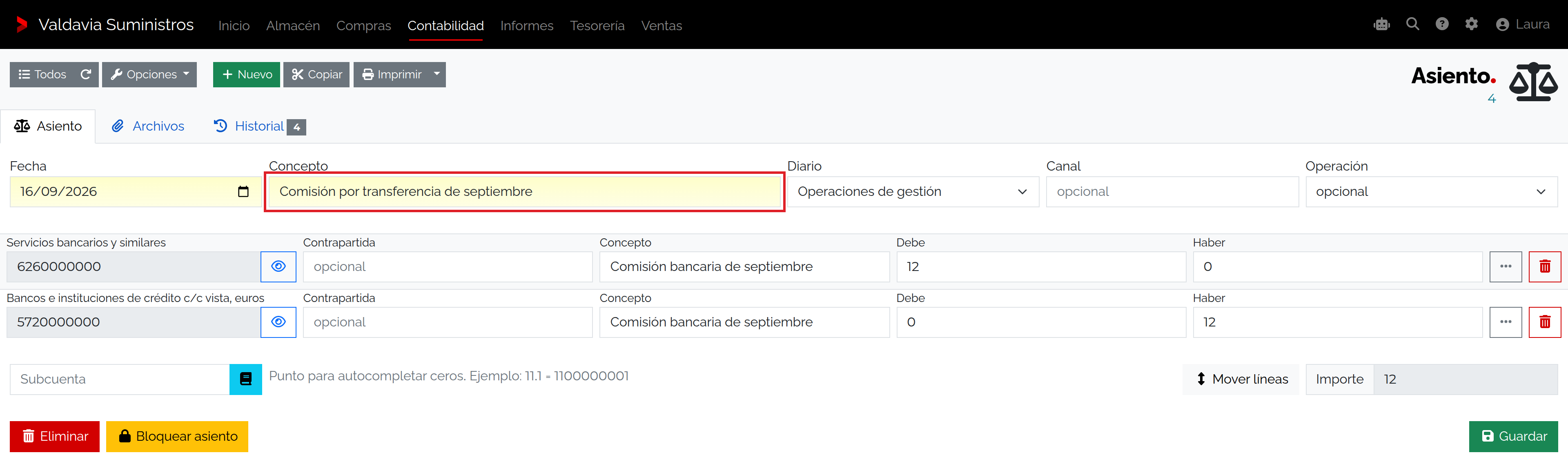
Campos del formulario de copia
| Campo | Propuesta y efecto |
|---|---|
| Empresa | Obligatoria cuando se muestra. Aparece con varias empresas y propone la del asiento de origen. El destino necesita subcuentas válidas para su ejercicio; no des por hecho que dos empresas usan el mismo plan. |
| Fecha | Obligatoria. Propone el día actual, no la fecha del original. Determina el ejercicio donde se crea la copia. |
| Concepto | Obligatorio, de 1 a 255 caracteres, propuesto desde la cabecera original. Describe la operación nueva. Las descripciones de las partidas se copian de las originales y se revisan después de crear el asiento. |
| Diario | Opcional. Propone el diario del origen si existe en la selección. Clasifica el nuevo asiento. |
| Canal | Número opcional propuesto desde el origen. Comprueba si corresponde a la operación nueva. |
| Subcuenta, Contrapartida, Concepto, Debe y Haber | La tabla permite revisar los valores originales; las partidas se modifican en el asiento nuevo tras guardar. Además de estos datos, se trasladan datos fiscales de las líneas, que debes revisar en Más. |
Qué revisar después de copiar
El número es nuevo y se asigna dentro del ejercicio de destino. La copia no conserva la clasificación especial de cabecera de Apertura, Cierre o Regularización. Tampoco crea una factura nueva ni la vincula como origen del asiento. Las referencias de documento que puedan permanecer en las partidas necesitan revisión para no atribuir la operación al justificante anterior.
Acceso y restricciones
Los accesos del usuario determinan si puede entrar en el asiento y utilizar la copia. El ejercicio de destino debe permitir registrar operaciones. Si solo necesitas corregir el original, consulta cómo modificar asientos; crear otro puede duplicar sus movimientos.
Si la copia no se guarda
- Comprueba que Fecha corresponda a un ejercicio abierto de la empresa elegida.
- Verifica que las subcuentas originales existan en el destino; crear el asiento no crea automáticamente todo el plan.
- Completa Concepto y revisa el aviso antes de repetir la acción.
- Si no aparece Copiar y el origen está descuadrado, resuelve primero esa diferencia.
Resultado
Tendrás otro asiento con número propio y partidas revisadas para su justificante. Busca ambos en el listado y confirma que representan dos operaciones distintas.