







Consultar movimientos y exportar listados contables
Actualizado el 16 de octubre de 2026
Prepara una consulta de asientos o de movimientos de una subcuenta de Valdavia Suministros. Revisa periodo, empresa y filtros antes de compartir el archivo con la persona responsable de contabilidad.
Antes de empezar
Necesitas acceso a Contabilidad y permiso de exportación para descargar documentos. La consulta debe tener movimientos guardados. Si necesitas corregir una operación, resuélvela antes de generar el archivo definitivo.
Exportar un listado o un asiento
- Abre Contabilidad → Asientos.
- Selecciona empresa, ejercicio y periodo cuando los filtros aparezcan. Revisa el resto de filtros y la búsqueda.
- Comprueba los registros y columnas que necesitas. Utiliza la acción de impresión o exportación del listado y elige uno de los formatos disponibles.
- Para el detalle de una sola operación, abre el asiento y utiliza su impresión o exportación. Comprueba cabecera, partidas, datos fiscales y totales en el archivo.
- Abre el archivo descargado y verifica número de registros, fechas e importes antes de compartirlo.
Consultar movimientos de una subcuenta
Desde Contabilidad → Cuentas contables → Subcuentas, abre la subcuenta y entra en Asientos. Busca por concepto y acota fecha, IVA, Sin impuestos o límites de debe y haber. Cada fila muestra asiento, concepto, debe, haber, saldo y fecha. El saldo de una partida es el saldo guardado de ese movimiento; el filtro de fechas no lo convierte en un saldo inicial de un nuevo periodo.
Selecciona partidas y utiliza Comprobado o No comprobado para cambiar su marca de revisión. Esa marca ayuda a organizar la comprobación; no registra un cobro o pago ni modifica los importes.
Obtener el informe de movimientos de una subcuenta
- En una subcuenta con movimientos, pulsa Diario.
- Revisa Desde y Hasta, que se proponen con las fechas inicial y final del ejercicio.
- Comprueba Agrupación, Canal y Formato. Confirma la generación.
- Abre la descarga y comprueba subcuenta, fechas, movimientos y totales.
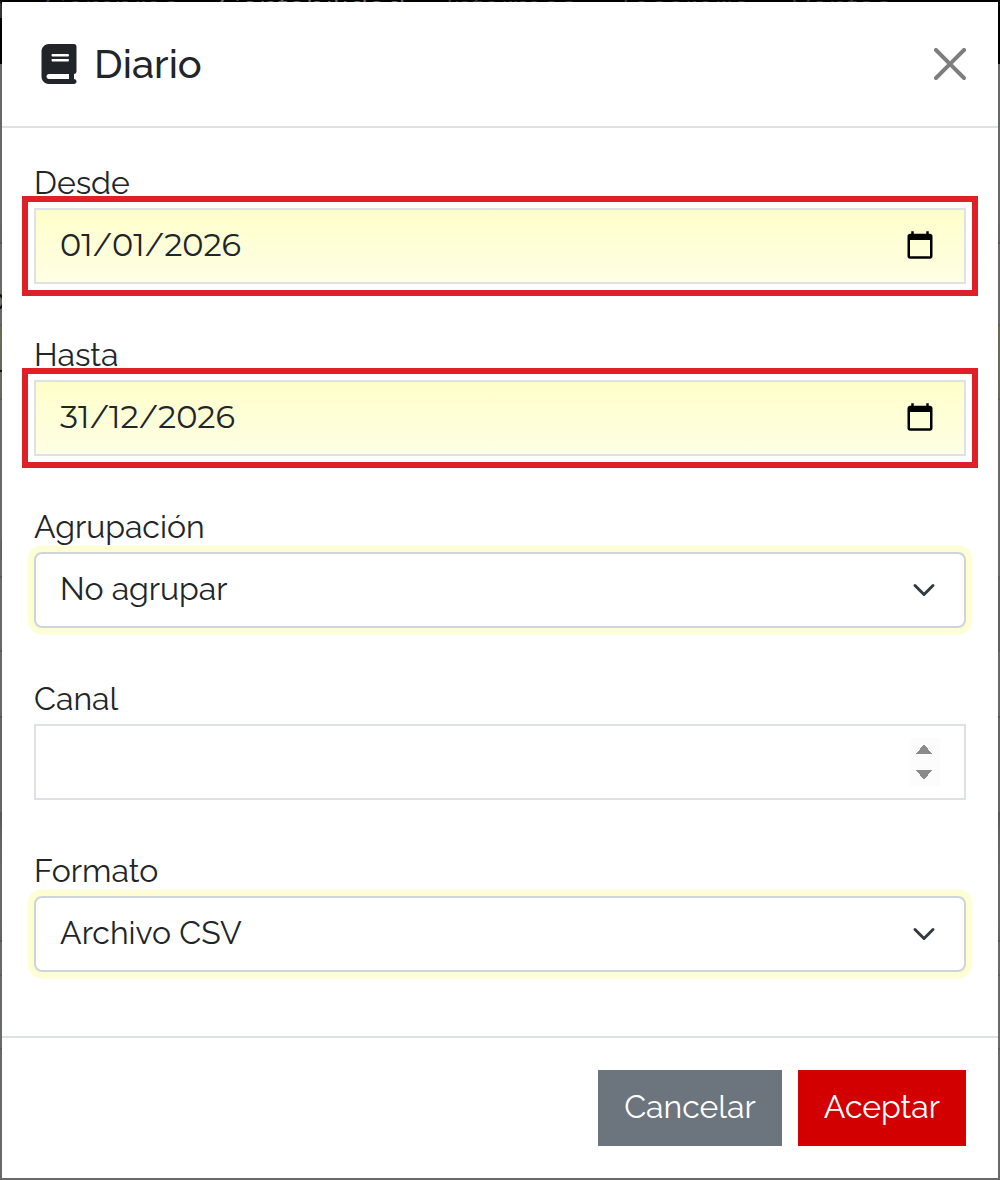
Opciones del informe
| Campo | Uso y límites |
|---|---|
| Desde | Fecha obligatoria que determina el inicio del periodo y el ejercicio de la empresa para la consulta. Usa fechas del ejercicio que quieres revisar. |
| Hasta | Fecha final obligatoria, incluida en la consulta. No amplíes el intervalo a varios ejercicios suponiendo que se sumarán todos: el informe trabaja con el ejercicio correspondiente a la fecha inicial. |
| Agrupación | En este formulario se ofrece No agrupar, para conservar el detalle de los movimientos. |
| Canal | Filtro numérico opcional. Vacío o cero no limita por canal; indica el canal concreto si necesitas separar sus operaciones. |
| Formato | Obligatorio. Elige entre las opciones que ofrece el programa. El PDF incluye la identificación de subcuenta, ejercicio e intervalo junto al detalle. |
| Debe y Haber | Importes de los movimientos incluidos en el periodo. Revisa el total del archivo y su correspondencia con las partidas consultadas. |
| Saldo | Se presenta junto a las partidas y los totales del informe. Comprueba el intervalo para interpretar el movimiento del periodo y distinguirlo del saldo global de la subcuenta. |
Listados, impuestos e informes adicionales
El detalle de un asiento permite exportar partidas, información fiscal y totales; el listado de asientos resume cabeceras. El modelo 303 ofrece sus propios resúmenes y listados de compras y ventas. Para otras consultas utiliza las guías de informes y tableros. Si necesitas un formato o informe que no aparece en tu acceso, consulta con soporte antes de reconstruirlo manualmente.
Permisos
Consultar y exportar son permisos distintos. Un rol puede permitir abrir las partidas y no descargar el archivo. La marca de comprobación es una acción separada de la exportación; utilízala según el procedimiento de revisión de tu empresa.
Si falta información
- Comprueba filtros, empresa, ejercicio y fechas antes de concluir que no existen movimientos.
- Si no aparece Diario, comprueba que la subcuenta tenga partidas consultables.
- Si el archivo está vacío, revisa que el inicio pertenezca al ejercicio correcto y que existan partidas en el intervalo.
- Si falta el botón o se rechaza la descarga, revisa el permiso de exportación con administración.
Resultado
Tendrás un archivo abierto y comprobado que identifica la consulta realizada. Conserva el periodo y criterio de selección junto al archivo para interpretar sus importes.