







Reabrir un ejercicio y comprobar sus consecuencias
Actualizado el 16 de octubre de 2026
Si debes corregir la contabilidad después del cierre, abre el ejercicio y decide qué hacer con sus asientos especiales y la apertura del siguiente. Coordina la operación antes de cambiar saldos ya revisados.
Antes de empezar
Necesitas acceso a Contabilidad → Ejercicios y permiso de modificación. Identifica el ejercicio cerrado y el siguiente, conserva una copia de seguridad y acuerda con la persona responsable qué movimientos deben recalcularse.
Abrir el ejercicio
- Abre Contabilidad → Ejercicios y entra en el ejercicio cerrado de Valdavia Suministros.
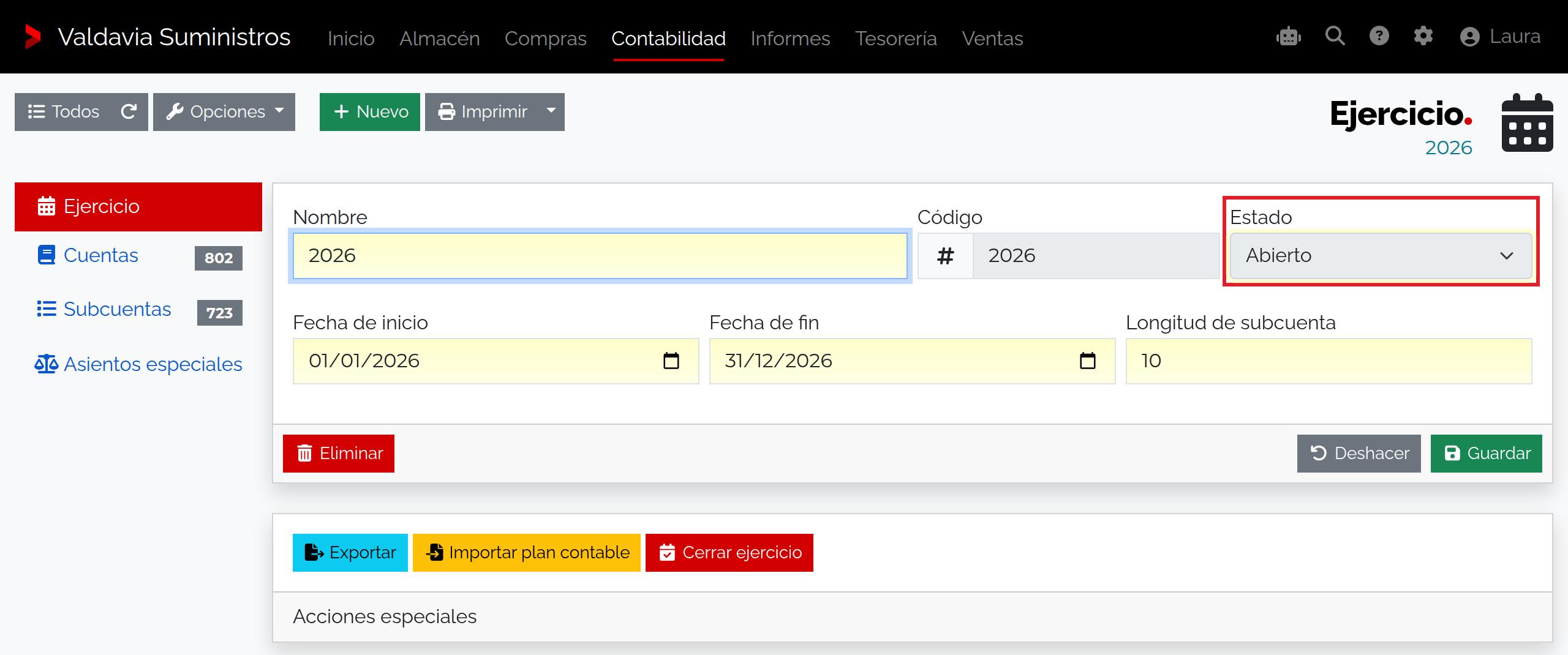
- Comprueba empresa, fechas y Estado.
- Pulsa Abrir ejercicio. Revisa las casillas Eliminar el asiento de apertura y Eliminar asientos de cierre.
- Marca únicamente las eliminaciones que correspondan a la corrección acordada y confirma.
- Comprueba que el ejercicio queda abierto y revisa sus Asientos especiales.
- Abre el ejercicio siguiente y comprueba si se conserva o se ha retirado su apertura. Corrige las operaciones previstas y, cuando estén revisadas, vuelve a cerrar y comprobar ambos ejercicios.
Opciones y alcance
| Opción | Qué cambia |
|---|---|
| Eliminar el asiento de apertura | Inicialmente sin marcar. Al marcarla se eliminan los asientos clasificados como apertura del ejercicio siguiente, no la apertura del ejercicio que estás reabriendo. El proceso puede tratar varios canales. |
| Eliminar asientos de cierre | Inicialmente sin marcar. Al marcarla se eliminan los asientos clasificados como cierre y como regularización del ejercicio que reabres. La opción incluye ambos tipos, aunque la etiqueta mencione el cierre. |
| Estado | Tras una reapertura correcta pasa a abierto. Si no marcas ninguna eliminación, se abre el ejercicio conservando sus asientos especiales existentes. |
Comprobar lo que se conserva
La reapertura no devuelve automáticamente las facturas a un estado editable. Si el cierre cambió su estado, revisa cada documento y sus restricciones por separado.
Los bloqueos individuales de los asientos y los periodos con Bloquear contabilidad siguen teniendo efecto. Abrir el ejercicio no elimina esas protecciones.
Si modificas saldos del ejercicio anterior y conservas la apertura del siguiente, esta puede dejar de coincidir con la contabilidad corregida. Planifica y comprueba su nuevo cierre y apertura con la persona responsable.
La eliminación localiza los movimientos por su clasificación de Operación. Revisa los asientos especiales antes de confirmar; no utilices esa clasificación para asientos ordinarios.
Permisos y correcciones posteriores
La reapertura requiere permiso de modificación del ejercicio. Para editar o eliminar asientos se aplican además los permisos y bloqueos de esas operaciones. Consulta las restricciones de modificación y el cierre del ejercicio.
Si no se completa
- Confirma que estás en el ejercicio y empresa correctos.
- Si falla la eliminación de un asiento especial, revisa sus bloqueos y el estado del ejercicio siguiente con soporte.
- Tras cualquier aviso, vuelve a abrir las fichas y comprueba estado y asientos; no continúes suponiendo que se aplicaron todas las opciones.
Resultado
El ejercicio queda abierto con las eliminaciones elegidas comprobadas. Queda identificado qué debes corregir y qué saldos y apertura tendrás que revisar al cerrar de nuevo.