







Aplicar un anticipo en la factura final
Actualizado el 16 de octubre de 2026
Cuando una factura final incluye un pedido cuyo anticipo ya se cobró o pagó, aplícalo desde la factura para descontar la base y sus impuestos correspondientes. El sistema añade la deducción fiscal y recalcula el total y los recibos; no escribas una línea negativa manualmente.
Antes de empezar
La factura final debe estar guardada, ser ordinaria y seguir editable, sin cobros ni pagos registrados. El anticipo debe estar disponible y corresponder al mismo tipo de tercero, cliente o proveedor, empresa y divisa. No puedes aplicarlo sobre la propia factura fiscal del anticipo. La factura final puede ser otra factura ordinaria del mismo tercero, empresa y divisa.
Aplicar el anticipo
- Para un cliente, abre Ventas → Facturas y localiza la factura final; para un proveedor, abre Compras → Facturas. En este caso, la factura final es del 16/10/2026.
- En la factura final, entra en la pestaña Anticipos y pulsa Añadir.
- En Anticipo a aplicar, busca el código del anticipo disponible del mismo cliente o proveedor y selecciónalo en la lista.
- Pulsa Guardar para guardar la línea de aplicación. El sistema incorpora la deducción fiscal, vuelve a calcular la factura y ajusta sus vencimientos.
- En la línea guardada, comprueba Base fiscal, Total con impuestos, la fecha y forma de pago originales, la referencia de la factura de anticipo cuando corresponda y los asientos enlazados. El campo Factura de anticipo puede quedar vacío en anticipos de cliente; en anticipos de proveedor muestra el número recibido. Para consultar la factura fiscal de cliente, abre la ficha del anticipo desde el pedido de origen.
- Revisa el total de la factura final, la suma de sus recibos y el estado del anticipo.
Campos de la aplicación
| Campo | Uso y valores | Obligatorio y valor inicial | Dependencias, efectos y validaciones |
|---|---|---|---|
| Anticipo a aplicar | Anticipo fiscal disponible que se vinculará a la factura final. | Sí. Sin valor inicial; se elige en el autocompletado. | El selector ofrece anticipos disponibles de la empresa. El anticipo debe corresponder al mismo cliente o proveedor y al mismo tipo de tercero (cliente o proveedor); el sistema comprueba también empresa y divisa. |
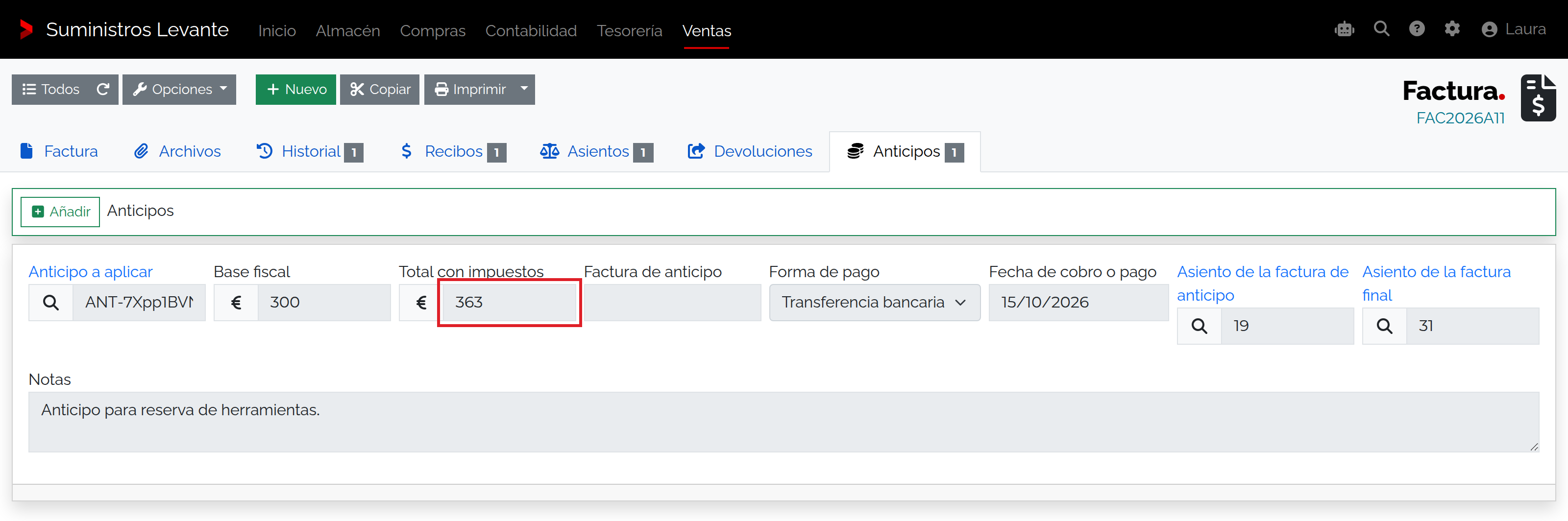
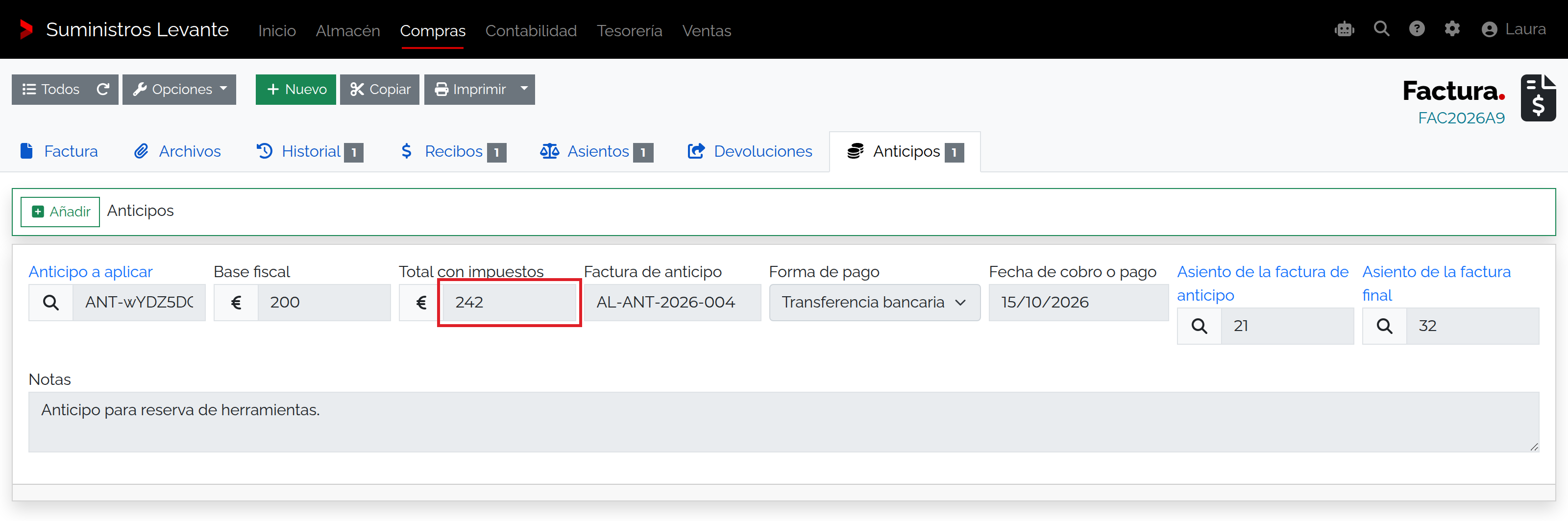
| Base fiscal | Base imponible del anticipo que se va a aplicar. | Solo lectura. Se copia del anticipo al guardar la línea. | No es el total con impuestos. En los casos indicados, la base es 300 para cliente y 200 para proveedor. |
| Total con impuestos | Total bruto que se deduce de la factura final. | Solo lectura. Se copia del anticipo al guardar la línea. | Con base 300 al 21 %, se aplican 363; con base 200 al 21 %, se aplican 242. El sistema conserva los mismos tramos fiscales que la factura del anticipo. |
| Factura de anticipo | Referencia de la factura de anticipo del proveedor, si se informó. | Solo lectura. Se copia al guardar la línea y puede quedar vacía en anticipos de cliente. | En el caso de proveedor muestra AL-ANT-2026-004. Para consultar la factura fiscal del cliente, abre la ficha del anticipo desde el pedido de origen; allí aparece FAC2026A10. |
| Forma de pago | Forma registrada para el cobro o pago original del anticipo. | Solo lectura. Se copia del anticipo al guardar la línea. | La aplicación conserva el método elegido al registrar el anticipo. |
| Fecha de cobro o pago | Fecha del movimiento original del anticipo. | Solo lectura. Se copia del anticipo al guardar la línea. | La aplicación no crea un segundo cobro ni un segundo pago. |
| Asiento de la factura de anticipo | Enlace al asiento de la factura del anticipo. | Solo lectura. Se consulta en la línea guardada después de crear la factura fiscal. | Identifica el asiento original relacionado con el anticipo. |
| Asiento de la factura final | Enlace al asiento generado o recalculado para la factura final. | Solo lectura. Se consulta en la línea guardada después de aplicar el anticipo. | Revisa que el asiento corresponda a la factura final actualizada. |
| Notas | Nota asociada al anticipo. | Solo lectura en la aplicación. Se copia del anticipo. | El texto ayuda a reconocer la operación, pero no cambia el importe aplicado. |
Distinguir la base del importe descontado
La aplicación resta de la factura final el total con impuestos del anticipo, no solo su base. Con el caso de cliente, el pedido de base 1.000 y total 1.210 genera un anticipo de base 300 y total 363; si la factura final conserva esos importes e impuestos, quedará en 847. Con el caso de proveedor, una base de 800 y un total de 968 produce un anticipo de base 200 y total 242; si la factura final mantiene los mismos importes e impuestos, quedará en 726.
El sistema añade las líneas de deducción con los impuestos de la factura fiscal del anticipo y ajusta los recibos para que sumen el nuevo total. Comprueba ambos valores antes de dar por terminada la factura.
Permisos
Necesitas permiso para editar la factura final y aplicar anticipos, además de acceso a la ficha del anticipo. Si no aparece Anticipos o no puedes guardar, solicita al administrador acceso a facturas y anticipos del tipo correspondiente.
No selecciones la propia factura fiscal del anticipo como factura final: el sistema rechaza esa aplicación.
Si no se puede aplicar
- Confirma que la factura final sigue editable y que ninguno de sus recibos tiene un cobro o pago registrado.
- Elige un anticipo disponible del mismo cliente o proveedor, empresa y divisa. El anticipo no puede estar aplicado ya a otra factura.
- Comprueba que el total de la factura final alcanza el total con impuestos del anticipo. Verifica los campos fiscales de la línea después de guardarla; no evalúes sus valores antes de ese paso.
- Si el anticipo no aparece, busca en Tesorería → Anticipos y confirma la empresa activa y la pestaña de cliente o proveedor.
- Si la factura no se recalcula o sus recibos no cuadran, no registres un ajuste manual; pide que revisen el documento y sus recibos antes de continuar.
Resultado
La factura final conserva su importe original menos el total bruto del anticipo y sus recibos se ajustan al nuevo total. El anticipo deja de estar disponible y queda vinculado a la factura final; los asientos y la pestaña Documentos permiten seguir ambas facturas y el movimiento original.