







Consultar los recibos y vencimientos de una factura de proveedor
Actualizado el 16 de octubre de 2026
Consulta los vencimientos de las facturas de Albor y comprueba los pagos registrados por Suministros Levante. El ejemplo incluye FAC2026A1 por 968,00 € y FAC2026A2 por 484,00 €; de esta última se han pagado 200,00 € y quedan 284,00 €.
El recibo refleja el compromiso de pago que se ha registrado en la aplicación. Su estado no ordena ni verifica una transferencia bancaria externa.
Antes de empezar
- Selecciona Suministros Levante como empresa activa y abre una factura de Albor.
- Ten a mano el número de factura y comprueba si tiene uno o varios vencimientos.
- Necesitas permiso para consultar la factura y sus recibos. Para registrar pagos hacen falta permisos adicionales.
Abrir la pestaña Recibos
- Abre Tesorería → Recibos y selecciona la pestaña Recibos de proveedor.
- En la fila de
FAC2026A1, comprueba Número1para distinguir el recibo correcto. La lista presenta la factura y el número en columnas separadas, no el código compuestoFAC2026A1-01. ParaFAC2026A2, confirma la factura exacta y que el proveedor sea Albor. - Abre cada ficha e identifica el recibo por Número e Importe.
- En
FAC2026A2, consulta la subvista Pagos del recibo de 484,00 €. Comprueba el movimiento de 200,00 € y calcula 284,00 € pendientes. - En
FAC2026A1, comprueba el pago de 968,00 € en Pagos y abre el enlace Asiento de ese movimiento. Vuelve a la lista Tesorería → Recibos para consultar las columnas Pagado y Fecha de pago; la ficha principal las oculta.
Campos del recibo
| Campo | Qué representa | Qué revisar |
|---|---|---|
| Factura | Documento de compra asociado. | Confirma el número de Albor que estás revisando. |
| Número | Posición del vencimiento dentro de la factura. | Si hay varios recibos, comprueba cada uno. |
| Proveedor | Albor, en los casos de esta guía. | Verifica la ficha de proveedor antes de revisar importes. |
| Fecha | Fecha del recibo. | El filtro de periodo del listado corresponde a esta fecha. |
| Caducidad | Fecha prevista para pagar el recibo. | Compárala con la fecha actual si buscas obligaciones vencidas. |
| Divisa | Moneda del recibo. | Compara los importes en la misma divisa que la factura vinculada. |
| Observaciones | Notas asociadas al recibo. | Sirven de referencia; no cambian el importe ni confirman una operación bancaria. |
| Importe | Total asignado al recibo. | Para FAC2026A2 son 484,00 €. Los pagos parciales no reducen este importe. |
| Pagado | Indicador financiero consultable en la lista Recibos. | Permanece sin marcar mientras los movimientos no cubran el total; la ficha principal lo oculta. |
| Forma de pago | Forma asociada al recibo. | Comprueba que corresponde a la operación antes de registrar el pago. |
| Fecha de pago | Columna de la lista Recibos, oculta en la ficha principal. | Puede permanecer vacía mientras quede saldo. |
La ficha principal del recibo oculta Pagado y Fecha de pago. Consulta ambos datos en sus columnas de la lista Tesorería → Recibos; el filtro Pagado solo busca pagados cuando se activa.
Varios vencimientos y pago parcial
Una factura puede tener más de un recibo. Revisa el número y el importe de cada uno antes de compararlos con pagos. Para el recibo parcial de 484,00 €, 484,00 € menos 200,00 € deja 284,00 € pendientes. La lista no muestra un campo separado para ese saldo; consulta movimientos y realiza el cálculo.
Como ruta alternativa, abre Compras → Facturas, elige la factura exacta de Albor y entra en Recibos. Identifica cada fila por las columnas Factura y Número, por ejemplo FAC2026A1 y 1.
Permisos y edición
Los recibos vinculados se generan desde la factura; el perfil no permite crear recibos manuales desde la ficha. El importe y la forma proceden del documento. Consulta los pagos en Pagos; para registrar uno necesitas permiso de alta y una forma de pago válida para la empresa.
En escritorio, cuando una lista tiene dos o más acciones generales, el botón de tres puntos con título Más acciones reúne esos controles. En otras pantallas una acción puede mostrarse directamente. Las opciones disponibles dependen del perfil y los permisos.
Errores y comprobaciones
- Si la factura no aparece, comprueba el proveedor, el número y la empresa activa.
- Si no aparece Fecha de pago, verifica si el recibo sigue parcialmente pendiente.
- El filtro Pagado solo restringe a recibos pagados cuando se activa; desactivarlo no devuelve únicamente impagados.
- El filtro Recibo vencido usa un indicador que se recalcula al guardar el recibo. Compara siempre la fecha visible de Caducidad con la fecha actual.
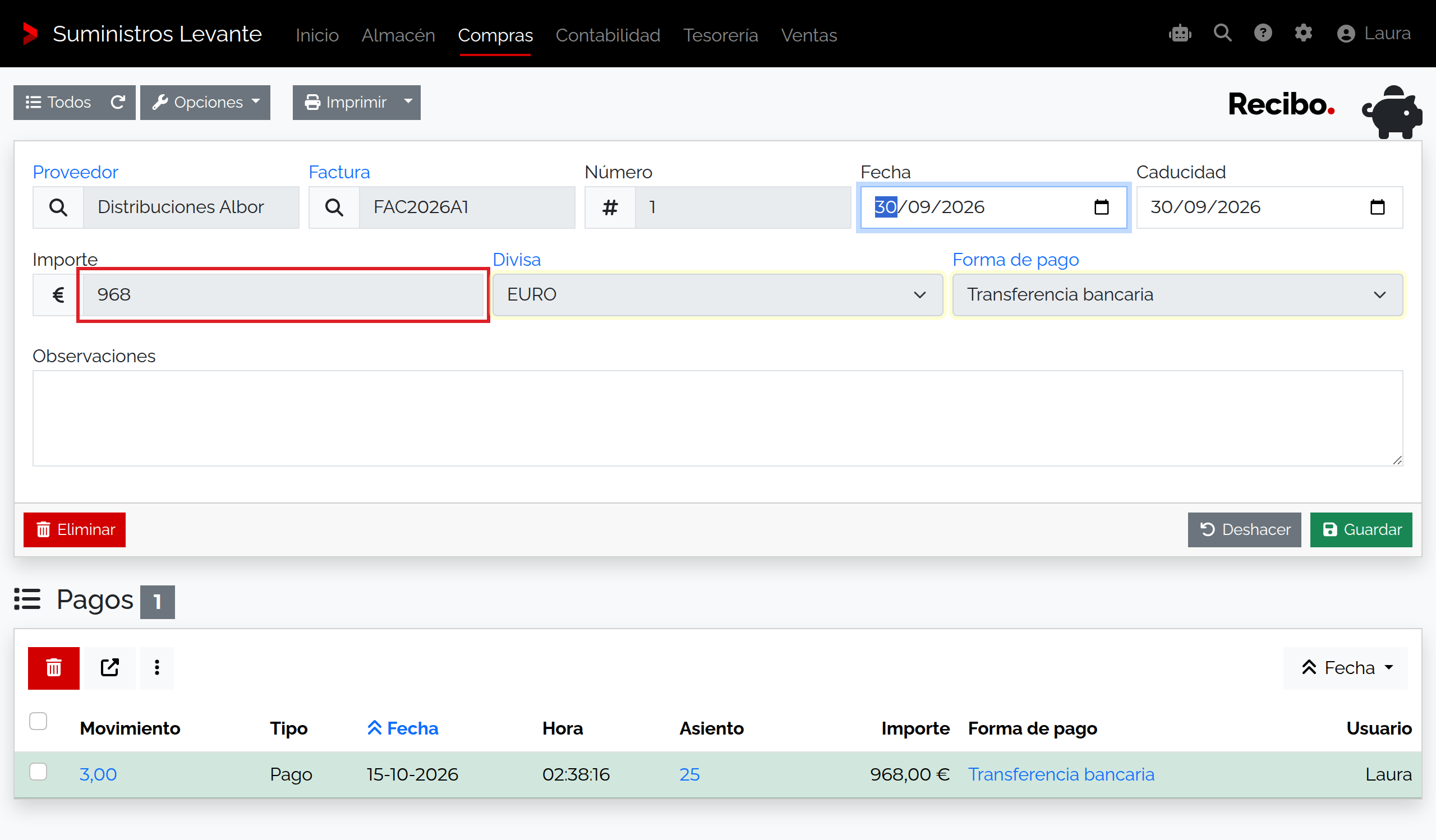
Resultado de la consulta
Para FAC2026A1, comprueba el recibo de 968,00 € y el pago completo. Para FAC2026A2, revisa el recibo de 484,00 €, el movimiento de 200,00 € y los 284,00 € restantes. Continúa con el registro de un pago completo o un pago parcial.